Praktische Anleitungen für deine PDFs.
Klare Schritte, hilfreiche Tipps und wichtige Details vor dem Download.
 Anleitung lesen
PDF in PDF/A-2b: Prüfung vor der Archivierung, Einschränkungen durch Rasterung und Einsatzbereiche
Wann eignet sich die Konvertierung von PDF in PDF/A-2b? Erfahren Sie, wie das Tool Seiten archiviert, welche Einschränkungen durch die Umwandlung von Text und Formularen in Bilder entstehen können und wie Sie vor dem Einreichen Seitenreihenfolge, Schärfe und Metadaten prüfen.
 Anleitung lesen
Wie bleibt das Layout bei PPT zu PDF erhalten? Schriften, Animationen und Export prüfen
Prüfen Sie vor dem PDF-Export einer PPTX, welche Inhalte zu statischen Seiten werden. Erfahren Sie mehr über Einschränkungen bei Schriften, Animationen, Audio, Video und bildbasierter Ausgabe und nutzen Sie die Checkliste zur Seitenprüfung.
 Anleitung lesen
Was tun, wenn beim Konvertieren einer Webseite in PDF Bilder fehlen? HTML, Links und Layout prüfen
Webseite in PDF umzuwandeln heißt nicht, die aktuelle Browseransicht zu speichern. Erfahren Sie, wie öffentliche URLs und HTML-Dateien konvertiert werden und welche Einschränkungen bei Skripten, Anmeldestatus, domainübergreifenden Bildern und Seitenumbrüchen bestehen.
 Anleitung lesen
PDF beschädigt und nicht zu öffnen? Reparatur, Fehlersuche und Wiederherstellungsgrenzen
Lässt sich eine PDF nicht öffnen, ist sie nicht unbedingt beschädigt. Auch ein unvollständiger Download, ein Passwort oder der PDF-Reader können die Ursache sein. Bewahren Sie zuerst das Original auf, versuchen Sie dann, lesbare Seiten neu aufzubauen, und prüfen Sie die reparierte Datei auf Vollständigkeit.
 Anleitung lesen
Wie macht man ein PDF ausfüllbar? Eingabefelder, Optionen und Speichertest
Linien in einem PDF bedeuten nicht, dass man dort etwas eingeben kann. Erfahren Sie, wie Sie vorhandene AcroForm-Felder ausfüllen, Text- und Auswahlfelder hinzufügen sowie Feldnamen, chinesische Zeichen und die Reader-Kompatibilität prüfen.
 Anleitung lesen
Wie lässt sich Originaltext in PDFs ändern? Schriftarten, Scans und Layoutgrenzen
Das Ändern von Originaltext in PDFs ist nicht dasselbe wie das Überlagern mit einem Textfeld. Erfahren Sie, wie unterstützte Textobjekte ausgewählt, ersetzt und ausgerichtet werden und welche Einschränkungen bei Subset-Schriften, Scans, komplexen Objekten und langen Texten gelten.
 Anleitung lesen
Leere PDF-Seiten löschen: Seitenfolge, Duplexscan und Löschkontrolle
Nicht jede leere Seite in einer gescannten PDF sollte gelöscht werden. Unterscheiden Sie Dateiseitenfolge und gedruckte Seitenzahlen, wählen Sie überflüssige Seiten manuell aus und prüfen Sie Duplexscans, Verweise im Inhaltsverzeichnis sowie die Ausgabekopie.
 Anleitung lesen
Wie speichert man einzelne PDF-Seiten? Bestimmte Seiten extrahieren und Reihenfolge prüfen
Wenn Sie nur einige Seiten aus einer langen PDF benötigen, können Sie diese in eine neue Datei extrahieren. Erfahren Sie, wie Sie zusammenhängende und nicht zusammenhängende Seiten auswählen und die ursprüngliche Seitenreihenfolge, Lesezeichen, Signaturen und den Datenschutz prüfen.
 Anleitung lesen
Wie scannt man mit dem Smartphone als PDF? Aufnahme, Übertragung an den Computer und Schärfeprüfung
Bereiten Sie vor dem Fotografieren von Papierdokumenten mit dem Smartphone Licht und Ausrichtung vor. Erfahren Sie mehr über die Unterschiede zwischen Aufnahmen auf dem Gerät und der Kopplung mit einem Computer, über Auflösung und Farbmodus sowie die Grenzen von Netzwerkverbindung und OCR.
 Anleitung lesen
Wie entschlüsselt man eine PDF mit bekanntem Passwort? Berechtigungs- und Ausgabekontrolle
Bevor Sie die Beschränkungen einer PDF aufheben, die Sie bearbeiten dürfen, unterscheiden Sie zwischen Öffnungspasswort, Reader-Berechtigungen und Zertifikatsautorisierung. So geben Sie das vorhandene Passwort ein, bewahren das Original auf und prüfen Signaturen sowie Formulare.
 Anleitung lesen
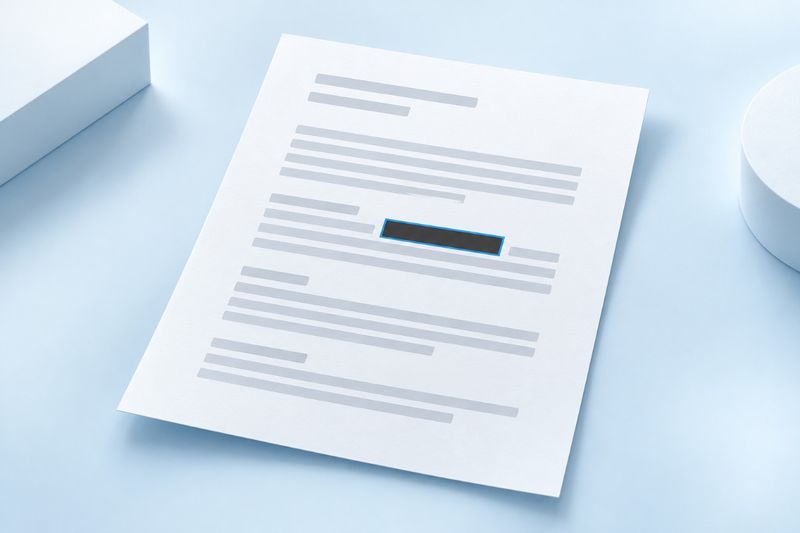
Wie lassen sich vertrauliche PDF-Daten verbergen? Schwärzen, Zuschneiden und Export prüfen
Ein schwarzer Balken löscht den darunterliegenden Text nicht unbedingt. Erfahren Sie, wie Sie mit dem aktuellen Werkzeug einzelne Bereiche schwärzen, alle Seiten als Bilder ausgeben und anschließend Schwärzungsbereiche, weitere Seiten sowie die Verwaltung des Originals prüfen.
 Anleitung lesen
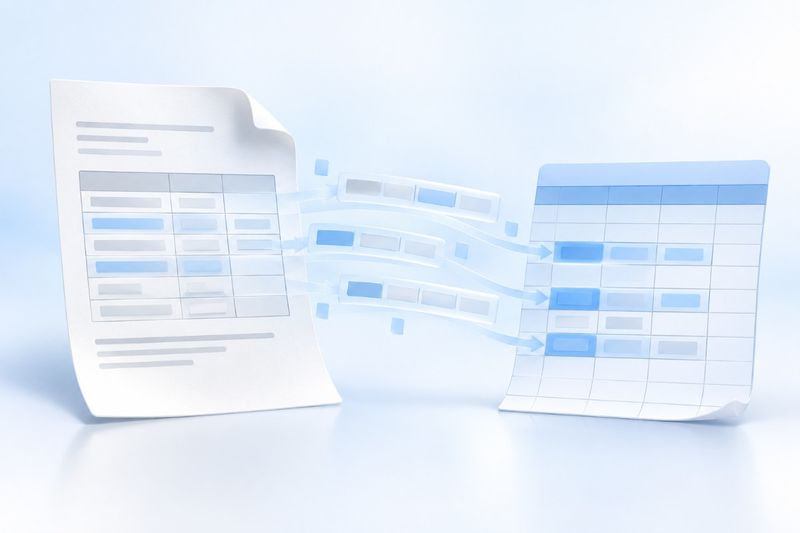
PDF in Excel-Tabelle umwandeln: Textextraktion, Tabellenaufbereitung und Einschränkungen bei Scans
Warum müssen Tabellen nach der Umwandlung von PDF in Excel aufbereitet werden? Erfahren Sie mehr über die Zeilen- und Spaltenextraktion bei textbasierten PDFs, separate Arbeitsblätter pro Seite, OCR-Einschränkungen bei Scans und Fehler bei verbundenen Zellen, um zu beurteilen, ob das Ergebnis direkt nutzbar ist.
 Anleitung lesen
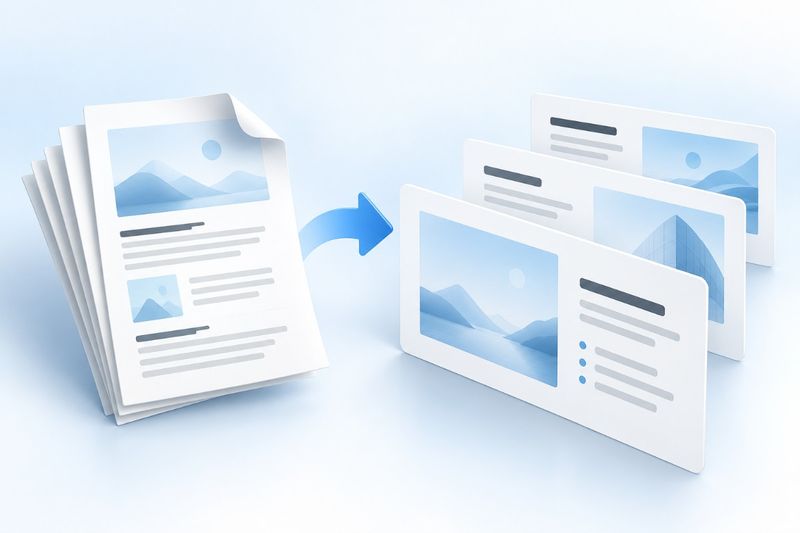
Lässt sich eine PDF nach der Konvertierung in PPT bearbeiten? Grenzen bei Text, Bildern und Folien
Welche Inhalte lassen sich nach der Konvertierung von PDF in PPTX bearbeiten? Erfahren Sie mehr über extrahierbaren Text, Seitengrafiken, die folienweise Ausgabe und Einschränkungen bei komplexen Grafiken. Prüfen Sie nach dem Download Schriftarten, Positionen und Seitenverhältnis.
 Anleitung lesen
Excel in PDF ohne Layoutchaos: Arbeitsblätter, Seitenumbrüche und Druckbereich prüfen
Warum ändern sich Arbeitsblätter, Spaltenbreiten und Seitenumbrüche bei der Umwandlung einer Excel-Arbeitsmappe in PDF? Erfahren Sie, welche Inhalte derzeit erhalten bleiben, welche Einschränkungen gelten und wie Sie jedes Arbeitsblatt und breite Tabellen auf abgeschnittene Inhalte prüfen.
 Anleitung lesen
Gerät die Formatierung bei Word zu PDF durcheinander? Anleitung zur Prüfung von Schriftarten, Seitenumbrüchen und Bildern
Haben sich nach der Konvertierung von Word in PDF Schriftarten, Seitenumbrüche oder Bildpositionen geändert? Erfahren Sie mehr über den Einsatzbereich der DOCX-zu-PDF-Konvertierung sowie Einschränkungen durch fehlende Schriftarten und schwebende Objekte und welche Seiten Sie nach dem Download prüfen sollten.
 Anleitung lesen
Wie fügt man eine Signatur in eine PDF ein? Anleitung und Unterschiede zwischen handschriftlicher, eingegebener und bildbasierter Signatur
Wie fügt man einer PDF eine handschriftliche, eingegebene oder bildbasierte Signatur hinzu? Erfahren Sie, wie Sie Seite, Position und Größe festlegen und den Download prüfen. Zudem wird zwischen sichtbaren und zertifikatsbasierten digitalen Signaturen unterschieden, damit sie nicht irrtümlich für Signaturverfahren mit Identitätsprüfung verwendet werden.
 Anleitung lesen
Wie vergleicht man zwei PDFs? Textvergleich, Inhaltsüberlagerung und Berichtsprüfung
Sollten Sie beim Vergleich zweier PDF-Versionen den Text oder die Seitenbilder prüfen? Lernen Sie Textvergleich, Inhaltsüberlagerung sowie strenge und tolerante Empfindlichkeitseinstellungen kennen, lesen Sie Differenzberichte richtig und vermeiden Sie Störungen durch Scanrauschen und eine geänderte Seitenreihenfolge.
 Anleitung lesen
Wie lassen sich zu breite weiße PDF-Ränder beschneiden? Ränder, Anwendung auf einzelne Seiten und Sicherheitsgrenzen
Wie lassen sich zu breite weiße Ränder rund um eine PDF-Datei beschneiden, ohne den Text abzuschneiden? Erläutert werden prozentuale Werte für alle vier Seiten, die Anwendung auf einzelne oder alle Seiten, die Druckprüfung und warum Beschneiden nur den sichtbaren Bereich verändert und keine vertraulichen Informationen entfernt.
 Anleitung lesen
Wie speichert man ein PDF nach dem Drehen? Anleitung zu Seitenausrichtung, Winkel und ungeraden/geraden Seiten
Das PDF wird im Reader richtig ausgerichtet, liegt nach erneutem Öffnen aber wieder quer? Erfahren Sie den Unterschied zwischen einer vorübergehend gedrehten Ansicht und einer gespeicherten Seitenausrichtung, lernen Sie die Einstellungen für 90° im und gegen den Uhrzeigersinn, 180° sowie ungerade/gerade Seiten kennen und prüfen Sie Dokumente mit gemischtem Hoch- und Querformat.
 Anleitung lesen
Wie lässt sich die Seitenreihenfolge einer PDF ändern? Sortieren per Drag-and-drop, benutzerdefinierte Reihenfolge und Prüfung auf fehlende Seiten
Die Reihenfolge der PDF-Seiten ist durcheinander – wie lassen sich Titelblatt, Haupttext und Anhänge richtig anordnen? Erfahren Sie, wie Sie Miniaturseiten per Drag-and-drop verschieben, die Reihenfolge umkehren und eine benutzerdefinierte Seitenfolge festlegen, um doppelte oder fehlende Seiten zu vermeiden und Inhaltsverzeichnis, Lesezeichen sowie vorhandene Seitenzahlen zu überprüfen.
 Anleitung lesen
PDF in JPG umwandeln heißt nicht, Originalbilder zu extrahieren: Das sollten Sie vor dem Teilen wissen
Was ist der Unterschied zwischen der Umwandlung von PDF in JPG und dem Extrahieren von Originalbildern? Erfahren Sie mehr über die seitenweise Ausgabe, die Wahl der Bildqualität, das Entpacken von ZIP-Dateien und die Dateisortierung sowie über den Verlust von Textebenen und Links und die erneute Komprimierung durch Freigabeplattformen.
 Anleitung lesen
Wie verschlüsselt man eine PDF? Vollständige Anleitung für Öffnungskennwort und Druckberechtigungen
Wie legen Sie vor dem Versenden einer PDF ein Öffnungskennwort fest? Erläutert werden Kennwortbestätigung, Druckberechtigungen, Überprüfung der heruntergeladenen Datei und die getrennte Übermittlung des Kennworts. Außerdem werden Verschlüsselung, Wasserzeichen und Schwärzung unterschieden, damit Verschlüsselung nicht fälschlich mit Schutz vor Screenshots oder einem nachträglichen Fernzugriff verwechselt wird.
 Anleitung lesen
Bevor Sie einer PDF Seitenzahlen hinzufügen, entscheiden Sie, ob das Cover als erste Seite zählt
Wie lassen sich beim Hinzufügen von PDF-Seitenzahlen das Cover überspringen sowie Startnummer und Position festlegen? Konkrete Beispiele verdeutlichen den Unterschied zwischen der Seitenreihenfolge in der Datei und sichtbaren Seitenzahlen. Prüfen Sie außerdem, ob alte Seitenzahlen überlagert werden, die letzte Seite korrekt nummeriert ist und beachten Sie, dass das Inhaltsverzeichnis nicht automatisch aktualisiert wird.
 Anleitung lesen
JPG-zu-PDF-Anleitung: Mehrere Fotos sortieren, ausrichten und Ränder anpassen
Wie lassen sich mehrere JPG-, JPEG- oder PNG-Dateien zu einer PDF zusammenstellen? Schrittweise Anleitung von der Prüfung der Originalbilder über Bildreihenfolge, Hoch- und Querformat bis zu den Rändern – einschließlich der Grenzen bei Schärfe, Dateigröße und OCR-Textsuche.
 Anleitung lesen
Wie teilt man eine PDF? Teilen, extrahieren oder löschen, wenn nur wenige Seiten gesendet werden sollen
Sie möchten nur einige Seiten einer PDF senden – sollten Sie sie teilen oder extrahieren? Lernen Sie die Unterschiede zwischen seitenweisem Teilen, benutzerdefinierten Seitenbereichen und dem Löschen von Seiten kennen. Laden Sie das Ergebnis Schritt für Schritt herunter, entpacken Sie es und prüfen Sie Seitenzahl, Links und Dateigröße.
 Anleitung lesen
Wie fügt man einer PDF ein Wasserzeichen hinzu? Zweck klar kennzeichnen und Text lesbar halten
Fügen Sie einer PDF ein Text- oder Bildwasserzeichen hinzu, legen Sie Position, Transparenz und Seitenbereich fest und prüfen Sie die Lesbarkeit. Unterscheiden Sie zwischen Zweckhinweisen, Passwortschutz, Schwärzung und digitalen Signaturen.
 Anleitung lesen
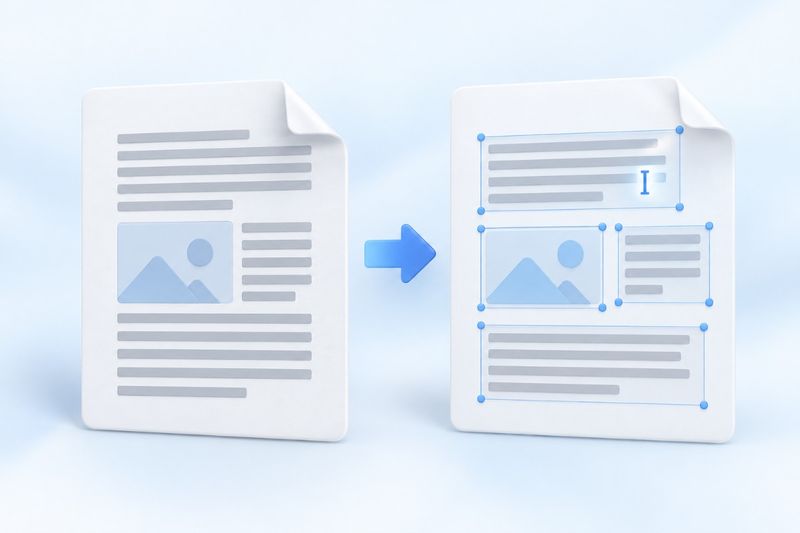
Layout nach PDF-zu-Word-Konvertierung verändert? Erst Text-PDFs und Scans unterscheiden
Unterscheiden Sie zunächst zwischen textbasierten PDFs und Scans und wählen Sie dann die direkte Konvertierung oder führen Sie zuerst eine OCR durch. Erläutert werden Textobjekte in DOCX-Dateien, Hintergrundgrafiken, Layoutunterschiede und die Prüfung nach der Konvertierung.
 Anleitung lesen
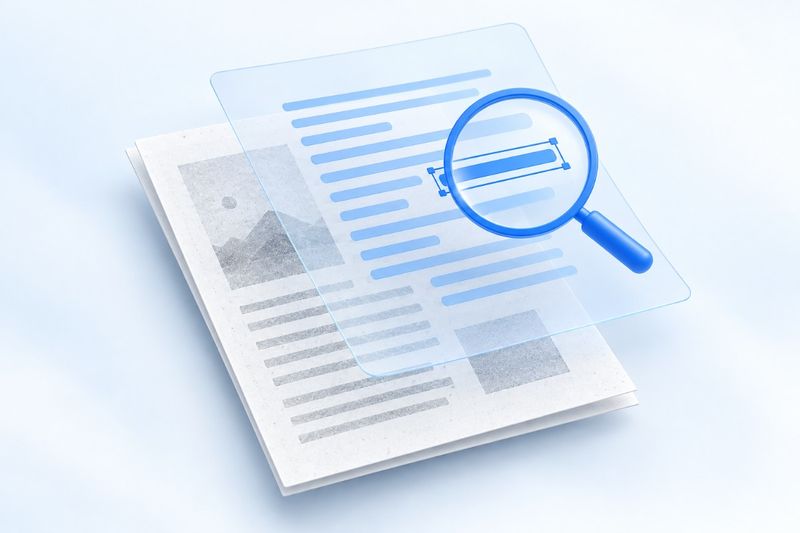
Warum lässt sich Text in gescannten PDFs nicht durchsuchen? Mit OCR eine durchsuchbare Textebene hinzufügen
Du siehst den Inhalt eines Scans, kannst den Text aber nicht durchsuchen? Erfahre, wie du die OCR-Sprache auswählst, eine durchsuchbare Textebene hinzufügst und die Erkennung von Namen, Zahlen und komplexen Layouts überprüfst.
 Anleitung lesen
PDF zu groß zum Einreichen? Prüfen Sie vor dem Komprimieren diese drei Punkte
Wenn die PDF zu groß ist, prüfen Sie zunächst das Größenlimit, die erforderliche Bildqualität und die Funktionen, die erhalten bleiben müssen. Erfahren Sie mehr über die drei Komprimierungsstufen und darüber, wie sich die Rasterung der Seiten auf Text, Formulare und Links auswirkt.
 Anleitung lesen
Wie führt man mehrere PDFs zusammen? Erst sortieren, dann in einer Datei bündeln
Verstreute PDFs zu einer einzigen Einreichungsdatei bündeln: Prüfen Sie zunächst Dateien und Seitenzahlen, passen Sie dann Reihenfolge und Ausrichtung an, führen Sie alles zusammen und kontrollieren Sie anschließend Seiten und Links in der Ausgabedatei.