Wie führt man mehrere PDFs zusammen? Erst sortieren, dann in einer Datei bündeln
Verstreute PDFs zu einer einzigen Einreichungsdatei bündeln: Prüfen Sie zunächst Dateien und Seitenzahlen, passen Sie dann Reihenfolge und Ausrichtung an, führen Sie alles zusammen und kontrollieren Sie anschließend Seiten und Links in der Ausgabedatei.
Die Bewerbungsunterlagen sind auf drei PDFs verteilt, Haupttext und Anlagen des Projektberichts liegen jeweils in einer eigenen Datei vor, und die Erstattungsbelege befinden sich in verschiedenen Ordnern. Sie einzeln zu versenden ist zwar nicht schwierig, doch die empfangende Person muss ständig zwischen den Dateien wechseln und übersieht dadurch leichter eine Anlage.
Wenn eine einzige Datei eingereicht werden muss, können Sie das Tool „PDFs zusammenführen“ von PDF Smart Kit verwenden. Prüfen Sie zunächst jede Datei, passen Sie dann die Reihenfolge an und erstellen Sie abschließend eine neue PDF. Die Verarbeitung erfolgt im aktuellen Browser; der Inhalt der ausgewählten PDFs muss nicht auf den Anwendungsserver hochgeladen werden.
Legen Sie vor Beginn die gewünschte Lesereihenfolge fest
Angenommen, Sie möchten Projektunterlagen einreichen: Diese können Sie als „Deckblatt – Projektbeschreibung – Nachweise“ anordnen. Verlassen Sie sich weder auf die zufällige Reihenfolge im Ordner noch auf Bezeichnungen wie „Endfassung“ oder „Endfassung2“ als zuverlässige Sortierkriterien.
Bei vielen Dateien können Sie sie zunächst wie folgt umbenennen: 01-Deckblatt.pdf,02-Projektbeschreibung.pdf,03-Anlagen.pdf. Dadurch lassen sie sich leichter prüfen und über die Dateinamensortierung im Arbeitsbereich anordnen. Unabhängig von der Sortiermethode sollten Sie vor dem Erstellen der PDF die Miniaturansichten in der Warteschlange noch einmal kontrollieren.
Das Zusammenführungswerkzeug akzeptiert derzeit pro Vorgang höchstens 30 PDFs mit einer Gesamtgröße von maximal 250 MB. Ist eine Datei passwortgeschützt, beschädigt oder lässt sie sich nicht normal öffnen, sollten Sie zunächst die Originaldatei bearbeiten, statt auf eine automatische Reparatur beim Zusammenführen zu hoffen.
Schritt 1: Wählen Sie die zusammenzuführenden PDFs aus
Öffnen Sie „PDFs zusammenführen“. Klicken Sie auf „PDF-Dateien auswählen“ oder ziehen Sie die Dateien in den Auswahlbereich. Nach dem Einlesen werden im Arbeitsbereich Dateinamen, Miniaturansichten und Seitenzahlen angezeigt.
Gleichen Sie die Auswahl zunächst mit Ihrer Unterlagenliste ab: Haben Sie versehentlich eine alte Version doppelt ausgewählt? Fehlt eine Anlage zum Haupttext? Weicht die Seitenzahl einer Datei von Ihrer Erwartung ab, öffnen Sie zuerst das Original und prüfen Sie es, statt mit dem Zusammenführen fortzufahren.
Schritt 2: Dateireihenfolge anpassen und Seitenausrichtung prüfen
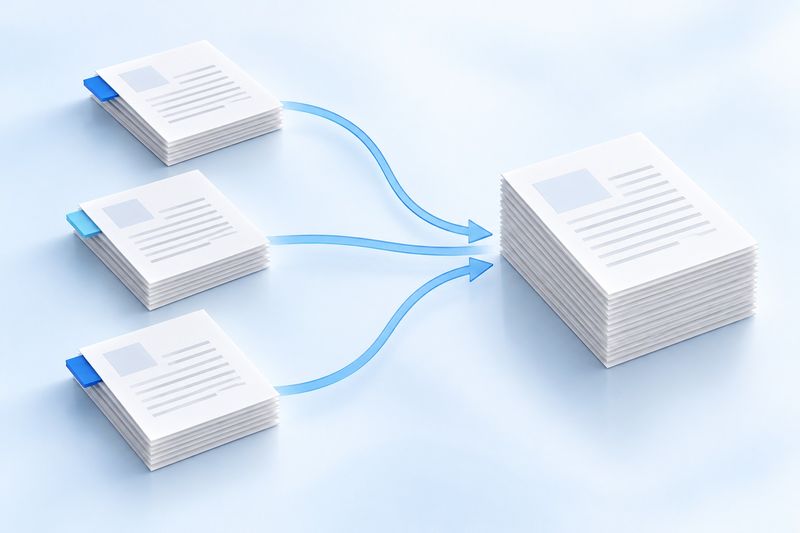
Durch Ziehen der Dateikarten ändern Sie die Reihenfolge der Dateien in der endgültigen PDF. Alternativ können Sie nach Dateinamen sortieren und das Ergebnis anschließend prüfen. Entfernen Sie nicht benötigte Dateien aus der Warteschlange, damit interne Notizen oder überflüssige Anlagen nicht versehentlich mitgesendet werden.
Hier müssen zwei Arten von „Sortierung“ unterschieden werden: Das Zusammenführungswerkzeug ändert die Reihenfolge ganzer Dateien. Sind in einer PDF Seite 2 und Seite 3 vertauscht, sollten Sie zunächst „PDF anordnen“ verwenden, um die Seiten dieser Datei zu ordnen, und sie erst danach zusammenführen.
Auch die Drehfunktion im Zusammenführungsbereich wirkt auf die gesamte Datei. Ist nur eine Seite falsch ausgerichtet, drehen Sie nicht die ganze Datei. Extrahieren Sie stattdessen zunächst diese Seite, drehen Sie sie und ordnen Sie anschließend alles neu.
Schritt 3: Zusammenführen und neue Datei herunterladen
Nachdem Sie Dateireihenfolge, Seitenzahlen und Ausrichtung bestätigt haben, klicken Sie auf die Schaltfläche zum Zusammenführen. Laden Sie danach die erstellte PDF herunter und geben Sie ihr einen leicht erkennbaren Namen, beispielsweise Projektunterlagen-Einreichungsversion.pdf.
Versenden Sie die Datei nicht allein aufgrund der Meldung, dass sie erfolgreich erstellt wurde. Öffnen Sie die heruntergeladene Datei und prüfen Sie sie kurz von Anfang bis Ende. Achten Sie besonders auf die Übergänge zwischen den Dateien: Folgt auf die letzte Seite einer Datei unmittelbar die erwartete erste Seite der nächsten?
Prüfen Sie nach dem Zusammenführen außerdem diese vier Punkte
- Sind Seiten doppelt vorhanden, fehlen sie oder sind sie falsch ausgerichtet?
- Ist die Reihenfolge von Haupttext, Anlagen und Nachweisen korrekt?
- Sind Seiten im Quer- und Hochformat problemlos lesbar?
- Entsprechen wichtige Inhaltsverzeichnis-Lesezeichen, Links oder interaktive Formulare weiterhin den Nutzungsanforderungen?
Das Zusammenführen löst in erster Linie Probleme bei der Dateiorganisation. Es bedeutet nicht, dass PDFs aus verschiedenen Quellen als einheitlich formatiertes Ursprungsdokument neu erstellt werden. Lesezeichen auf Dokumentebene, dateiübergreifende Links und einige interaktive Funktionen bleiben möglicherweise nicht vollständig erhalten. Bei Unterlagen, die auf solche Funktionen angewiesen sind, ist die Prüfung der Ausgabedatei besonders wichtig.
Häufig gestellte Fragen
Die Datei ist nach dem Zusammenführen immer noch sehr groß. Was kann ich tun?
Das Zusammenführen selbst ist keine Komprimierung. Prüfen Sie zunächst, ob unnötige Seiten enthalten sind, und ziehen Sie dann „Benötigte Seiten extrahieren“ in Betracht. Ist eine Komprimierung tatsächlich erforderlich, können Sie „PDF komprimieren“ verwenden. Beachten Sie jedoch, dass die Seiten bei der aktuellen Komprimierung gerastert werden. Dies kann die Textauswahl, Links und Formulare beeinträchtigen.
Kann ich Fotos und PDFs direkt zusammenführen?
Das Zusammenführungswerkzeug akzeptiert PDFs. Fotos können Sie zunächst mit „JPG in PDF“ in PDFs umwandeln und anschließend mit den übrigen Unterlagen zusammenführen.
Werden die Originaldateien überschrieben?
Das Tool erstellt eine neue Ergebnisdatei zum Herunterladen. Bewahren Sie die Originale auf und löschen Sie die ursprünglichen Unterlagen erst, nachdem Sie die Einreichungsversion überprüft haben.
Der wirksamste Schritt beim Ordnen von Unterlagen ist meist nicht der abschließende Klick auf „Zusammenführen“, sondern die vorherige Entscheidung, in welcher Reihenfolge die empfangende Person sie lesen soll. Wenn alles vorbereitet ist, können Sie „PDF-Zusammenführung starten“.
Testmaterial zum Herunterladen
Diese synthetischen Beispiele enthalten keine Kundendokumente. Ein Beispielergebnis belegt keine Genauigkeitsrate und garantiert keine anderen Dateien.
· Chromium / Chrome 156.0.8078.74 · v1.0.0
- Eingaben: digital-input.pdf, merge-second-input.pdf · Ausgaben: merged-output.pdf
Ergebnisse und Schritte zur Wiederholung (Englisch) · JSON / SHA-256