Bevor Sie einer PDF Seitenzahlen hinzufügen, entscheiden Sie, ob das Cover als erste Seite zählt
Wie lassen sich beim Hinzufügen von PDF-Seitenzahlen das Cover überspringen sowie Startnummer und Position festlegen? Konkrete Beispiele verdeutlichen den Unterschied zwischen der Seitenreihenfolge in der Datei und sichtbaren Seitenzahlen. Prüfen Sie außerdem, ob alte Seitenzahlen überlagert werden, die letzte Seite korrekt nummeriert ist und beachten Sie, dass das Inhaltsverzeichnis nicht automatisch aktualisiert wird.

Wenn Sie einer PDF Seitenzahlen hinzufügen, legen Sie zunächst die Seitenreihenfolge und anschließend Position, Startnummer und Format der Nummerierung fest. Soll das Cover keine Seitenzahl erhalten, aktivieren Sie „Erste Seite überspringen“. Prüfen Sie nach dem Herunterladen die erste und die letzte Seite sowie Seiten mit dichtem Inhalt. Neue Seitenzahlen aktualisieren das Inhaltsverzeichnis nicht automatisch und entfernen auch keine vorhandenen Seitenzahlen.
Nach dem Zusammenführen von Unterlagen aus verschiedenen Quellen besteht das häufigste Problem nicht darin, dass Seitenzahlen fehlen, sondern dass jeder Anhang eine eigene Nummerierung hat: Der Haupttext beginnt bei 1, die Tabellenanlage ebenfalls. Bei einer Aufforderung wie „Sehen Sie auf Seite 5 nach“ können daher unterschiedliche Stellen gemeint sein.
Eine einheitliche Seitennummerierung für die gesamte PDF erleichtert Prüfung, Druck und Kommunikation. Vor der Bearbeitung sollten Sie jedoch die Regeln festlegen: Soll das Cover eine Seitenzahl anzeigen? Mit welcher Zahl beginnt der Haupttext? Wie lassen sich Verwechslungen mit vorhandenen Seitenzahlen vermeiden?
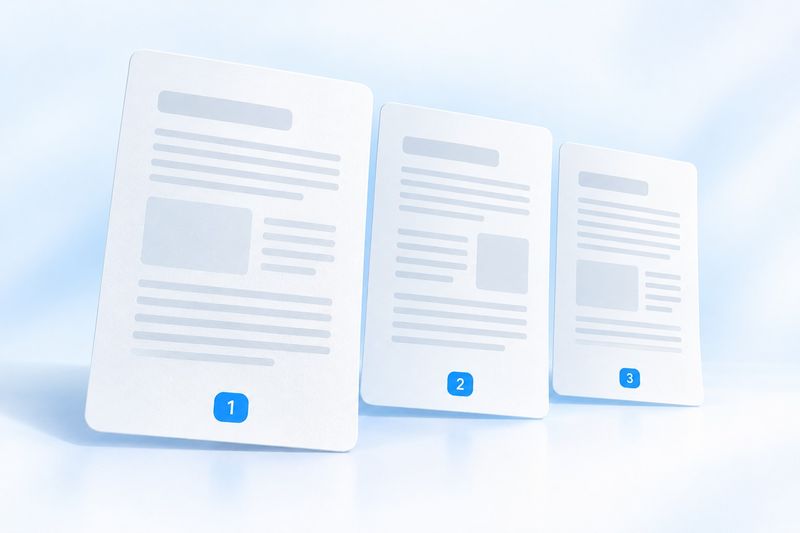
KI-Themenillustration: Eine klare Lesereihenfolge für das Dokument schaffen. Die Markierungen in der Illustration dienen nur zur Veranschaulichung; die tatsächliche Nummerierung richtet sich nach den Einstellungen und der Ausgabedatei.
Die PDF-Seitenreihenfolge und die Zahlen auf den Seiten sind nicht dasselbe
„Seite 3“ im PDF-Reader bezeichnet normalerweise die dritte Seite der Datei. Eine unten auf der Seite gedruckte „1“ kann hingegen kennzeichnen, dass dort gerade der Haupttext beginnt. Das Hinzufügen sichtbarer Seitenzahlen ändert weder automatisch die interne Seitenreihenfolge im Reader noch verknüpft es die Links im Inhaltsverzeichnis neu mit der geänderten Nummerierung.
Eine sechsseitige Datei enthält beispielsweise ein Cover und fünf Inhaltsseiten. Wenn auf dem Cover keine Seitenzahl angezeigt wird und der Haupttext bei 1 beginnt, zeigt die zweite Seite der Datei die Zahl 1 und die letzte Seite die Zahl 5. Bei der Prüfung können Sie ausdrücklich darauf hinweisen, dass sich alle Angaben auf die Seitenzahlen des Haupttexts beziehen, um Missverständnisse zu vermeiden.
Wenn die Unterlagen mehrere vorangestellte Seiten wie Cover, Inhaltsverzeichnis oder Vorwort enthalten, dürfen Sie „Erste Seite überspringen“ nicht als automatische Erkennung aller einleitenden Seiten verstehen. Diese Option überspringt nur die erste Seite der Datei.
Seitenzahlen in PDF Smart Kit festlegen
Öffnen Sie „Seitenzahlen hinzufügen“, und wählen Sie die zu bearbeitende PDF-Datei aus. Das aktuelle Tool bietet neun Positionen, eine Startnummer, verschiedene Nummerierungsformate, drei Schriftarten sowie die Option zum Überspringen der ersten Seite.
- Vergewissern Sie sich zunächst, dass die Seiten der gesamten Datei bereits in der richtigen Reihenfolge angeordnet sind.
- Wählen Sie die Position der Seitenzahlen, zum Beispiel unten mittig oder unten rechts.
- Legen Sie die Startnummer fest. Soll das Cover frei bleiben, aktivieren Sie „Erste Seite überspringen“.
- Wählen Sie Nummerierungsformat und Schriftart, prüfen Sie die Vorschau und erstellen Sie anschließend die Datei zum Herunterladen.
Wenn noch häufig Seiten hinzugefügt, gelöscht oder neu sortiert werden, sollten Sie zunächst „PDF anordnen“oderPDF zusammenführen, und nummerieren Sie erst ganz zum Schluss alles einheitlich. Andernfalls stimmen die zuerst eingefügten Zahlen möglicherweise nicht mehr mit der später geänderten Seitenreihenfolge überein.
Prüfen Sie bei der Wahl der Position zuerst die am dichtesten belegte Seite
Ein Deckblatt mit viel Freiraum eignet sich nicht, um zu beurteilen, ob Seitenzahlen Inhalte verdecken. Prüfen Sie zuerst Tabellenenden, Fußnoten, Unterschriften und vorhandene Fußzeilen und wählen Sie eine Position, die auf den meisten Seiten sicher ist.
Das Tool fügt neuen sichtbaren Text hinzu und verschiebt vorhandenen Inhalt nicht automatisch. Wenn sich unten rechts eine Unterschrift, am unteren Rand Kleingedrucktes oder eine Mischung aus Hoch- und Querformatseiten befindet, sollten Sie diese jeweils gesondert prüfen. Gehen Sie nicht davon aus, dass sich im gesamten Dokument nichts überlappt, nur weil die Vorschau einer Seite korrekt aussieht.
Wenn die Originaldatei bereits Seitenzahlen enthält, werden diese durch eine neue Nummerierung nicht automatisch entfernt. Wenn die ursprüngliche Word- oder Layoutdatei verfügbar ist, bearbeiten Sie die Fußzeilen vorzugsweise dort einheitlich; das ist in der Regel übersichtlicher.
Nur Zahlen oder ein Format mit Gesamtseitenzahl?
Nur Zahlen eignen sich für Materialien mit knappem Platzangebot, bei denen Ablenkungen minimiert werden sollen. Formate mit einem Präfix oder einer Gesamtseitenzahl am Ende erleichtern den Lesern die Orientierung, benötigen aber mehr Platz.
Der derzeit erzeugte Text verwendet eine integrierte lateinische Schriftart. Stile mit Präfix verwenden Page und ähnliche englische Bezeichnungen. Aus der chinesischen Bedienoberfläche sollte nicht geschlossen werden, dass automatisch „Seite X von Y“ erzeugt wird. Wenn Sie chinesische Bezeichnungen oder eine komplexe abschnittsweise Nummerierung benötigen, sollten Sie das Layout im Quelldokument bearbeiten.
Beachten Sie außerdem: Wenn die Nummerierung nicht bei 1 beginnt, entspricht die letzte Zahl in einem Format mit Gesamtseitenzahl dem Endwert der fortlaufenden Nummerierung. Beginnen beispielsweise vier Seiten bei 7, reicht die Nummerierung von 7 bis 10. Die abschließende 10 bedeutet nicht, dass die Datei tatsächlich zehn Seiten enthält. Bei einer solchen fortgesetzten Nummerierung sind reine Zahlen oft weniger missverständlich.
Prüfen Sie nach dem Download schnell drei Stellen
- Die erste Seite, auf der eine Nummer erscheinen soll: Beginnt sie mit der von Ihnen festgelegten Zahl?
- Die komplexeste Seite in der Mitte: Verdeckt die Seitenzahl Diagramme, Fußnoten oder vorhandenen Text?
- Die letzte Seite: Entspricht die letzte Nummer dem erwarteten Wert?
Wenn Sie das Dokument drucken möchten, sollten Sie auch die Papierränder und den bedruckbaren Bereich des Druckers prüfen. Text, der in der elektronischen Datei sichtbar ist, wird beim Drucken nicht unbedingt vollständig auf dem Papier ausgegeben.
Häufig gestellte Fragen
Können Deckblatt und Inhaltsverzeichnis automatisch erkannt werden?
Die aktuelle Option „Erste Seite überspringen“ überspringt nur die erste Seite. Sie erkennt Deckblätter, Inhaltsverzeichnisse oder Vorworte nicht automatisch und bietet auch keine komplexen Regeln für mehrere Nummerierungsabschnitte.
Wird das Inhaltsverzeichnis nach dem Hinzufügen von Seitenzahlen automatisch aktualisiert?
Nein. Sichtbare Nummerierung, Text im Inhaltsverzeichnis, Lesezeichen und die Seitenreihenfolge im PDF-Reader sind unterschiedliche Ebenen und müssen separat geprüft werden.
Können Dateien mit vorhandener digitaler Signatur verarbeitet werden?
Das erneute Schreiben einer signierten Datei kann ihren Validierungsstatus beeinträchtigen. Bewahren Sie das Original auf und ersetzen Sie die einzige signierte Datei nicht durch die Version mit neu hinzugefügten Seitenzahlen. Bei einem formellen Signaturverfahren sollte die Nummerierung möglichst vor dem Signieren abgeschlossen werden.
Legen Sie zuerst die Regeln fest und fügen Sie dann die Zahlen hinzu. Sobald die endgültige Reihenfolge feststeht, verwenden SieSeitenzahlen hinzufügenum für das gesamte Material eine einheitliche Lesereferenz zu schaffen.