Leere PDF-Seiten löschen: Seitenfolge, Duplexscan und Löschkontrolle
Nicht jede leere Seite in einer gescannten PDF sollte gelöscht werden. Unterscheiden Sie Dateiseitenfolge und gedruckte Seitenzahlen, wählen Sie überflüssige Seiten manuell aus und prüfen Sie Duplexscans, Verweise im Inhaltsverzeichnis sowie die Ausgabekopie.
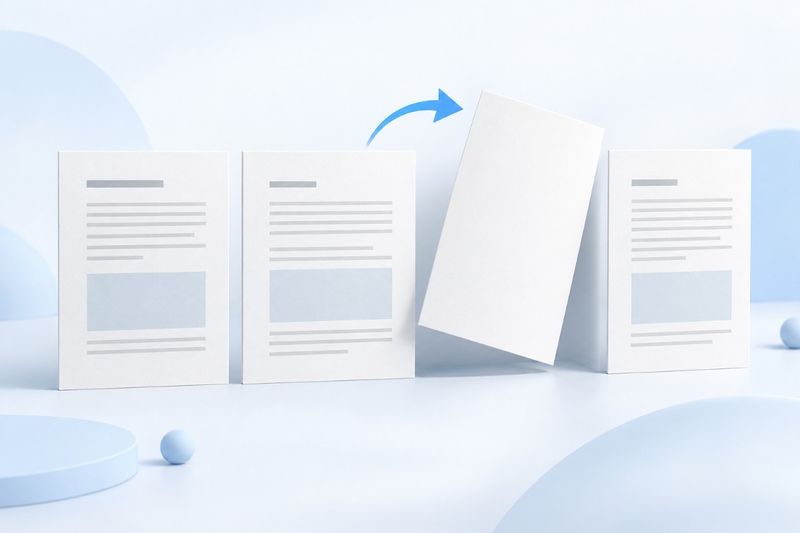
Bevor Sie leere PDF-Seiten löschen, vergewissern Sie sich, dass sie wirklich keine wichtigen Inhalte enthalten, und wählen Sie sie anhand ihrer tatsächlichen Position in der Datei aus. Mit PDF Smart Kit können Seiten manuell über Miniaturansichten oder Seitenbereiche gelöscht werden. Dabei wird eine neue PDF mit allen übrigen Seiten erstellt. Das Tool erkennt leere Seiten nicht automatisch und kann nicht beurteilen, ob eine leere Seite für den Duplexdruck oder als Kapiteltrenner benötigt wird.
Warum scheinbar leere Seiten nicht immer überflüssig sind
Bei Duplexscans werden häufig auch die Rückseiten der Blätter gespeichert. Manche sind völlig leer, andere enthalten jedoch blasse Notizen, Stempel oder durchscheinenden Text. In kleinen Miniaturansichten sind Inhalte an den Rändern möglicherweise nicht erkennbar. Vergrößern Sie die Seite vor dem Löschen und prüfen Sie Kopfzeile, Fußzeile und alle Ränder. Beurteilen Sie sie nicht nur danach, ob in der Seitenmitte Text steht.
Andere leere Seiten sind Teil des Layouts. Beginnt ein Kapitel beispielsweise auf einer rechten Seite, kann die vorherige Seite leer bleiben. Nach dem Löschen lässt sich das Dokument am Bildschirm weiterhin problemlos lesen, doch beim Duplexdruck ändert sich die Zuordnung von linker und rechter Seite. Entscheiden Sie daher zuerst, ob die Ausgabe zum Lesen am Bildschirm, für einseitigen Druck oder für doppelseitige Bindung bestimmt ist, und dann, ob diese Seiten erhalten bleiben sollen.
Dateiseite und gedruckte Seitenzahl sind nicht dasselbe
Die Seitenzahlen im Tool richten sich nach der Reihenfolge der PDF-Seiten: Seite 1 ist die erste Seite der Datei. Vor der im Buch mit „1“ nummerierten ersten Textseite können sich Deckblatt, Impressum und Inhaltsverzeichnis befinden. Verwenden Sie daher gedruckte Seitenzahlen nicht direkt als Auswahlbereich.
Angenommen, Deckblatt, Hinweise und Inhaltsverzeichnis belegen die ersten drei Seiten. Dann ist die im Haupttext mit 2 gekennzeichnete Seite tatsächlich Seite 5 der Datei. Suchen Sie das Ziel zuerst in den Miniaturansichten und prüfen Sie anschließend die angezeigte Dateiseitenfolge. Dieses Beispiel erklärt lediglich die Verschiebung; das Tool erkennt weder gedruckte Seitenzahlen noch römische Nummerierungen automatisch.
So löschen Sie leere PDF-Seiten
- Bewahren Sie die vollständige Original-PDF auf und arbeiten Sie mit einer Kopie.
- Öffnen Sie PDF-Seiten löschen, wählen Sie eine Datei aus und warten Sie, bis die Miniaturansichten geladen sind.
- Vergrößern und prüfen Sie die zu entfernenden Seiten. Wählen Sie sie anschließend über die Miniaturansichten oder durch Eingabe eines Bereichs aus.
- Prüfen Sie vor der Verarbeitung die Anzahl der ausgewählten Seiten und ihre Positionen. Stellen Sie sicher, dass mindestens eine Seite erhalten bleibt.
- Laden Sie die neue Datei herunter, prüfen Sie die erste und letzte Seite, die Kapitelübergänge sowie die Gesamtseitenzahl und speichern Sie sie unter einem passenden Namen.
Hier werden die „zu löschenden Seiten“ ausgewählt, nicht die „zu behaltenden Seiten“. Wenn aus einer langen Datei nur zwei oder drei Seiten erhalten bleiben sollen, ist PDF-Seiten extrahieren übersichtlicher. So sinkt das Risiko, bei der umgekehrten Auswahl Seiten auszulassen oder zu viel auszuwählen.
So geben Sie aufeinanderfolgende und einzelne Seiten ein
Für mehrere aufeinanderfolgende Seiten können Sie 3-5eingeben; dies bezeichnet die Seiten 3, 4 und 5 der Datei. Um nur die Seiten 2 und 7 zu löschen, können Sie 2,7eingeben; eine gemischte Auswahl kann so aussehen: 2,5-7. Verwenden Sie einstellige Ziffern, Kommas und Bindestriche und achten Sie darauf, dass der Bereich die tatsächliche Gesamtseitenzahl nicht überschreitet.
Geben Sie keine Bereiche in umgekehrter Reihenfolge ein, um die Löschreihenfolge anzugeben, zum Beispiel 7-5. Beim Löschen müssen die Seiten ohnehin nicht neu angeordnet werden. Außerdem lässt dieses Tool nicht zu, dass alle Seiten gelöscht werden und ein leeres Dokument entsteht. Prüfen Sie bei einem Bereichsfehler zuerst die Zahlen und die Gesamtseitenzahl, statt wiederholt auf die Schaltfläche zum Verarbeiten zu klicken.
Bei Duplexscans nicht einfach alle geraden Seiten löschen
„Gerade Seiten sind normalerweise Rückseiten“ gilt nur bei einer bestimmten Scanreihenfolge und ist keine allgemeine Regel. Manche Scanner speichern zuerst alle Vorderseiten und danach alle Rückseiten. Wird zwischendurch eine Seite ausgelassen oder doppelt gescannt, stimmt die Zuordnung von geraden und ungeraden Seiten ab dieser Stelle nicht mehr.
Sicherer ist es, den Inhalt benachbarter Seiten zu prüfen, zunächst Duplikate, gedrehte oder falsch sortierte Seiten zu erkennen und erst dann zu entscheiden, welche gelöscht werden sollen. Bei falscher Seitenausrichtung können Sie PDF drehen verwenden. Ist die Reihenfolge falsch, ordnen Sie die Seiten zuerst mit PDF organisieren neu, statt Probleme mit der Scanreihenfolge durch massenweises Löschen zu verdecken.
Die Seitenzahl ist verlässlicher als die Dateigröße
Wenn beispielsweise in einer 24-seitigen Datei vier verschiedene Seiten ausgewählt wurden, sollte die normale Ausgabe 20 Seiten enthalten. Nachdem Sie dies geprüft haben, kontrollieren Sie außerdem, ob die ursprünglichen Seiten 8 und 10 korrekt aufeinanderfolgen. So vermeiden Sie, dass die dazwischenliegende ursprüngliche Seite 9 fälschlich gelöscht wurde, obwohl sie Text enthält. Wird dieselbe Seitenzahl mehrfach eingegeben, entsteht keine zweite gleichnamige Seite. Zählen Sie bei der Kontrolle die tatsächlich unterschiedlichen Seiten.
Leere Seiten benötigen möglicherweise nur sehr wenig Speicherplatz. Wenn die Datei nach dem Löschen mehrerer Seiten nicht merklich kleiner ist, bedeutet das daher nicht unbedingt, dass der Vorgang fehlgeschlagen ist. Beim Neuerstellen der Datei kann sich außerdem die interne Speicherstruktur ändern. Die Dateigröße kann daher nicht belegen, ob die Seiten korrekt gelöscht wurden; maßgeblich sind Seitenzahl, Inhalt und Reihenfolge der Ausgabe.
Inhaltsverzeichnis, Lesezeichen und Signaturen erneut prüfen
Das Löschen von Seiten ändert nur den Seitenbestand und passt gedruckte Seitenzahlen im Inhaltsverzeichnis nicht automatisch an. Links zu gelöschten Seiten können ihr Ziel verlieren, und es ist nicht gewährleistet, dass Lesezeichen auf Dokumentebene und andere Navigationsstrukturen unverändert erhalten bleiben. Wenn Sie einen langen Bericht mit Inhaltsverzeichnis bereitstellen, prüfen Sie jeden Eintrag auf seine weitere Gültigkeit.
Bei Dateien mit vorhandener digitaler Zertifikatssignatur muss insbesondere das Original aufbewahrt werden. Die Ausgabe ist eine neu erstellte Kopie. Auch wenn die Signaturgrafik noch sichtbar ist, bedeutet das nicht, dass der ursprüngliche Validierungsstatus weiterhin gültig ist. Bei Unterlagen, deren Signaturwirkung oder Originalaufzeichnung erhalten bleiben muss, befolgen Sie zuerst die geltenden Anforderungen an die Dokumentenverwaltung und erstellen Sie anschließend eine Lesekopie.
Checkliste für die Prüfung nach dem Löschen
- Anzahl: Stimmen die Anzahl der verschiedenen gelöschten Seiten und die Gesamtseitenzahl der Ausgabe überein?
- Inhalt: Sind die Kapitel vollständig und fortlaufend? Wurden helle Diagramme oder Notizen auf Rückseiten fälschlich als leer eingestuft?
- Reihenfolge: Sind die erste und letzte Seite sowie die Übergänge vor und nach jeder gelöschten Seite korrekt?
- Verwendung: Sind bei beidseitigem Druck die Startseite jedes Kapitels und die Bindung weiterhin passend?
- Version: Ist klar zwischen Original und bereinigter Kopie unterschieden, und welche davon soll versendet werden?
Die Kopie kann beispielsweise „Dokumentname-Leerseiten-entfernt“ heißen, während das ursprüngliche Scandatum beibehalten wird. Der Name dient nur dazu, die Version zu erkennen, und ist kein vollständiges Prüfprotokoll. Bei Geschäftsdokumenten, die nachverfolgbar sein müssen, sollte zusätzlich festgehalten werden, welche Dokumentseiten entfernt wurden und warum.
Häufig gestellte Fragen
Können alle Leerseiten automatisch gefunden werden?
Derzeit müssen die Seiten manuell ausgewählt werden; Leerseiten werden weder automatisch erkannt noch gesammelt bestätigt. Helle Inhalte, Durchscheinen bei beidseitig bedruckten Seiten und Freiräume im Layout können ähnlich aussehen und müssen daher manuell beurteilt werden.
Ändert das Löschen von Seiten die auf den verbleibenden Seiten aufgedruckten Seitenzahlen?
Nein, vorhandene sichtbare Seitenzahlen werden nicht automatisch neu nummeriert. Auch wenn die ursprüngliche Seite 10 zur achten Seite der Ausgabedatei wird, kann die aufgedruckte „10“ erhalten bleiben. Verweise im Inhaltsverzeichnis müssen ebenfalls separat geprüft werden.
Können versehentlich gelöschte Seiten aus der Ausgabedatei wiederhergestellt werden?
Verlassen Sie sich nicht darauf, ausgeschlossene Seiten aus der Ausgabedatei wiederherstellen zu können. Zuverlässiger ist es, zur aufbewahrten Original-PDF zurückzukehren, die Seiten erneut auszuwählen und eine korrekte Kopie zu erstellen. Deshalb sollte die einzige Originaldatei nicht überschrieben werden.
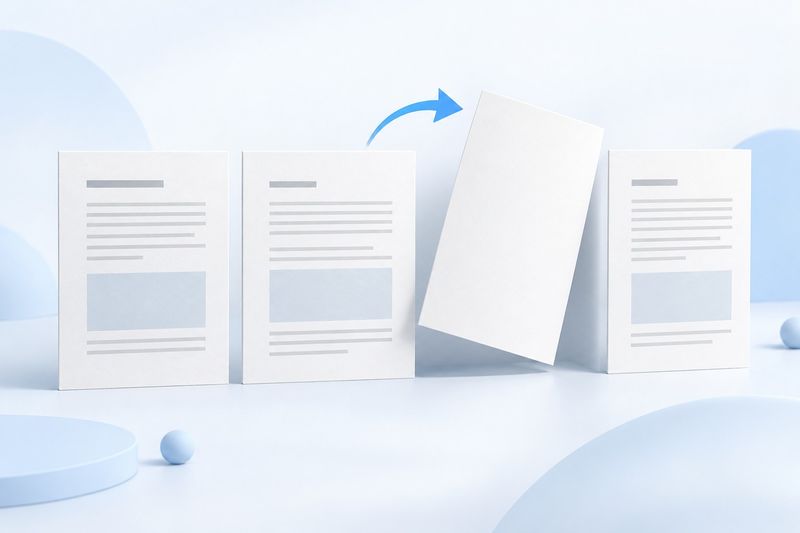
Die Abbildung ist eine KI-generierte Konzeptgrafik und zeigt weder das Ergebnis einer automatischen Leerseitenerkennung noch einen Screenshot der Werkzeugbedienung.