Wie lässt sich die Seitenreihenfolge einer PDF ändern? Sortieren per Drag-and-drop, benutzerdefinierte Reihenfolge und Prüfung auf fehlende Seiten
Die Reihenfolge der PDF-Seiten ist durcheinander – wie lassen sich Titelblatt, Haupttext und Anhänge richtig anordnen? Erfahren Sie, wie Sie Miniaturseiten per Drag-and-drop verschieben, die Reihenfolge umkehren und eine benutzerdefinierte Seitenfolge festlegen, um doppelte oder fehlende Seiten zu vermeiden und Inhaltsverzeichnis, Lesezeichen sowie vorhandene Seitenzahlen zu überprüfen.
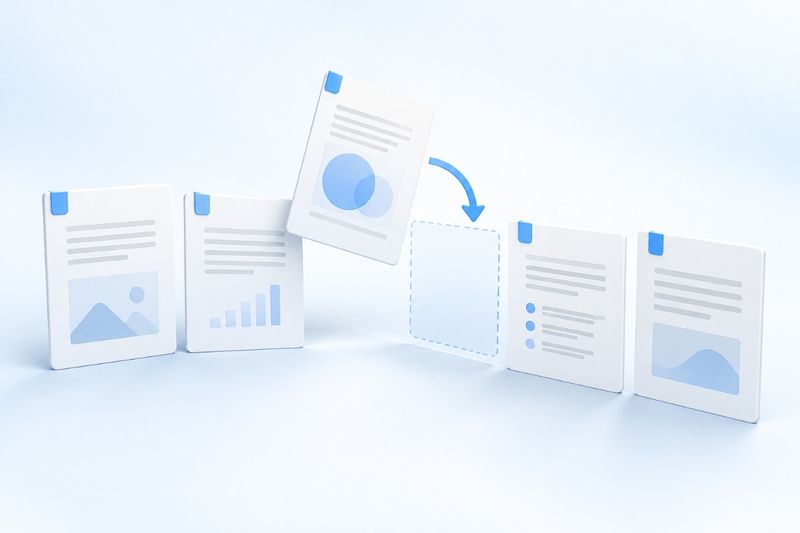
Wenn die Reihenfolge der PDF-Seiten durcheinandergeraten ist, können Sie mit „PDF organisieren“ von PDF Smart Kit die Seiten neu anordnen und anschließend eine neue PDF herunterladen. Das eignet sich, um das Titelblatt an den Anfang und Anhänge ans Ende zu verschieben oder ein vollständiges Dokument durch Umkehren der Reihenfolge wiederherzustellen. Beim Organisieren sollten alle Seiten erhalten bleiben und jede Seite genau einmal vorkommen. Wenn Sie nur einige Seiten behalten möchten, verwenden Sie „Seiten extrahieren“ statt eine unvollständige Sortierliste als Ersatz für das Löschen zu verwenden.
Zuerst klären: Möchten Sie sortieren, zusammenführen oder extrahieren?
„Die Unterlagen ordentlich zusammenstellen“ kann unterschiedliche Vorgänge bedeuten. Wenn bereits eine vollständige PDF vorliegt, deren Seiten nur vertauscht sind, eignet sich die Seitensortierung; wenn die Unterlagen noch auf mehrere Dateien verteilt sind, eignet sich zunächst zumZusammenführen von PDFs, anschließend sollten Sie die Gesamtseitenzahl und die Reihenfolge der Kapitel prüfen.
Wenn Sie nur drei Seiten aus der Originaldatei versenden möchten, verwenden SiePDF-Seiten extrahierenBeim Sortieren wird festgelegt, in welcher Reihenfolge alle Seiten erscheinen; beim Extrahieren wird festgelegt, welche Seiten erhalten bleiben. Die Unterscheidung zwischen beiden Vorgängen verhindert, dass beim Sortieren wiederholt Hinweise auf fehlende Seiten angezeigt werden.
Erstellen Sie vor dem Sortieren zunächst eine Liste der Seitenreihenfolge
Sortieren Sie nicht nur anhand der auf dem Papier aufgedruckten Seitenzahlen. Die 1. Seite einer PDF-Datei kann das Deckblatt sein, die 2. Seite das Inhaltsverzeichnis, während die im Text aufgedruckte „1“ erst auf der 3. Dateiseite erscheint. Beim Sortieren wird die Seitenreihenfolge der Datei verwendet, also die Position ab der ersten Seite, nicht die Zahl im Seiteninhalt.
Notieren Sie zunächst, „welche ursprüngliche Seite welchem Inhalt entspricht“. In einem fünfseitigen Dokument könnte beispielsweise die ursprüngliche Seite 3 das Deckblatt sein, die Seiten 1 und 2 der Haupttext und die Seiten 4 und 5 die Anlagen. Die gewünschte Reihenfolge lautet dann 3,1,2,4,5. Dabei beziehen sich die Zahlen auf die Seiten der Originaldatei. Nachdem das Deckblatt verschoben wurde, müssen die nachfolgenden Eingaben nicht neu nummeriert werden.
- Notieren Sie die Gesamtzahl der Seiten der Originaldatei und überprüfen Sie damit nach dem Herunterladen, ob Seiten fehlen.
- Achten Sie auf die Abgrenzung zwischen Deckblatt, Inhaltsverzeichnis, Haupttext und Anlagen.
- Notieren Sie Querformat-Tabellen, leere Trennseiten und Unterschriftsseiten gesondert. Beurteilen Sie anhand der Miniaturansichten nicht, ob sie „überflüssig“ sind.
- Bewahren Sie die Originaldatei auf und verwenden Sie für die bearbeitete Datei einen neuen, eindeutig erkennbaren Namen.
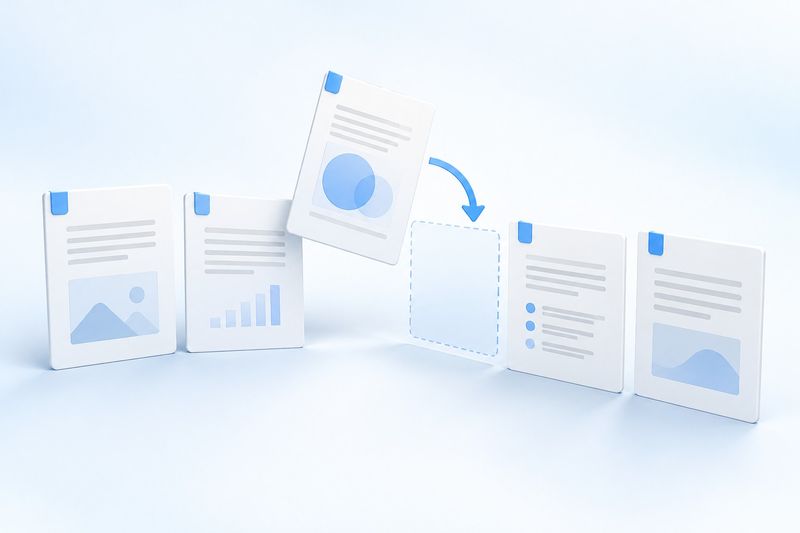
Illustration eines KI-Konzepts, kein tatsächlicher Screenshot der Bedienung.
Seitenreihenfolge in PDF Smart Kit anpassen
Schritt 1: Öffnen Sie das Organisationstool und wählen Sie eine PDF-Datei aus
Öffnen SiePDF organisierenund wählen Sie die zu sortierende Datei aus. Warten Sie, bis die Miniaturansichten vollständig geladen sind, überprüfen Sie zunächst die erste und die letzte Seite sowie die Gesamtseitenzahl und beginnen Sie erst danach mit dem Verschieben. Bei vielen Seiten ist es leichter zu kontrollieren, wenn Sie abschnittsweise vorgehen, statt sich auf Ihr Gedächtnis zu verlassen und viele Seiten auf einmal zu verschieben.
Schritt 2: Wählen Sie die passende Sortiermethode
Bei wenigen vertauschten Seiten können Sie die Miniaturansichten ziehen, um ihre Reihenfolge zu ändern. Wenn das gesamte Dokument vollständig umgekehrt ist, können Sie die umgekehrte Reihenfolge verwenden. Wenn jedoch nur die letzten beiden Seiten vertauscht sind, würde die umgekehrte Reihenfolge alle Seiten beeinflussen und wäre daher nicht geeignet.
Wenn Sie bereits eine Liste erstellt haben, können Sie eine benutzerdefinierte Reihenfolge auswählen und die ursprünglichen Seitenzahlen durch Kommas trennen. Geben Sie bei einem fünfseitigen Dokument 3,1,2,4,5ein, bedeutet dies, dass zunächst die ursprüngliche Seite 3 und anschließend die übrigen Seiten eingefügt werden. Schreiben Sie nicht 3,1-2,4-5: Bei einer benutzerdefinierten Sortierung muss jede Seitenzahl einzeln angegeben werden; verkürzte Bereichsangaben werden nicht akzeptiert.
Schritt 3: Hinweise zur Sortiereingabe bearbeiten
Die benutzerdefinierte Reihenfolge muss alle Seiten der Datei enthalten, und jede Seite darf nur einmal vorkommen.3,1,2,4 Es fehlt Seite 5;3,1,2,4,4 Seite 4 wurde wiederholt, außerdem fehlt Seite 5; die Angabe von Seite 6 überschreitet den Umfang des fünfseitigen Dokuments. Keine dieser Sortierlisten ist gültig.
Vergleichen Sie zur Korrektur die Eingabeliste Punkt für Punkt mit der Liste der ursprünglichen Seitenreihenfolge. Fügen Sie nicht einfach irgendeine Zahl hinzu, um den Hinweis auszublenden. Wenn Sie einen Anhang tatsächlich entfernen möchten, verwenden Sie stattdessen das Werkzeug zum Löschen oder Extrahieren von Seiten und berechnen Sie die Seitenzahl der bearbeiteten Datei neu.
Schritt 4: Verarbeiten und herunterladen, anschließend das Ergebnis erneut öffnen
Wenn die Vorschau die richtige Reihenfolge zeigt, starten Sie die Verarbeitung und laden Sie die sortierte PDF-Datei herunter. Öffnen Sie die heruntergeladene Datei erneut in einem PDF-Reader, prüfen Sie zunächst den Übergang zwischen Deckblatt und Haupttext und kontrollieren Sie anschließend die erste und letzte Seite jedes Kapitels. Verwechseln Sie die Anordnung im Arbeitsbereich des Browsers nicht mit einer bereits gespeicherten, abgabefertigen Datei.
Werden Inhaltsverzeichnis und alte Seitenzahlen mit aktualisiert, wenn die Seiten sortiert sind?
Durch das Sortieren der Seiten werden der vorhandene Text des Inhaltsverzeichnisses und die gedruckten Seitenzahlen auf den Seiten nicht automatisch geändert. Wenn beispielsweise die ursprüngliche Seite 5 an den Anfang verschoben wird, kann die ursprünglich auf der Seite stehende „5“ weiterhin angezeigt werden. Auch der Text „Anhang siehe Seite 8“ im Inhaltsverzeichnis wird nicht automatisch an die neue Position angepasst.
Lesezeichen, interne Sprungziele und andere Navigationselemente, die von der alten Seitenreihenfolge abhängen, müssen ebenfalls erneut überprüft werden. Es kann nicht garantiert werden, dass sie nach dem Sortieren weiterhin wie erwartet funktionieren. Wenn Sie einen offiziellen Bericht einreichen möchten, klicken Sie mindestens einige wichtige Links im Inhaltsverzeichnis an und testen Sie Sprünge zwischen Kapiteln. Wenn die Navigation Bestandteil der Abgabeanforderungen ist, korrigieren Sie sie in einer geeigneten Bearbeitungssoftware, bevor Sie die Datei einreichen.
Wenn Sie einheitlich neue sichtbare Seitenzahlen hinzufügen müssen, empfiehlt es sich, zunächst die Seiten zu sortieren und anschließendPDF-Seitenzahlen hinzufügenzu verwenden. Die neuen Seitenzahlen ersetzen die alten nicht: Wenn auf den ursprünglichen Seiten bereits Seitenzahlen vorhanden sind, vermeiden Sie die gleichzeitige Anzeige zweier Zahlensätze, da dies die Leser verwirren kann.
Wie lassen sich drei häufige Fälle bearbeiten?
Eine gescannte Datei beginnt mit der letzten Seite
Prüfen Sie zunächst, ob wirklich das gesamte Dokument in umgekehrter Reihenfolge vorliegt: Die aktuelle erste Seite entspricht der letzten Seite des Originals, die aktuelle letzte Seite der ersten Seite des Originals, und auch die Seiten dazwischen sind in umgekehrter Reihenfolge angeordnet. Verwenden Sie nach der Bestätigung die umgekehrte Reihenfolge und prüfen Sie anschließend das Deckblatt, das Inhaltsverzeichnis und die letzte Seite. Ist nur ein bestimmter Anhang umgekehrt, sollte auch nur dieser Abschnitt angepasst werden.
Nach dem Sortieren ist eine Seite plötzlich quer ausgerichtet.
Seitenreihenfolge und Leserichtung sind zwei verschiedene Dinge. Beim Sortieren wird der Inhalt der Seiten nicht neu gesetzt, und das Sortieren sollte nicht als Korrektur der Ausrichtung verstanden werden. Wenn Sie eine Seite gerade ausrichten müssen, verwenden SiePDF drehenund stellen Sie sicher, dass der Drehbereich keine anderen Seiten betrifft, die bereits richtig ausgerichtet sind.
Die Originaldatei enthält bereits eine zertifikatbasierte digitale Signatur.
Behandeln Sie die neu angeordnete Datei nicht einfach weiterhin als die Datei mit der ursprünglichen Signatur. Das erneute Schreiben oder Zusammenstellen von Seiten kann die Überprüfung der digitalen Signatur beeinflussen. Bewahren Sie das Original auf und klären Sie gemäß den Anforderungen des Empfängers, ob eine erneute Signierung erforderlich ist. Dass das Signaturbild auf der Seite weiterhin sichtbar ist, bedeutet nicht, dass sich der Status der Zertifikatsprüfung nicht geändert hat.
Häufige Fragen
Kann ich eine Seite mithilfe der Sortierung zweimal kopieren?
Mit der aktuellen benutzerdefinierten Sortierung können keine Seiten kopiert werden. In der Sortierliste muss jede Seite genau einmal vorkommen; doppelte Seitenzahlen lösen einen Hinweis aus. Wenn eine Seite wiederholt werden soll, verwenden Sie dafür einen geeigneten Bearbeitungsablauf, statt sich auf die wiederholte Eingabe einer Seitenzahl zu verlassen.
Wird das Dokument nach der Anpassung der Seitenreihenfolge in Bilder umgewandelt?
Das Sortierwerkzeug kopiert und ordnet die PDF-Seiten neu an. Die Seiten werden nicht zum Sortieren in JPG-Dateien umgewandelt. Dennoch ist dies keine umfassende Zusicherung vollständiger Wiedergabetreue für alle PDF-Objekte. Bei Formularen, Navigationselementen und komplexen Dateistrukturen sollte die tatsächliche Prüfung der heruntergeladenen Datei maßgeblich sein.
Wie kann ich sicherstellen, dass keine wichtigen Inhalte fehlen?
Prüfen Sie zunächst die Gesamtseitenzahl und anschließend anhand der Seitenliste, ob jede ursprüngliche Seite genau einmal vorkommt. Eine identische Gesamtseitenzahl ist nur der erste Schritt; ebenso wichtig ist die inhaltliche Prüfung, insbesondere bei ähnlich aussehenden Anhängen, leeren Trennseiten und Signaturseiten.
Betrachten Sie das Sortieren als eine organisierte Zusammenstellung mit einer Checkliste und nicht als beliebiges Ziehen: Prüfen Sie zuerst die ursprüngliche Seitenreihenfolge, ordnen Sie die Seiten neu an und öffnen Sie anschließend die heruntergeladene Datei erneut zur Kontrolle. Erst dann eignet sich die PDF-Datei zur Weitergabe an den nächsten Leser.