Wie lassen sich vertrauliche PDF-Daten verbergen? Schwärzen, Zuschneiden und Export prüfen
Ein schwarzer Balken löscht den darunterliegenden Text nicht unbedingt. Erfahren Sie, wie Sie mit dem aktuellen Werkzeug einzelne Bereiche schwärzen, alle Seiten als Bilder ausgeben und anschließend Schwärzungsbereiche, weitere Seiten sowie die Verwaltung des Originals prüfen.
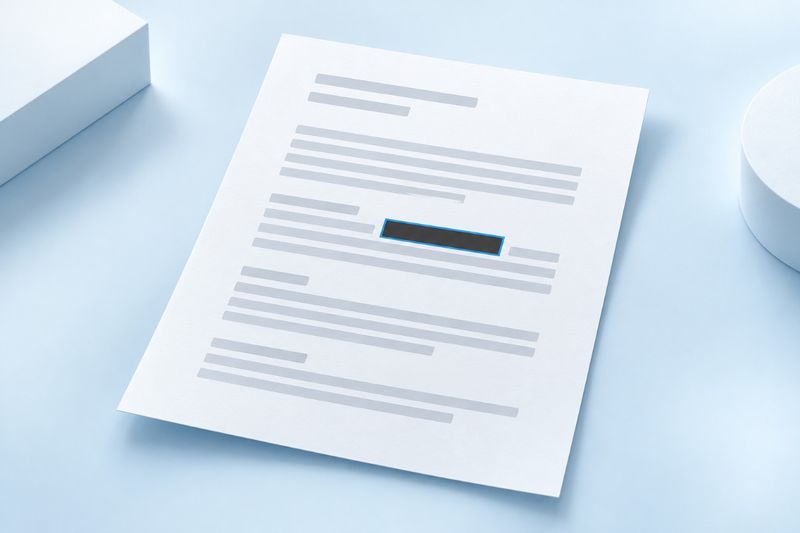
Ein schwarzes Rechteck in einer PDF löscht nicht unbedingt den darunterliegenden Originaltext. Auch das Abschneiden eines Seitenrands entfernt verborgene Daten nicht. Das Schwärzungswerkzeug von PDF Smart Kit rendert die Seiten als Bilder, zeichnet eine undurchsichtige Fläche über den ausgewählten Bereich und erstellt daraus eine neue bildbasierte PDF. Auf der Webseite lässt sich derzeit jeweils ein rechteckiger Bereich auf einer Seite festlegen. Namen, Kontonummern und andere vertrauliche Angaben werden nicht automatisch im gesamten Dokument gesucht.
Warum einfache schwarze Balken und Zuschneiden nicht ausreichen
Einige Anmerkungs- oder Zeichenwerkzeuge legen lediglich ein Rechteck über die Originalseite. Leser können den darunterliegenden Text möglicherweise weiterhin kopieren oder durchsuchen. Wird die Anmerkung entfernt, kann der ursprüngliche Inhalt wieder sichtbar werden. Gehen Sie nicht allein deshalb davon aus, dass Informationen aus der Datei entfernt wurden, weil sie mit bloßem Auge nicht sichtbar sind.
PDF zuschneiden dient hauptsächlich dazu, die sichtbaren Seitengrenzen anzupassen. Objekte außerhalb dieser Grenzen dürfen nicht als sicher gelöscht gelten. Auch Wasserzeichen fügen nur sichtbare Markierungen hinzu und dienen nicht der Anonymisierung. Um eine geschwärzte Kopie zu erstellen, wählen Sie das dafür vorgesehene Werkzeug PDF schwärzenund machen Sie sich mit dessen Ausgabeformat vertraut.
Was das aktuelle Schwärzungswerkzeug tatsächlich ausgibt
Die aktuelle Umsetzung rendert die gesamte Datei Seite für Seite, füllt das Zielrechteck direkt im Bild der jeweiligen Seite und schreibt diese Bilder anschließend in eine neue PDF. Dabei wird kein entfernbarer Anmerkungsrahmen über die ursprünglichen Textobjekte gelegt. Auch die ursprüngliche auswählbare Textebene wird nicht in die Ausgabe übernommen.
Der Nachteil: Die gesamte Ausgabedatei wird in Bilder umgewandelt, nicht nur die geschwärzte Seite. Textsuche, Kopieren, interaktive Formulare, anklickbare Links und Vektordetails werden beeinträchtigt. Zertifikatbasierte Signaturen lassen sich ebenfalls nicht in die neue Datei übernehmen. Für Dokumente, in denen zugänglicher Text oder komplexe Interaktionen erhalten bleiben müssen, ist eine entsprechend geeignete Verarbeitungsmethode erforderlich.
Vor dem Start alle zu schützenden Angaben auflisten
Klären Sie zunächst, für wen die Datei bestimmt ist und welche Inhalte diese Personen sehen müssen. Listen Sie anschließend alle zu schwärzenden Stellen auf. Namen, Adressen, Telefonnummern und Kennnummern können auf dem Deckblatt, in Kopfzeilen, Anhängen und Unterschriftsfeldern mehrfach vorkommen. Nur die erste Fundstelle zu schwärzen reicht für eine vollständige Datenschutzprüfung des Dokuments nicht aus.
Prüfen Sie auch QR-Codes, Barcodes und Fotos. Manche Informationen sind kein gewöhnlicher Text, können aber dennoch zur Identifizierung derselben Person oder desselben Datensatzes beitragen. Das aktuelle Werkzeug erkennt solche Inhalte nicht automatisch. Bei hochsensiblen Daten sollte eine berechtigte Person, die den Verwendungszweck kennt, eine vollständige Prüfung durchführen, statt sich auf ein einzelnes Rechteck zu verlassen.
Schritte zum Schwärzen eines einzelnen Bereichs
- Bewahren Sie das Original auf und verwalten Sie die für die Weitergabe bestimmte Kopie getrennt von der Originaldatei.
- Öffnen Sie „PDF schwärzen“, wählen Sie die Datei und die Zielseite aus und suchen Sie in der Vorschau die zu bearbeitende Stelle.
- Passen Sie Position, Breite und Höhe des Rechtecks so an, dass das Ziel vollständig bedeckt ist und weder Buchstabenanfänge noch -enden oder einzelne Striche sichtbar bleiben.
- Wählen Sie eine geeignete undurchsichtige Farbe für die Schwärzung und prüfen Sie, ob dadurch versehentlich wichtige Hinweise verdeckt werden.
- Erstellen Sie die neue Datei, laden Sie sie herunter und öffnen Sie sie erneut. Vergrößern Sie die Ansicht und prüfen Sie die Ränder der Schwärzung sowie den gesamten Inhalt.
Einige sensible Nummern enthalten Zeichen unterschiedlicher Höhe oder liegen nahe am Rand einer schräg eingescannten Seite. Ein zu knapp gesetzter Rahmen kann daher Teile auslassen. Lassen Sie einen angemessenen Abdeckungsbereich, ohne notwendige Inhalte zu beeinträchtigen. Verlassen Sie sich bei der Prüfung nicht nur auf die Miniaturansicht: Auslassungen an den Rändern werden erst in der Vergrößerung deutlich.
Informationen an mehreren Stellen oder auf mehreren Seiten werden nicht automatisch gemeinsam verarbeitet
Auf dieser Webseite können Sie jeweils nur eine Seitenzahl sowie Position und Größe eines Rechtecks festlegen. Beim Wechsel zu einer anderen Seite wird nicht automatisch eine seitenübergreifende Liste von Abdeckungen erstellt. Derselbe Name an einer nicht manuell ausgewählten Stelle wird auch dann nicht automatisch erkannt und verarbeitet, wenn er andernorts bereits abgedeckt wurde.
Bei mehreren verteilten Bereichen sollten Sie prüfen, ob ein Spezialwerkzeug zur Kontrolle mehrerer Bereiche besser geeignet ist. Eine erneute Verarbeitung der Ausgabekopie führt zu zusätzlichem Rendering; prüfen Sie deshalb die Bildqualität erneut. Decken Sie nicht wahllos viele öffentliche Informationen ab, nur um Arbeitsschritte zu sparen. Verstehen Sie die Erfolgsmeldung eines einzelnen Vorgangs außerdem nicht als Bestätigung, dass das gesamte Dokument anonymisiert wurde.
Warum es nicht genügt, nach dem Herunterladen nur nach der ursprünglichen Nummer zu suchen
Ein bildbasiertes PDF kann von vornherein überhaupt keinen durchsuchbaren Text enthalten. Dass eine Suche nichts findet, beweist daher allein nicht, dass die betreffenden Pixel vollständig abgedeckt sind. Vergrößern und prüfen Sie jede Stelle auf verbliebene Ziffern, angrenzende Beschriftungen, wiederholte Vorkommen und darauf, ob versehentlich das unbearbeitete Original verwendet wurde.
Auswählen, Kopieren und Suchen können als zusätzliche Kontrollen dienen, ersetzen jedoch keine Sichtprüfung. Wenn Sie der Ausgabe später mit PDF OCR eine Textebene hinzufügen, darf dies nur auf Grundlage der bereits geprüften, abgedeckten Kopie erfolgen. Mischen Sie die Textebene der Originaldatei nicht wieder in das Ergebnis ein und prüfen Sie die fertige Datei erneut.
Auch andere Seiten und Dateinamen können Informationen preisgeben
Angenommen, die Kontaktdaten auf der ersten Seite wurden abgedeckt, aber auf einer späteren Belegseite steht dieselbe Nummer erneut: Dann eignet sich das Dokument weiterhin nicht zum anonymen Versand. Ebenso wird ein Dateiname, der direkt einen Namen oder eine Kontonummer enthält, durch das Abdecken des Seiteninhalts nicht automatisch sicher.
Der erzeugte Name kann einen Teil des ursprünglichen Dateinamens übernehmen. Kontrollieren Sie ihn daher beim Speichern und Teilen bewusst. Originale, Screenshots, zugehörige Anhänge und frühere Freigabelinks sind eigenständige Objekte; sie werden durch diesen Vorgang nicht automatisch gelöscht oder zurückgezogen. Schließen Sie aus der erfolgreichen Ausgabe einer Kopie nicht, dass alle zugehörigen Informationen entfernt wurden.
Wann ist es besser, zuerst einen Auszug zu erstellen?
Benötigt der Empfänger nur wenige nicht vertrauliche Seiten, können Sie zunächst mit PDF-Seiten extrahieren einen Auszug mit den erforderlichen Seiten erstellen und so den Prüfaufwand verringern. Kontrollieren Sie anschließend die vertraulichen Bereiche auf diesen Seiten; das Extrahieren selbst anonymisiert nichts automatisch.
Bei Unterlagen, die vollständig übermittelt werden müssen, dürfen wichtige Seiten nicht nur der Einfachheit halber entfernt werden. Klären Sie zunächst, welche Inhalte erhalten bleiben müssen, und planen Sie dann Abdeckung und Prüfung, damit Datenschutz und Vollständigkeit nicht miteinander kollidieren. Bei unterzeichneten Dokumenten oder Compliance-Nachweisen sollte außerdem das Original aufbewahrt und der Bearbeitungsstatus der Kopie vorschriftsgemäß gekennzeichnet werden.
Checkliste für die abschließende Prüfung nach dem Abdecken
- Zielbereiche: Seitenzahlen und Positionen stimmen; alle sichtbaren Stellen, die verarbeitet werden müssen, wurden entsprechend behandelt.
- Ränder: In der Vergrößerung sind keine Zeichenformen, verbliebenen Ziffern oder erkennbaren Teile von Codes zu sehen.
- Inhalt: Die zu erhaltenden Texte und Diagramme sowie die Seitenreihenfolge bleiben lesbar; wichtige Informationen wurden nicht versehentlich verdeckt.
- Funktionen: Die durch die Umwandlung in Bilder entstehenden Änderungen an Textebenen, Links, Formularen und Signaturen werden akzeptiert.
- Freigabe: Dateiname, Anhänge und Empfänger stimmen; versendet wird die abschließend geprüfte Kopie.
Häufig gestellte Fragen
Ist eine weiße Abdeckung sicherer als eine schwarze?
Die Sicherheit hängt nicht von der Farbe selbst ab. Entscheidend sind die Ausgabemethode, die vollständige Abdeckung und ob dieselben Informationen noch an anderer Stelle offengelegt werden. Eine helle Farbe ist nicht automatisch sicherer.
Kann das Tool garantieren, dass meine Identität keinesfalls erkannt wird?
Eine solche Garantie ist nicht möglich. Nicht abgedeckter Kontext, Bilder oder andere Dateien können weiterhin Hinweise liefern. Das Tool führt auch nicht automatisch eine vollständige Datenschutzprüfung durch. Daher ist je nach tatsächlichem Empfängerkreis eine manuelle Prüfung erforderlich.
Kann eine falsche Abdeckung in der Ausgabe-PDF rückgängig gemacht werden?
Verlassen Sie sich nicht darauf, den ursprünglichen Bereich aus der Ausgabe wiederherstellen zu können. Die Abdeckung im Bild ist Teil des Ergebnisses. Kehren Sie bei Fehlern zur sicher gespeicherten Originaldatei zurück und erstellen Sie die Ausgabe erneut. Original und externe Kopie müssen daher getrennt aufbewahrt werden.
Die Abbildung ist eine KI-generierte Konzeptgrafik, kein Anonymisierungsprüfbericht, und steht weder für eine automatische Erkennung noch für eine vollständige Entfernung personenbezogener Daten.
Testmaterial zum Herunterladen
Diese synthetischen Beispiele enthalten keine Kundendokumente. Ein Beispielergebnis belegt keine Genauigkeitsrate und garantiert keine anderen Dateien.
· Chromium / Chrome 156.0.8078.74 · v1.0.0
- Eingaben: digital-input.pdf · Ausgaben: redacted-output.pdf
Ergebnisse und Schritte zur Wiederholung (Englisch) · JSON / SHA-256