Layout nach PDF-zu-Word-Konvertierung verändert? Erst Text-PDFs und Scans unterscheiden
Unterscheiden Sie zunächst zwischen textbasierten PDFs und Scans und wählen Sie dann die direkte Konvertierung oder führen Sie zuerst eine OCR durch. Erläutert werden Textobjekte in DOCX-Dateien, Hintergrundgrafiken, Layoutunterschiede und die Prüfung nach der Konvertierung.
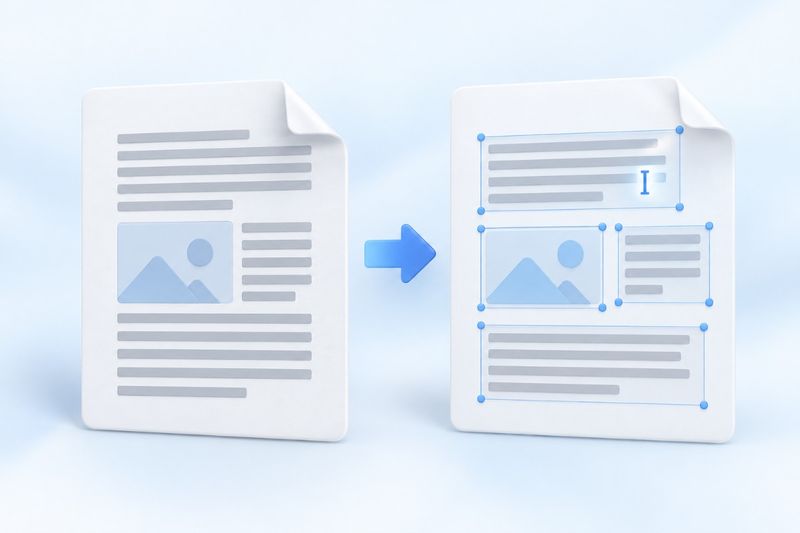
Viele möchten eine erhaltene PDF-Datei direkt in Word umwandeln, einige Wörter ändern und sie dann weiterverwenden. Nach der Konvertierung können jedoch Textrahmen oder veränderte Zeilenumbrüche auftreten, oder die gesamte Seite sieht weiterhin wie ein Bild aus.
Das bedeutet nicht unbedingt, dass die Konvertierung fehlgeschlagen ist. Bei PDF-Dateien liegt der Schwerpunkt darauf, wo sich Inhalte auf der Seite befinden, bei Word dagegen darauf, wie Absätze und Inhalte fließen. Beide Dateitypen sind unterschiedlich aufgebaut. Eine Seite in DOCX umzuwandeln bedeutet daher nicht, das ursprüngliche Quelldokument wiederherzustellen, mit dem sie erstellt wurde.
Bevor Sie in PDF Smart Kit „PDF zu Word“ verwenden, sollten Sie zunächst feststellen, um welche Art von PDF es sich handelt. So lässt sich in der Regel leichter beurteilen, ob das Ergebnis Ihren Anforderungen entspricht.
Erster Typ: PDF mit extrahierbarem Text
Wenn Sie in einem PDF-Reader einen Textabschnitt markieren und als normale Zeichen kopieren können, enthält die Datei in der Regel extrahierbare Textobjekte. Das Tool versucht, diesen Text in bearbeitbare Objekte einzufügen und dabei die ungefähre Position und Formatierung beizubehalten.
Seitengrafiken, die kein Text sind, bleiben als Hintergrundgrafiken erhalten. Daher lassen sich nicht alle auf der Seite sichtbaren Inhalte einzeln wie Word-Absätze bearbeiten. Bei Symbolen, komplexen Zeichnungen und bereits in Konturen umgewandelter Schrift lässt sich die Bearbeitbarkeit nicht allein anhand des Aussehens beurteilen.
Diese Konvertierung eines festen Layouts eignet sich dazu, zunächst eine weiter bearbeitbare Version zu erhalten. Sie ist jedoch nicht als Garantie dafür zu verstehen, dass ursprüngliche Absätze, automatische Inhaltsverzeichnisse, Tabellenstrukturen oder Vektorgrafiken wiederhergestellt werden.
Zweiter Typ: Gescannte PDF, bei der jede Seite ein Bild ist
Gescannte Dokumente enthalten normalerweise keinen direkt extrahierbaren Text. Durch eine reine Formatkonvertierung wird Text in Bildern nicht automatisch in korrekte, bearbeitbare Absätze umgewandelt.
Führen Sie in diesem Fall zunächst „OCR PDF“ aus, um dem gescannten Dokument eine durchsuchbare Textebene hinzuzufügen. Prüfen Sie das Erkennungsergebnis und versuchen Sie anschließend, die Datei in Word umzuwandeln. Namen, Beträge und Datumsangaben sollten zuerst kontrolliert werden, da Erkennungsfehler sonst in nachfolgende Dokumente übernommen werden können.
Auch nach einer OCR ist die Wiederherstellung des ursprünglichen Layouts nicht garantiert. Scanqualität, Reihenfolge der Texterkennung, Spalten und Tabellenstrukturen beeinflussen das Endergebnis.
So konvertieren Sie eine PDF-Datei in Word
- Vergewissern Sie sich, dass die richtige Datei ausgewählt ist, und starten Sie die Konvertierung.
- Laden Sie die erzeugte
.docx-Datei herunter. - Öffnen Sie sie in einem Textverarbeitungsprogramm, das DOCX unterstützt, und vergleichen Sie sie mit der ursprünglichen PDF-Datei.
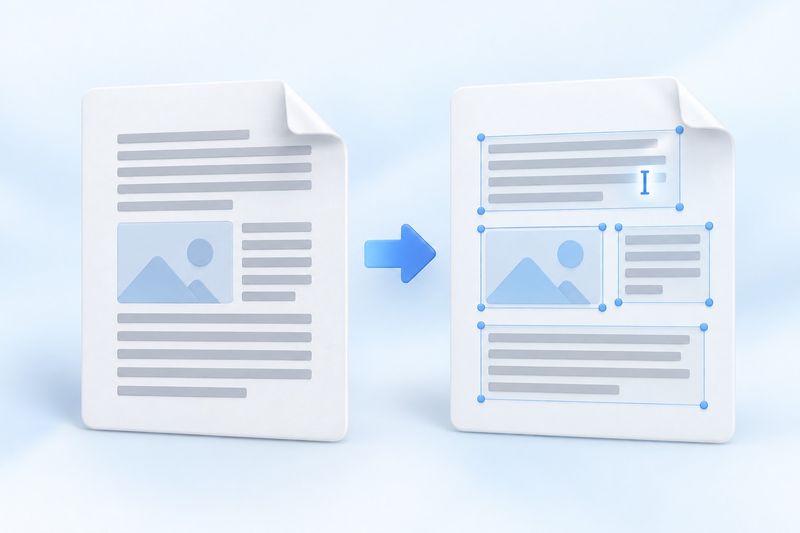
KI-Konzeptgrafik: vom festen Layout zu bearbeitbaren Inhalten; sie bedeutet nicht, dass sich das ursprüngliche Layout vollständig wiederherstellen lässt.
Die Konvertierung erfolgt im aktuellen Browser. Die Inhalte der ausgewählten PDF-Datei müssen nicht auf den Anwendungsserver hochgeladen werden. Bei Dateien mit vielen Seiten oder komplexen Grafiken können Sie zunächst einige Seiten extrahieren und testen. So vermeiden Sie, erst nach Abschluss der Verarbeitung festzustellen, dass das Ausgabeformat für Ihre Arbeit ungeeignet ist.
Prüfen Sie die DOCX-Datei nach dem Öffnen in dieser Reihenfolge
Prüfen Sie zuerst, ob der Text vollständig ist
Prüfen Sie, ob Überschriften, Fließtext, Fußnoten und Fußzeilen vollständig sind. Suchen Sie anschließend einige Sätze mit Zahlen, Satzzeichen oder Sonderzeichen und prüfen Sie, ob Ersetzungen, fehlerhafte Zeichen oder ungewöhnliche Leerzeichen aufgetreten sind.
Prüfen Sie anschließend Absätze, Spalten und Tabellen
Inhalte, die scheinbar in derselben Zeile stehen, können in der DOCX-Datei aus mehreren separaten Objekten bestehen. Zweispaltige Artikel, seitenübergreifende Tabellen sowie komplexe Kopf- und Fußzeilen müssen möglicherweise ebenfalls manuell angepasst werden.
Wenn Sie einen langen Text neu verfassen möchten, ist es möglicherweise effizienter, die benötigten Texte schrittweise in normale Absätze zu überführen, statt jedes positionierte Objekt einzeln auszubessern. Die konvertierte Datei kann als Ausgangspunkt dienen, Sie sollten jedoch nicht davon ausgehen, dass sie dieselbe Bearbeitungsstruktur wie die ursprüngliche Word-Datei besitzt.
Prüfen Sie zuletzt Schriftarten und Seitenumbrüche
Die in der ursprünglichen PDF-Datei verwendeten Schriftarten sind auf Ihrem Computer oder in Ihrem Textverarbeitungsprogramm möglicherweise nicht verfügbar. Abweichende Zeichenbreiten von Ersatzschriftarten wirken sich auf Zeilenumbrüche und Positionen aus. Wenn Sie die Datei nach der Bearbeitung erneut als PDF exportieren, prüfen Sie die Seitenzahl, Überlagerungen von Text und Bildern sowie Inhalte, die aus dem Seitenbereich herausgeschoben wurden.
Muss ich die Datei zuerst in Word konvertieren, wenn ich nur wenige Zeichen ändern möchte?
Nicht unbedingt. Wenn die PDF-Datei bereits bearbeitbare Textobjekte enthält und Sie nur wenig Text ändern möchten, können Sie zunächst „PDF bearbeiten“ ausprobieren. So vermeiden Sie eine unnötige Formatkonvertierung.
Die direkte Bearbeitung hat jedoch ebenfalls Grenzen: Gescannte Seiten, Text in komplexen Grafiken und bestimmte eingebettete Schriftuntergruppen unterstützen die gewünschten Änderungen möglicherweise nicht. Wenn ein entsprechender Hinweis erscheint, sollten Sie die Originaldatei aufbewahren und einen besser geeigneten Weg wählen, etwa OCR, Konvertierung mit anschließender Überarbeitung oder die Rückkehr zum Quelldokument.
Häufig gestellte Fragen
Warum enthält die konvertierte Datei so viele Textfelder statt fortlaufender Absätze?
Das aktuelle Werkzeug verwendet eine Konvertierung mit festem Layout, bei der die Textpositionen eine wichtige Grundlage bilden. Es versucht, ein ähnliches Layout beizubehalten, kann jedoch die Absätze, Tabellen und die semantische Lesereihenfolge des Originals nicht zuverlässig ableiten.
Werden Bilder und Diagramme ebenfalls in bearbeitbare Word-Objekte umgewandelt?
Das lässt sich so nicht garantieren. Nichttextliche Grafiken bleiben als Hintergrundgrafik der Seite erhalten und können in der Regel nicht einzeln als ursprüngliche Grafikobjekte bearbeitet werden.
Kann eine pixelgenaue Übereinstimmung mit der ursprünglichen PDF-Datei erreicht werden?
Das wird nicht garantiert. Schriftarten, komplexe Layouts und Unterschiede zwischen Programmen können zu Verschiebungen führen. Bei Materialien mit hohen Layoutanforderungen sollte vorrangig nach der ursprünglichen DOCX-Datei gesucht werden. Ist keine Quelldatei vorhanden, sollte genügend Zeit für die Prüfung und Nachbearbeitung nach der Konvertierung eingeplant werden.
Klären Sie zunächst, was bearbeitet werden muss, und wählen Sie dann den Konvertierungsweg. Das ist in der Regel effektiver, als das Ausgabeformat wiederholt zu wechseln. Sie können mit einem kurzen Dokument beginnen und die Funktion „PDF in Word konvertieren“ testen.
Testmaterial zum Herunterladen
Diese synthetischen Beispiele enthalten keine Kundendokumente. Ein Beispielergebnis belegt keine Genauigkeitsrate und garantiert keine anderen Dateien.
· Chromium / Chrome 156.0.8078.74 · v1.0.0
- Eingaben: digital-input.pdf · Ausgaben: word-output.docx
Ergebnisse und Schritte zur Wiederholung (Englisch) · JSON / SHA-256