Warum lässt sich Text in gescannten PDFs nicht durchsuchen? Mit OCR eine durchsuchbare Textebene hinzufügen
Du siehst den Inhalt eines Scans, kannst den Text aber nicht durchsuchen? Erfahre, wie du die OCR-Sprache auswählst, eine durchsuchbare Textebene hinzufügst und die Erkennung von Namen, Zahlen und komplexen Layouts überprüfst.
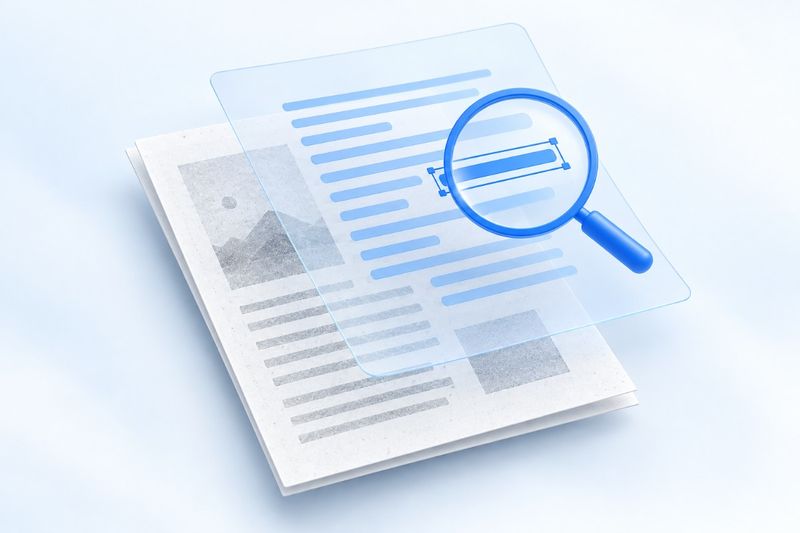
Du kannst den Text in einer PDF sehen, aber keinen Satz markieren und auch keinen Namen finden, der eindeutig auf der Seite steht. Bei einer solchen Datei handelt es sich wahrscheinlich um einen Scan: Der PDF-Reader sieht jede Seite als Bild, das keinen durchsuchbaren Text enthält.
OCR, also optische Zeichenerkennung, versucht, Text in solchen Bildern zu erkennen. PDF Smart Kit bietet dafür das Tool:OCR PDF. Es fügt unter Beibehaltung des Seitenbilds eine durchsuchbare Textebene hinzu, damit sich Inhalte leichter durchsuchen und kopieren lassen.
OCR verwandelt einen Scan jedoch nicht zurück in die ursprüngliche Word-Datei. Die Technologie erkennt Zeichen in einem Bild, stellt aber weder die ursprüngliche Absatzstruktur und Schriftart noch ein komplexes Layout automatisch wieder her.
Prüfe zuerst, ob die Datei OCR benötigt
Öffne die Datei in einem PDF-Reader, versuche eine Textzeile zu markieren und suche dann nach einem eindeutigen Begriff. Wenn sich Text problemlos auswählen und durchsuchen lässt, ist möglicherweise bereits eine verwendbare Textebene vorhanden und eine erneute Erkennung nicht erforderlich.
Manche Dateien enthalten nur auf einzelnen Seiten Scans. In anderen sehen Inhalte wie Text aus, bestehen aber tatsächlich aus gezeichneten Konturen. Wieder andere Dateien unterliegen Berechtigungsbeschränkungen. Wenn sich Text nicht kopieren lässt, muss eine fehlende Textebene also nicht die einzige Ursache sein.
Wenn dir Handyfotos statt einer PDF vorliegen, kannst du sie zunächst als PDF aufbereiten:Scan in PDF/JPG in PDF. Führe anschließend die OCR durch.
Bereite die Quelldatei vor der Erkennung vor
Die Qualität der OCR hängt von der Lesbarkeit der Seiten ab. Achte beim Fotografieren möglichst darauf, dass das Papier flach liegt, und vermeide Schatten, Reflexionen und eine deutliche Schräglage. Wenn Seitenränder abgeschnitten oder Zeichen völlig verschwommen sind, kann die Erkennungssoftware die fehlenden Informationen kaum rekonstruieren.
Wenn eine Seite falsch ausgerichtet ist, korrigiere sie zunächst mit:PDF drehen. Führe danach die Erkennung durch. Komprimiere den Text nicht vorab so stark, dass er kaum noch lesbar ist, nur um die Dateigröße zu reduzieren.
Bei einem sehr langen gescannten Dokument kannst du zunächstExtrahieren Sieeinige repräsentative Seiten als Testmaterial. Beziehen Sie Fließtext, Tabellen und eine unschärfere Seite ein; das ist aussagekräftiger, als nur die klarste erste Seite zu testen.
In drei Schritten zu einer durchsuchbaren PDF
1. PDF auswählen und OCR-Sprache prüfen
Öffnen Sie „OCR PDF“ und wählen Sie eine zu verarbeitende PDF aus. Das Tool bietet sowohl eine automatische Spracherkennung als auch eine manuelle Sprachauswahl.
Wenn Sie die Hauptsprache des Dokuments genau kennen, können Sie die entsprechende Sprache manuell auswählen. Verwechseln Sie „Die Weboberfläche ist auf Chinesisch“ nicht mit „Jede Datei wird als chinesischer Text erkannt“: Die Sprache der Benutzeroberfläche und die OCR-Sprache sind zwei unterschiedliche Einstellungen.
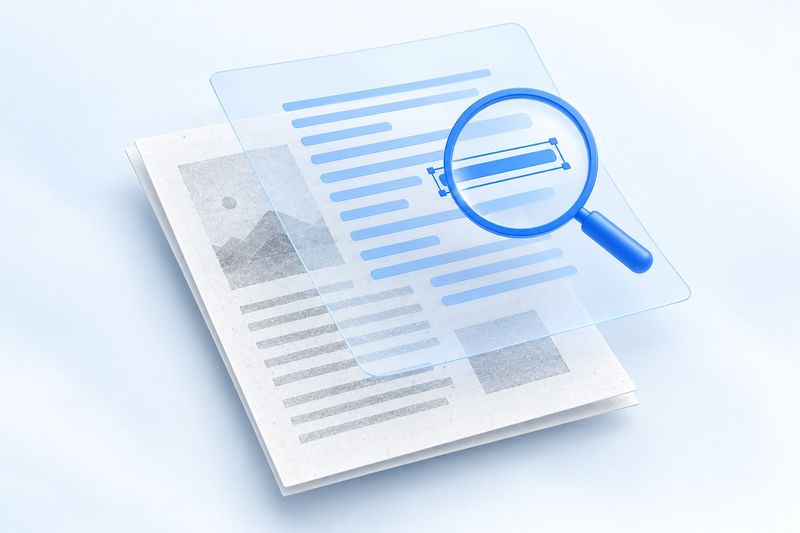
KI-Konzeptgrafik: Eine durchsuchbare Textebene wird über ein gescanntes Bild gelegt; die tatsächlichen Erkennungsergebnisse müssen dennoch überprüft werden.
2. Option für die durchsuchbare Textebene aktiviert lassen
Wenn der Text in einem PDF-Reader durchsuchbar und kopierbar sein soll, lassen Sie die Option „Durchsuchbare Textebene“ aktiviert und führen Sie anschließend die OCR aus. Lassen Sie die Seite während der Verarbeitung geöffnet, insbesondere bei vielen Seiten oder wenig Gerätespeicher.
Die Erkennung erfolgt im aktuellen Browser; der PDF-Inhalt wird nicht auf den Anwendungsserver hochgeladen. Bei der ersten Verwendung oder beim Wechsel der Erkennungssprache müssen eventuell die entsprechenden Programm- und Sprachdaten geladen werden. Lokale Verarbeitung bedeutet daher nicht, dass keine Ressourcen über das Netzwerk geladen werden müssen.
3. Ergebnis herunterladen, dann Suche und Kopieren überprüfen
Öffnen Sie die Ausgabedatei und suchen Sie nach einem Personennamen, einer Zahlenfolge und einer vollständigen Wortgruppe. Kopieren Sie außerdem einen kurzen Textabschnitt in einen Texteditor und prüfen Sie ihn auf Fehler, Wiederholungen und eine falsche Reihenfolge.
Bei zweispaltigem Layout, zeilenübergreifenden Tabellen, Fußnoten und mehrsprachigen Dokumenten entspricht die Lesereihenfolge des kopierten Textes möglicherweise nicht vollständig der visuellen Reihenfolge. Einzelne Begriffe finden zu können und die vollständige Korrektheit des gesamten Textes sind zwei verschiedene Dinge.
Diese Inhalte müssen besonders sorgfältig manuell geprüft werden
- Personennamen, Namen von Organisationen, seltene Schriftzeichen und handschriftliche Anmerkungen.
- Identifikationsnummern, Datumsangaben, Beträge, Dezimaltrennzeichen und Minuszeichen.
- Leicht verwechselbare Zeichen, beispielsweise die Ziffer
0und der BuchstabeO. - Die korrekte Zuordnung von Werten zu Zeilen- und Spaltenüberschriften in Tabellen.
Dass das Seitenbild unverändert aussieht, bedeutet nicht, dass die neu hinzugefügte verborgene Textebene korrekt ist. Bei Verträgen, Belegen und Archivdokumenten sollte weiterhin das Originalbild als Grundlage für die Überprüfung dienen. Verwenden Sie nicht geprüften erkannten Text nicht direkt für wichtige geschäftliche Entscheidungen.
Häufig gestellte Fragen
Kann ich nach der OCR den gesamten Text wie in Word bearbeiten?
Das lässt sich nicht garantieren. OCR dient hauptsächlich dazu, durchsuchbaren und auswählbaren Text hinzuzufügen. Wenn Sie außerdem eine Word-Datei benötigen, können Sie weiterhin Folgendes versuchen:PDF in Word umwandeln; Layout und Text müssen jedoch möglicherweise weiterhin manuell korrigiert werden.
Warum wurden Namen oder Zahlen falsch erkannt?
Prüfen Sie zunächst, ob der Ausgangsscan deutlich, richtig ausgerichtet und die gewählte Erkennungssprache geeignet ist. Die Qualität des Ausgangsbildes zu verbessern, ist in der Regel hilfreicher, als denselben unscharfen Scan wiederholt zu verarbeiten. OCR garantiert keine fehlerfreie Erkennung aller Zeichen; besonders bei handschriftlichen Inhalten ist Vorsicht geboten.
Sollte ich den Originalscan nach Abschluss der Erkennung löschen?
Es empfiehlt sich, das Original aufzubewahren. Die Ausgabedatei eignet sich für die alltägliche Suche und Organisation, während das Original zum Abgleich und bei Bedarf zur erneuten Verarbeitung dient.
Wenn Ihr Hauptproblem darin besteht, dass Sie „Unterlagen nicht finden oder Inhalte nur schwer kopieren können“, können Sie zunächst einige Beispielseiten verwenden undOCR für PDFs testenPrüfen Sie das Ergebnis, bevor Sie das gesamte Material verarbeiten.
Testmaterial zum Herunterladen
Diese synthetischen Beispiele enthalten keine Kundendokumente. Ein Beispielergebnis belegt keine Genauigkeitsrate und garantiert keine anderen Dateien.
· Chromium / Chrome 156.0.8078.74 · v1.0.0
- Eingaben: ocr-image-input.pdf · Ausgaben: ocr-output.pdf
Ergebnisse und Schritte zur Wiederholung (Englisch) · JSON / SHA-256