PDF beschädigt und nicht zu öffnen? Reparatur, Fehlersuche und Wiederherstellungsgrenzen
Lässt sich eine PDF nicht öffnen, ist sie nicht unbedingt beschädigt. Auch ein unvollständiger Download, ein Passwort oder der PDF-Reader können die Ursache sein. Bewahren Sie zuerst das Original auf, versuchen Sie dann, lesbare Seiten neu aufzubauen, und prüfen Sie die reparierte Datei auf Vollständigkeit.
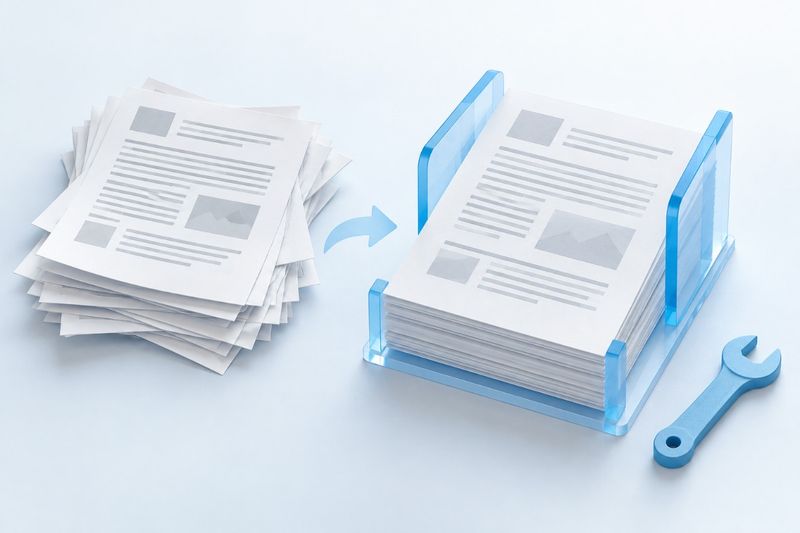
Wenn sich eine PDF nicht öffnen lässt, bewahren Sie zuerst die Originaldatei auf und prüfen Sie, ob der Download vollständig ist. Unterscheiden Sie dann zwischen Passwortproblemen, Reader-Kompatibilität und einer beschädigten Dateistruktur. Das Reparaturtool von PDF Smart Kit versucht, die Quelldatei zu lesen und kopierbare Seiten in einer neuen PDF neu aufzubauen. Bereits fehlende Seiten, Bilder oder Texte kann es nicht aus dem Nichts wiederherstellen. Auch lässt sich nicht garantieren, dass jede beschädigte Datei wiederhergestellt werden kann.
Prüfen Sie zuerst drei Punkte, statt die Datei mehrfach zu konvertieren
Prüfen Sie Dateigröße und Downloadquelle. Ist die Datei null Byte groß, wurde der Download unterbrochen oder versehentlich eine Fehler-Webseite statt einer PDF gespeichert, hilft auch das Ändern der Dateiendung nicht. Am besten laden Sie die Datei erneut aus einer vertrauenswürdigen Quelle herunter oder bitten den Absender, sie neu zu exportieren und zu senden.
Prüfen Sie danach die Fehlermeldung. Eine Passwortabfrage ist ein Problem der Zugriffskontrolle und bedeutet nicht, dass die Datei beschädigt ist. Wenn Sie das Passwort kennen und zur Bearbeitung berechtigt sind, können Sie PDF entsperrenverwenden. Wenn Sie das Passwort nicht kennen, wenden Sie sich an den Dateieigentümer. Die Reparaturfunktion kann weder Passwörter wiederherstellen noch Berechtigungen umgehen.
Prüfen Sie zuletzt, ob sich die Datei nur mit einem bestimmten Reader nicht öffnen lässt. Dateien aus vertrauenswürdigen Quellen können Sie mit einem anderen installierten und aktualisierten Reader testen. Lässt sich die PDF mit einem Reader öffnen, während ein anderer einen Fehler meldet, kann dies an der Kompatibilität oder an unterschiedlichen Toleranzen gegenüber Strukturfehlern liegen. Deaktivieren Sie nicht den Systemschutz, um unbekannte Anhänge zu testen.
Was eine PDF-Reparatur tatsächlich macht
Die aktuelle Funktion PDF reparieren ergänzt weder Bilder noch erzeugt sie Text. Das Tool versucht zunächst, das Dokument zu lesen. Anschließend kopiert es die Seiten nacheinander in eine neue PDF und speichert diese neu. Nur Inhalte, die in der Quelldatei noch lesbar und kopierbar sind, können in die Ausgabedatei übernommen werden.
Wenn die Dokumentstruktur überhaupt nicht lesbar ist oder sich Objekte einer Seite nicht neu aufbauen lassen, kann der Vorgang vollständig fehlschlagen. Erwarten Sie nicht, dass automatisch alle defekten Seiten übersprungen werden und dennoch eine „vollständige Datei“ entsteht. Fehlende Quelldaten und fehlerhafte Objektverweise sind verschiedene Probleme: Durch den Neuaufbau von Verweisen entstehen keine Daten, die nicht vorhanden sind.
PDF sicher reparieren: Schritt für Schritt
- Bewahren Sie lokal eine Kopie der Originaldatei auf und notieren Sie Dateiname, Größe und Quelle. Überschreiben Sie niemals das einzige Original.
- Öffnen Sie „PDF reparieren“, wählen Sie die zu bearbeitende PDF aus und starten Sie die Reparatur.
- Warten Sie, bis der Vorgang abgeschlossen ist. Notieren Sie bei einem Fehler, in welcher Phase er aufgetreten ist. Kein Ergebnis bedeutet nicht, dass die Datei repariert wurde.
- Laden Sie die neu aufgebaute Datei herunter, speichern Sie sie unter einem neuen Dateinamen und öffnen Sie sie zur Kontrolle erneut.
- Vergleichen Sie die Seitenzahl mit der Originalversion, einer Sicherungskopie oder den Angaben des Absenders. Prüfen Sie, ob Hauptinhalt und Anhänge vollständig sind.
Überspringen Sie den letzten Schritt nicht. Auch eine PDF, die sich öffnen lässt, kann Texte, Bilder oder Navigationsstrukturen vermissen lassen. Umgekehrt ist eine kleinere Ausgabedatei nicht unbedingt „besser“ repariert – möglicherweise wurden lediglich bestimmte Informationen auf Dokumentebene nicht übernommen.
Nach der Reparatur mindestens fünf Arten von Inhalten prüfen
- Seitenzahl und -reihenfolge: Sind Deckblatt, Hauptteil und Anhang vollständig und die Kapitel fortlaufend?
- Seitendarstellung: Fehlen Texte, Bilder, Diagramme oder Seitenränder, oder sind Bereiche leer?
- Textnutzung: Lassen sich zuvor durchsuchbare oder kopierbare Inhalte weiterhin nutzen, und sind Zahlen sowie Sonderzeichen korrekt?
- Interaktive Funktionen: Erfüllen Lesezeichen, interne Links, Formularfelder und Anmerkungen weiterhin ihren Zweck?
- Dateiidentität: Zertifikatssignaturen, Archivierungseigenschaften und Metadaten dürfen nicht nur anhand des Erscheinungsbilds beurteilt, sondern müssen separat geprüft werden.
Die aktuelle Reparatur konzentriert sich auf die Neuerstellung der Seiten. Gehen Sie nicht davon aus, dass alle Lesezeichen auf Dokumentebene, seitenübergreifenden Links und Formularstrukturen unverändert erhalten bleiben. Wichtige Formulare können in PDF-Formulare auf unterstützte Felder geprüft werden. Doch auch das Prüfwerkzeug ersetzt nicht den Abgleich mit den ursprünglichen Geschäftsdaten.
Unscharfe Scans und fehlerhafte Zeichen sind unterschiedliche Schäden
Graue, schiefe oder unscharfe Scanseiten sind häufig ein Problem der Erfassungsqualität und keine Beschädigung des PDF-Containers. Eine Reparatur kann keine ursprünglich fehlenden Details ergänzen. Ist ein erneutes Scannen möglich, sollten zuerst Beleuchtung, Fokus und die Ebenheit der Seite verbessert werden.
Ist die Seite scharf, der Text aber nicht auswählbar, fehlt möglicherweise nur die Textebene. Mit PDF OCR kann versucht werden, durchsuchbaren Text hinzuzufügen; das Erkennungsergebnis muss jedoch geprüft werden. Wenn bereits falsche Zeichenformen oder fehlende Zeichen auftreten, kann auch OCR nicht feststellen, was ursprünglich im beschädigten Bereich stand.
Beispiel: Die reparierte Datei lässt sich öffnen, aber eine Information fehlt
Angenommen, der Absender bestätigt, dass der Bericht zwölf Seiten und ein ausfüllbares Antragsformular umfasst. Die neu erstellte Datei hat weiterhin zwölf Seiten, doch an den Formularstellen werden nur leere Kästchen angezeigt, in die nichts eingegeben werden kann. Dann lässt sich lediglich sagen, dass Teile der Seiten sichtbar sind, nicht aber, dass die Interaktivität wiederhergestellt wurde. Fordern Sie das Originalformular oder eine zuverlässige Sicherung an, statt einen Screenshot der leeren Kästchen als vollständige Wiederherstellung zu betrachten.
Diese Prüfung gilt ebenso für unterzeichnete Verträge. Ein weiterhin sichtbares Signaturbild bedeutet nicht, dass die Zertifikatssignatur noch gültig ist; das Neuschreiben der Datei kann das Prüfergebnis verändern. Bewahren Sie das Original und die neu erstellte Datei auf und nutzen Sie ein geeignetes Prüfverfahren. Verwenden Sie die reparierte Ausgabe nicht als Ersatz für die ursprünglich signierte Datei.
Wann sollten Reparaturversuche beendet werden?
Wenn die Quelldatei null Byte groß ist, umfangreiche Inhalte fehlen oder die Verarbeitung stets an demselben Strukturfehler scheitert, liefern Wiederholungen derselben Schritte meist keine neuen Erkenntnisse. Suchen Sie vorrangig nach Sicherungen, früheren Versionen und den ursprünglichen Bearbeitungsdateien. Den Absender um einen erneuten Export zu bitten, ist häufig zuverlässiger als weitere Konvertierungen.
Bei wichtigen Unterlagen wie Buchhaltungsdaten, Verträgen oder Krankenakten sollte eine berechtigte Person den Inhalt prüfen, selbst wenn sich die Ausgabe öffnen lässt. Verwenden Sie das automatisch neu erstellte Ergebnis nicht direkt als neuen einzigen Datensatz. Bewahren Sie Angaben zur Quelle und Verarbeitung auf und halten Sie fest, welche Inhalte bestätigt wurden und welche noch ungeklärt sind.
Häufig gestellte Fragen
Kann die PDF-Reparatur gelöschte Seiten wiederherstellen?
Das kann nicht garantiert werden. Das aktuelle Werkzeug nutzt nur Inhalte, die tatsächlich aus der Quelldatei gelesen werden können. Es sucht weder im Datenträgerverlauf oder Papierkorb eines Cloud-Speichers noch außerhalb der Originaldatei nach Seiten. Fehlende Seiten müssen aus dem Original oder einer Sicherung ergänzt werden.
Sind Reparatur und Komprimierung dieselbe Funktion?
Nein. Eine Reparatur versucht, lesbare Seiten wiederherzustellen; bei der Komprimierung geht es vor allem um Dateigröße und Bildqualität. Dateien, die sich nicht öffnen lassen, sollten nicht durch wiederholtes Komprimieren diagnostiziert werden. Beheben Sie zuerst das Leseproblem und entscheiden Sie danach, ob die Dateigröße reduziert werden muss.
Kann die Originaldatei nach erfolgreicher Reparatur gelöscht werden?
Es wird nicht empfohlen, sie sofort zu löschen. Bewahren Sie sie mindestens so lange auf, bis Seitenzahl, Inhalt und alle relevanten Prüfungen abgeschlossen sind. Hat die Originaldatei Signatur- oder Archivwert, sollte sie gemäß den geltenden Aufbewahrungsrichtlinien behandelt werden, statt allein aufgrund der Tatsache, dass sie sich jetzt öffnen lässt, über ihre Löschung zu entscheiden.
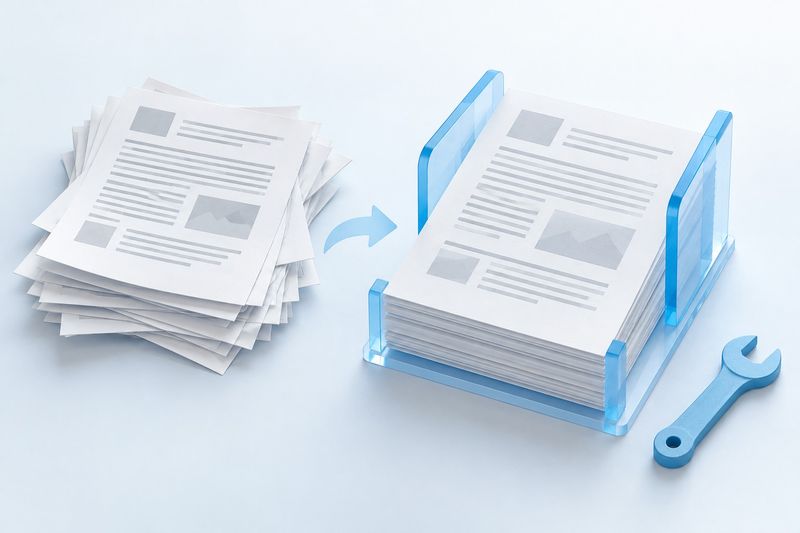
Die Abbildung ist eine KI-generierte Konzeptgrafik und steht für die Neuordnung der vorhandenen Seitenstruktur. Sie bedeutet nicht, dass Daten wiederhergestellt werden können, die in der Quelldatei nicht vorhanden sind.