Lässt sich eine PDF nach der Konvertierung in PPT bearbeiten? Grenzen bei Text, Bildern und Folien
Welche Inhalte lassen sich nach der Konvertierung von PDF in PPTX bearbeiten? Erfahren Sie mehr über extrahierbaren Text, Seitengrafiken, die folienweise Ausgabe und Einschränkungen bei komplexen Grafiken. Prüfen Sie nach dem Download Schriftarten, Positionen und Seitenverhältnis.
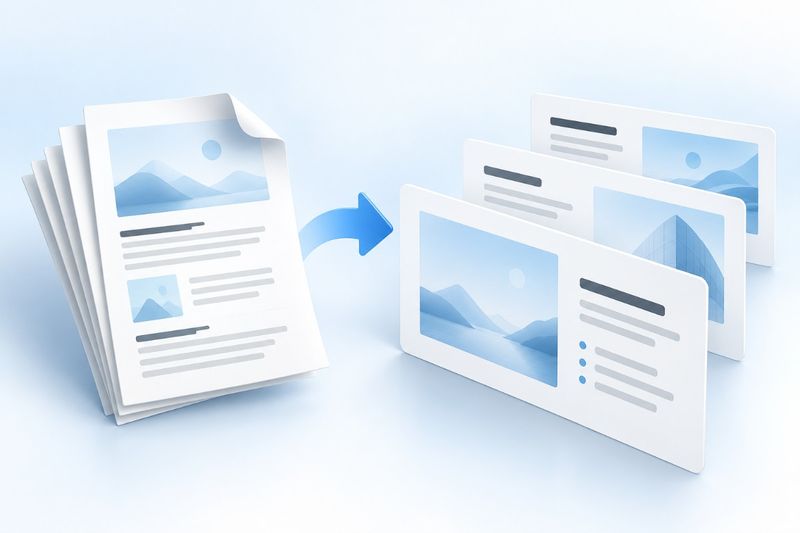
Nach der Konvertierung von PDF in PPTX lässt sich Text meist als positioniertes Textobjekt weiterbearbeiten. Die Ebenenstruktur der ursprünglichen PowerPoint-Datei wird dadurch jedoch nicht wiederhergestellt. PDF Smart Kit erstellt aus jeder PDF-Seite eine Folie: Extrahierbarer Text wird möglichst als positionierbares Objekt eingefügt, andere Inhalte als Foliengrafik. Enthält eine gescannte PDF keine extrahierbare Textebene, wird der Text nicht automatisch bearbeitbar.
Bestimmen Sie zuerst, welche Art von PPT Sie wirklich benötigen
Wenn Sie eine PDF in eine Präsentation einfügen und weiter präsentieren möchten, ist die Konvertierung von PDF in PPT sehr hilfreich. Sollen jedoch Animationen, Übergänge, Folienmaster, bearbeitbare Grafiken und Notizen der ursprünglichen Präsentation vollständig wiederhergestellt werden, fehlen der PDF die nötigen Informationen. Diese Strukturen kann die Konvertierung nicht aus dem Nichts rekonstruieren.
Wenn die Datei zum Teilen im PDF-Format bleiben soll, können Sie direkt PDF komprimierenverwenden. Falls die Originaldatei eigentlich ein Word-Dokument ist, sollten Sie die DOCX-Datei beibehalten oder PDF in Word konvertieren verwenden, um die Textebene zu bearbeiten. Vermischen Sie nicht die Konvertierungsaufgaben verschiedener Formate.
So konvertieren Sie PDF in PPT
Bereiten Sie eine PDF vor, öffnen Sie PDF in PowerPoint konvertierenund laden Sie die Datei hoch. Warten Sie anschließend auf die Konvertierung. Das Tool erstellt in der Reihenfolge der PDF-Seiten für jede Seite eine Folie und gibt das Ergebnis als PPTX aus.
Öffnen Sie die PPTX und prüfen Sie zuerst Foliengröße und Folienanzahl. Klicken Sie anschließend einige repräsentative Folien an. Kontrollieren Sie, ob Titel, Fließtext, Fußzeilen und Bilder sinnvoll positioniert sind, und versuchen Sie erst danach, den Text zu bearbeiten. Wenn Sie zunächst die Struktur prüfen und erst dann das Layout anpassen, vermeiden Sie, erst nach der Bearbeitung aller Folien festzustellen, dass es sich um einen Scan handelt.
Welche Inhalte sind normalerweise bearbeitbar?
Bei PDFs mit Textebene kann der Text in mehrere positionierte Objekte aufgeteilt werden. Sie können Textinhalt, Schriftgröße oder Farbe ändern, doch die logischen Beziehungen zwischen den Objekten aus der ursprünglichen Word- oder PPT-Datei bleiben nicht unbedingt erhalten. Ein scheinbar vollständiger Titel kann aus mehreren Textfragmenten bestehen.
Nichttextliche Inhalte bleiben meist als Grafiken auf der Seite erhalten. Fotos, Scans, komplexe Vektorformen und Hintergrundtexturen lassen sich eher als Ganzes verschieben oder zuschneiden, statt jedes Detail in eine separate Form umzuwandeln. Für lokale Neuzeichnungen benötigen Sie häufig die ursprüngliche Designdatei.
Warum lässt sich Text in gescannten PDFs nicht direkt bearbeiten?
Ein Scan ist im Wesentlichen ein Bild. Enthält die PDF keine extrahierbare Textebene, kann der Konverter nur die Seitengrafik in die Folie einfügen und nicht erkennen, welche Zeichen im Bild stehen. Verwenden Sie in diesem Fall zunächst PDF OCR Es wird eine Textebene erzeugt, doch OCR ist nicht mit einer automatischen Rekonstruktion der Präsentation gleichzusetzen.
Wenn die aktuelle Implementierung unsichtbaren OCR-Text erkennt, behält sie das vollständige Seitenbild bei und platziert den zugehörigen Text als transparentes Textobjekt. Änderungen am transparenten Objekt ändern den auf der Seite sichtbaren Text nicht unbedingt, da der Originaltext weiterhin im Hintergrundbild enthalten ist. Um den sichtbaren Inhalt einer gescannten Seite tatsächlich zu ändern, müssen in der Regel anhand der Erkennungsergebnisse neue Textfelder erstellt und der vorhandene Hintergrund bearbeitet werden.
Auch OCR ist nicht hundertprozentig zuverlässig. Tabellen, Stempel, Handschrift, Seiten mit niedriger Auflösung und mehrspaltige Layouts können zu Erkennungsfehlern führen. Betrachten Sie das OCR-Ergebnis als bearbeitbaren Entwurf und prüfen Sie Eigennamen und Zahlen Seite für Seite.
Vier Dinge, die nach der Konvertierung geprüft werden müssen
Prüfen Sie erstens die Schriftarten. Fehlende Schriftarten und abweichende Zeichenmetriken in der PDF können dazu führen, dass Text anders umbricht oder über das Textfeld hinausragt. Überschriften werden besonders leicht abgeschnitten. Prüfen Sie daher zuerst Überschriften und große Zahlen.
Prüfen Sie zweitens das Seitenverhältnis. Die aktuelle Implementierung legt das Format der gesamten Präsentation anhand des Seitenverhältnisses der ersten PDF-Seite fest. Nachfolgende Seiten werden proportional eingefügt. Bei gemischten Hoch- und Querformatseiten können Freiräume entstehen; für Konferenzbildschirme im Format 16:9 kann ebenfalls eine Neugestaltung erforderlich sein. Strecken Sie nicht einfach die gesamte Seitengrafik, da sonst Grafiken und Text verzerrt werden.
Prüfen Sie drittens die Textreihenfolge. Die Lesereihenfolge einer PDF entspricht nicht immer der visuellen Anordnung; mehrspaltige Dokumente können in mehrere Objekte zerlegt werden. Stellen Sie beim Kopieren von Text oder Bearbeiten von Absätzen sicher, dass die rechte Spalte nicht mitten in die linke eingefügt wird.
Prüfen Sie viertens die Bildschärfe. Ganzseitige Grafiken werden beim Vergrößern, Zuschneiden und Projizieren leichter unscharf. Wenn wichtige Zahlen und Kleingedrucktes nur als Bild angezeigt werden können, sollten Sie die Folie besser anhand der Originalunterlagen neu erstellen, statt sie gewaltsam zu vergrößern.
Häufig gestellte Fragen
Warum befindet sich nach der Konvertierung von PDF in PPT der gesamte Text in einem einzigen Bild?
Die ursprüngliche PDF enthält möglicherweise keine Textebene oder der Text ist in die Seitengrafik eingebettet. Versuchen Sie zunächst, den Text in einem PDF-Reader auszuwählen. Ist das nicht möglich, wird normalerweise zuerst eine OCR-Erkennung benötigt.
Können die ursprünglichen Animationen wiederhergestellt werden?
Nein. Eine PDF speichert nur das Seitenergebnis und enthält weder PowerPoint-Animationen und -Übergänge noch Audio, Video oder die ursprüngliche Objektstruktur.
Warum entspricht jede PDF-Seite einer Folie?
Dies ist die feste Verarbeitungsweise des aktuellen Tools. Sie bewahrt die Seitenreihenfolge und die visuellen Beziehungen, bedeutet aber auch, dass eine komplexe Seite viele Inhalte enthalten kann, die manuell aufgeteilt werden müssen.
Wie lässt sich der konvertierte Text so aufbereiten, dass er eher wie eine echte PPT-Präsentation wirkt?
Löschen Sie zunächst nicht benötigte Textobjekte und erstellen Sie dann Überschriften, Stichpunkte und Diagramme entsprechend dem Präsentationszweck neu. Das Konvertierungsergebnis eignet sich als Ausgangspunkt, darf aber nicht als vollständige Wiederherstellung der ursprünglichen Folien betrachtet werden.
Beispiel: Einen Bericht im Hochformat in eine Präsentation im Querformat umwandeln
Angenommen, die ursprüngliche PDF ist ein zehnseitiger A4-Bericht, bei dem eine Seite eine breite Tabelle im Querformat enthält. Prüfen Sie nach der Konvertierung in PPTX zunächst, ob zehn Folien vorhanden sind, und anschließend, ob die große Tabelle zu stark verkleinert wurde. Eine solche Datei eignet sich als inhaltliche Grundlage, aber nicht direkt als Projektionsvorlage: Eine Berichtsseite kann in zwei Folien mit „Fazit“ und „Belege“ aufgeteilt werden, wobei nur die für das Publikum relevanten Inhalte erhalten bleiben.
Speichern Sie für die weitere Bearbeitung eine separate Version und bewahren Sie die unveränderte Konvertierungsdatei zum Vergleich auf. Wenn sichtbarer Text nicht bearbeitet werden kann, prüfen Sie zunächst, ob es sich um ein Textfeld, ein transparentes OCR-Objekt oder eine Hintergrundgrafik handelt. Entscheiden Sie dann, ob der Text geändert oder neu erstellt werden muss, um wiederholte Bearbeitungsversuche am falschen Objekt zu vermeiden.
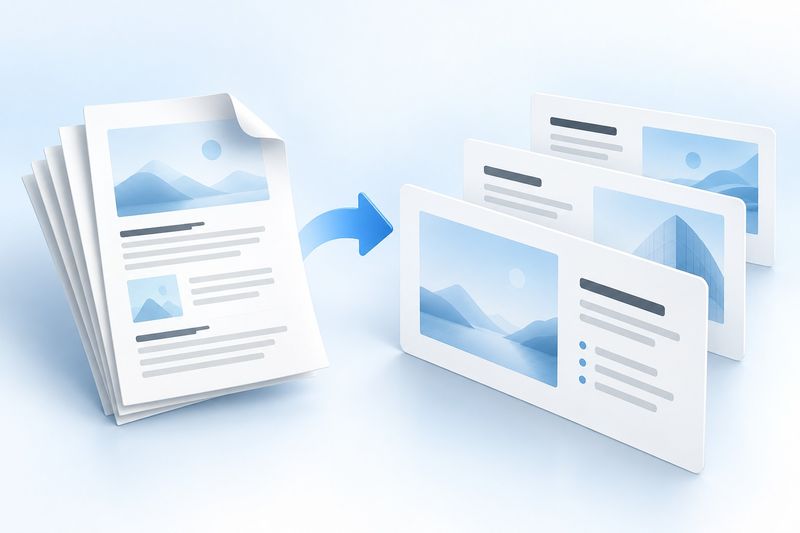
Beschreibung der KI-Konzeptgrafik
Die Grafik zeigt einen Stapel PDF-Seiten, der sich in drei blau-weiße Folien verwandelt. Sie veranschaulicht die Konzepte „seitenweise Konvertierung“ und „Trennung von Text und Grafik“. Das Bild wurde mit Cherry Studio erstellt, ist kein Screenshot eines PowerPoint-Arbeitsablaufs und erweckt nicht den Eindruck, dass Animationen und ursprüngliche Ebenen wiederhergestellt werden.
FAQ: Einsatzgrenzen der Konvertierung von PDF in PPT
Frage: Welche Dateien eignen sich am besten für die Konvertierung? Antwort: PDFs mit klarer Textebene, einheitlichem Seitenformat und Grafiken, die nicht auf komplexen Animationen beruhen.
Frage: Lässt sich vor der Konvertierung feststellen, ob der Text bearbeitbar ist? Antwort: Versuchen Sie, den Text im PDF-Reader zu markieren und zu kopieren. Ist dies nicht möglich, sollten Sie zunächst OCR verwenden.
Frage: Kann eine Seite mit vielen Inhalten nach der Konvertierung noch bearbeitet werden? Antwort: Textobjekte sind möglicherweise bearbeitbar, doch die Seitenstruktur bleibt komplex und muss meist neu gestaltet werden.
Frage: Was ist zu tun, wenn die endgültige Datei als PDF geliefert werden muss? Antwort: Exportieren Sie die Datei nach der Korrektur in PPTX erneut als PDF oder behalten Sie direkt das Original-PDF bei. Verwenden Sie die konvertierte Zwischendatei nicht als Endfassung.