Wie speichert man einzelne PDF-Seiten? Bestimmte Seiten extrahieren und Reihenfolge prüfen
Wenn Sie nur einige Seiten aus einer langen PDF benötigen, können Sie diese in eine neue Datei extrahieren. Erfahren Sie, wie Sie zusammenhängende und nicht zusammenhängende Seiten auswählen und die ursprüngliche Seitenreihenfolge, Lesezeichen, Signaturen und den Datenschutz prüfen.
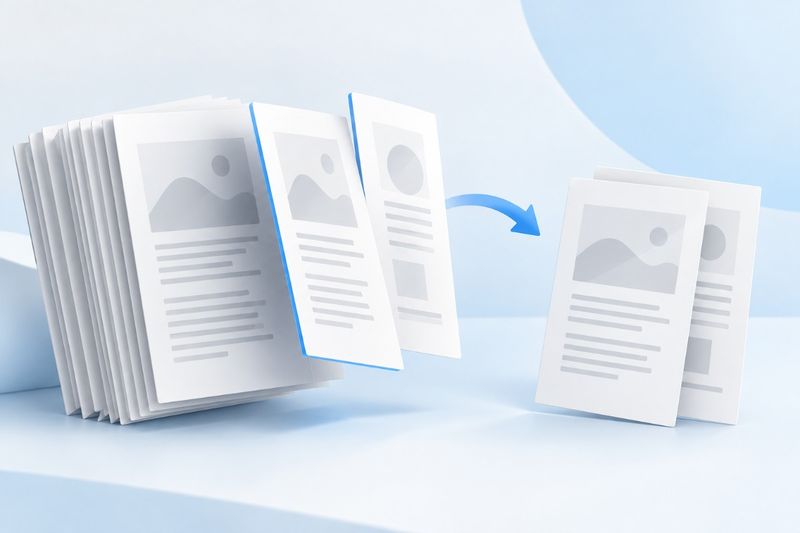
Um einige Seiten aus einer langen PDF separat zu speichern, wählen Sie sie aus und extrahieren sie als neue PDF. Das Extraktionswerkzeug von PDF Smart Kit unterstützt zusammenhängende und nicht zusammenhängende Seiten. Die aktuelle Weboberfläche gibt die ausgewählten Inhalte in der Reihenfolge der Quelldatei aus. Ihre lokale Originaldatei wird weder gelöscht noch geändert, und einzelne Bereiche werden nicht automatisch in separate Anhänge aufgeteilt.
Wann eignet sich das Extrahieren von Seiten?
Die Anleitung für ein bestimmtes Modell aus einem Produkthandbuch auswählen, einen Abschnitt der Tagesordnung aus Besprechungsunterlagen separat an Kollegen senden oder Deckblatt und Fazit aus einem Bericht zusammenstellen – all das eignet sich für PDF-Seiten extrahieren. Ziel ist eine inhaltlich fokussierte Kopie, nicht die Bearbeitung oder Neugestaltung des gesamten Dokuments.
Klären Sie vor dem Extrahieren, welche Inhalte der Empfänger benötigt. Wenn Sie nur eine Diagrammseite senden, könnten Einheiten, Erhebungsumfang oder Anmerkungen fehlen. Wird nur die Unterschriftsseite eines Vertrags versendet, kann der Kontext der zugehörigen Klauseln verloren gehen. Weniger Seiten sind nicht immer besser. Behalten Sie alle zum Verständnis erforderlichen Erläuterungen bei und vergewissern Sie sich, dass Sie diese Inhalte weitergeben dürfen.
Zuerst die Seitenreihenfolge der Datei prüfen
Die erste Seite einer PDF zählt als Seite 1, selbst wenn es sich um ein Deckblatt ohne aufgedruckte Seitenzahl handelt. Eine Papierseite mit der Aufschrift „Seite 3“ ist nicht unbedingt die dritte Seite der Datei. Deckblatt, Inhaltsverzeichnis und Einlagen können die Nummerierung verschieben.
Suchen Sie zunächst den gewünschten Anfang und gleichen Sie den Bereich dann mit den Nummern der Miniaturansichten ab. Sind die ersten beiden Seiten eines Handbuchs Deckblatt und Inhaltsverzeichnis, kann die gedruckte Seite 1 der Dateiseite 3 entsprechen. Diese Zuordnung muss manuell geprüft werden. Gehen Sie nicht davon aus, dass das Werkzeug die im Inhalt abgedruckten Nummern erkennt und automatisch umrechnet.
Zusammenhängende und nicht zusammenhängende Seiten auswählen
Um die Seiten 4 bis 8 zu extrahieren, können Sie 4-8eingeben. Wenn Sie das Deckblatt und einen Teil des Haupttexts benötigen, können Sie 1,4-8eingeben. Sie können die Miniaturansichten auch einzeln anklicken, Auswahlstatus und Anzahl prüfen und anschließend die Verarbeitung starten.
Die aktuelle Weboberfläche ordnet die Auswahl nach der Reihenfolge in der Quelldatei. Geben Sie daher nicht 8,2,5 ein, um eine Ausgabe in der Reihenfolge 8, 2, 5 anzufordern. Wenn Sie eine eigene Ausgabereihenfolge benötigen, extrahieren Sie zunächst die gewünschten Seiten und verwenden Sie anschließend PDF sortieren , um die Seiten der neuen Datei neu anzuordnen. Beim Extrahieren geht es darum, welche Seiten enthalten sind, beim Sortieren darum, wie sie angeordnet werden.
Schritte zum Extrahieren bestimmter Seiten
- Bewahren Sie die Original-PDF auf und notieren Sie die vom Empfänger benötigten Inhalte sowie deren Seitenreihenfolge in der Datei.
- Wählen Sie unter „PDF-Seiten extrahieren“ eine Datei aus und warten Sie, bis die Seitenvorschau vollständig geladen ist.
- Geben Sie einen Seitenbereich ein oder klicken Sie auf die Miniaturansichten. Prüfen Sie jede ausgewählte Seite und die Gesamtzahl.
- Starten Sie die Extraktion, laden Sie die neue PDF-Datei herunter und öffnen Sie sie zur Kontrolle erneut, statt sich nur auf die Erfolgsmeldung zu verlassen.
- Speichern Sie die Datei unter einem Namen, der Inhalt und Version erkennen lässt, bevor Sie sie weitergeben.
Wenn der Bereich die Gesamtseitenzahl der Originaldatei überschreitet oder rückwärts angegeben ist, lehnt das Tool die Verarbeitung ab. Sie müssen keine vollständige Beschreibung in natürlicher Sprache eingeben, sondern nur gültige Seitenzahlen und Bereiche. Mithilfe der Miniaturansichten können Sie prüfen, dass Zahlen aus der Beschreibung nicht versehentlich als tatsächliche Seitenzahlen ausgewählt wurden.
Warum wird eine PDF-Datei statt einer ZIP-Datei ausgegeben?
Das Extraktions-Tool fügt alle ausgewählten Seiten in eine einzige neue PDF-Datei ein und eignet sich daher zum Erstellen eines Anhangs. Wenn Sie „Seite 1–3 in einer Datei und Seite 4–6 in einer anderen“ benötigen, sollten Sie PDF teilen verwenden, um nach Bereichen aufzuteilen, statt den Extraktionsbereich als Regel für die Dateigruppierung zu verwenden.
Wenn Sie umgekehrt nur einige wenige überflüssige Seiten entfernen und alle übrigen behalten möchten, sind mitPDF-Seiten löschen weniger Auswahlschritte erforderlich. Der entscheidende Unterschied zwischen den drei Tools liegt im Ergebnis: Beim Extrahieren werden die ausgewählten Seiten beibehalten, beim Löschen werden sie ausgeschlossen und beim Teilen entstehen mehrere Dateien.
Welche Informationen können sich nach der Extraktion ändern?
Bei der Extraktion bleiben unterstützte Seiteninhalte und Seitengrößen normalerweise erhalten. Sie ist jedoch nicht mit dem Kopieren der gesamten Dokumentstruktur gleichzusetzen. Links zu nicht extrahierten Seiten verlieren ihr ursprüngliches Ziel. Auch dokumentweite Inhaltsverzeichnisse, Lesezeichen, Formulare und andere interaktive Funktionen sollten erneut geprüft werden.
Steht auf einer Seite beispielsweise „Ausführliche Parameter siehe Anhang“, der Anhang ist aber nicht in der neuen Datei enthalten, bleibt der Text zwar bestehen, doch der inhaltliche Zusammenhang ist unvollständig. Wählen Sie erforderliche Anhänge mit aus oder weisen Sie bei der Übergabe ausdrücklich darauf hin, dass es sich um einen Auszug handelt, damit Empfänger ihn nicht für das vollständige Dokument halten.
Wie lässt sich prüfen, ob bei nicht aufeinanderfolgenden Seiten nichts fehlt?
Nehmen wir 1,4-6,10 als Beispiel: Die Ausgabe sollte 5 Seiten enthalten, die in dieser Reihenfolge den Seiten 1, 4, 5, 6 und 10 der Originaldatei entsprechen. Öffnen Sie das Ergebnis und gleichen Sie Seite für Seite die Überschriften oder Inhalte ab. Das ist zuverlässiger, als nur „insgesamt 5 Seiten“ zu prüfen, denn auch bei korrekter Anzahl kann eine falsche Seite ausgewählt worden sein.
Prüfen Sie außerdem Anfang und Ende jedes Auszugs. Bei seitenübergreifenden Tabellen steht die Gesamtsumme möglicherweise erst auf der nächsten Seite, während eine Bildunterschrift unten auf der vorherigen Seite stehen kann. Behalten Sie bei der Extraktion bei Bedarf etwas Kontext bei, statt Daten durch das Einsparen einer Seite ihrer Quelle und Erklärung zu berauben. Diese inhaltliche Beurteilung muss manuell erfolgen.
Extraktion ist weder automatische Anonymisierung noch Übernahme von Signaturen
Die neue Datei enthält nur die ausgewählten Seiten. Das bedeutet jedoch nicht, dass alle darauf enthaltenen personenbezogenen oder vertraulichen Informationen bereits entfernt wurden. Namen, Adressen, QR-Codes, sichtbare Anmerkungen oder Formularwerte können weiterhin enthalten sein. Prüfen Sie vor dem Versenden jede Seite gemäß dem zulässigen Offenlegungsumfang. Die Aussage „Es wurden nur einige Seiten extrahiert“ ersetzt keine Datenschutzprüfung.
Wenn die Originaldatei eine zertifikatsbasierte digitale Signatur enthält, darf nicht behauptet werden, dass der Auszug den vollständigen Prüfstatus des Originals übernimmt. Wenn die Identität der Originaldatei erhalten bleiben muss, bewahren Sie die ursprünglich signierte Datei auf und stellen Sie sie gemäß den geltenden Vorgaben bereit. Die neu extrahierte Version sollte eindeutig als Leseauszug und nicht als Ersatz für das Original gekennzeichnet werden.
Wie sind Dateigröße und Qualität zu beurteilen?
Bei der Extraktion werden unterstützte Inhalte seitenweise kopiert; die Seiten müssen nicht zuerst als Bilder erfasst und anschließend wieder zu einer Datei zusammengesetzt werden. Die Größe der Ausgabedatei hängt normalerweise von den ausgewählten Seiten und deren Ressourcen ab, verringert sich jedoch nicht zwangsläufig proportional zur Seitenzahl. Schon eine einzelne Seite kann hochauflösende Bilder oder gemeinsam verwendete Schriftressourcen enthalten.
Prüfen Sie anschließend, ob Kleingedrucktes, Vektorlinien und auswählbarer Text für den vorgesehenen Zweck geeignet sind. Eine weitere Komprimierung oder Umwandlung in Bilder ist ein separater Schritt und bringt zusätzliche Qualitätseinbußen mit sich. Verzichten Sie nicht auf die Lese- und Inhaltsprüfung, nur weil die Dateigröße des Anhangs gerade den Vorgaben entspricht.
Häufig gestellte Fragen
Werden die extrahierten Seiten aus der ursprünglichen PDF entfernt?
Nein, die lokale Originaldatei wird nicht direkt geändert. Heruntergeladen wird eine neu erstellte Kopie. Bewahren Sie die Originaldatei dennoch selbst auf und vermeiden Sie, sie beim Speichern manuell zu überschreiben.
Kann dieselbe Seite zweimal ausgewählt werden und im Ergebnis zweimal erscheinen?
Die aktuelle Oberfläche verarbeitet nur einmalig ausgewählte Seiten. Doppelte Seitenzahlen eignen sich daher nicht zum Kopieren einer Seite. Wenn Sie eine Seite mehrfach einfügen möchten, verwenden Sie eine Funktion, die dies ausdrücklich unterstützt.
Können Seiten aus mehreren PDFs gleichzeitig in eine Datei extrahiert werden?
Aktuell wird pro Extraktionsvorgang eine Quell-PDF verarbeitet. Inhalte aus mehreren Quellen können separat extrahiert und anschließend mit PDF zusammenführen in einer Datei gesammelt werden. Prüfen Sie danach erneut die Reihenfolge und Version der zusammengeführten Datei.
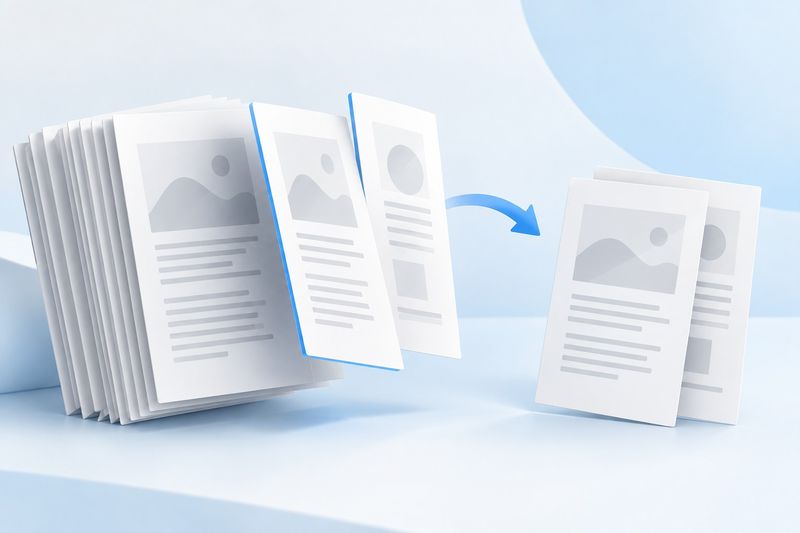
Die Abbildung ist eine KI-generierte Konzeptgrafik. Sie zeigt, wie ausgewählte Seiten als Kopie gespeichert werden, und bedeutet nicht, dass die Quelldatei gelöscht oder verändert wird.