PDF in JPG umwandeln heißt nicht, Originalbilder zu extrahieren: Das sollten Sie vor dem Teilen wissen
Was ist der Unterschied zwischen der Umwandlung von PDF in JPG und dem Extrahieren von Originalbildern? Erfahren Sie mehr über die seitenweise Ausgabe, die Wahl der Bildqualität, das Entpacken von ZIP-Dateien und die Dateisortierung sowie über den Verlust von Textebenen und Links und die erneute Komprimierung durch Freigabeplattformen.
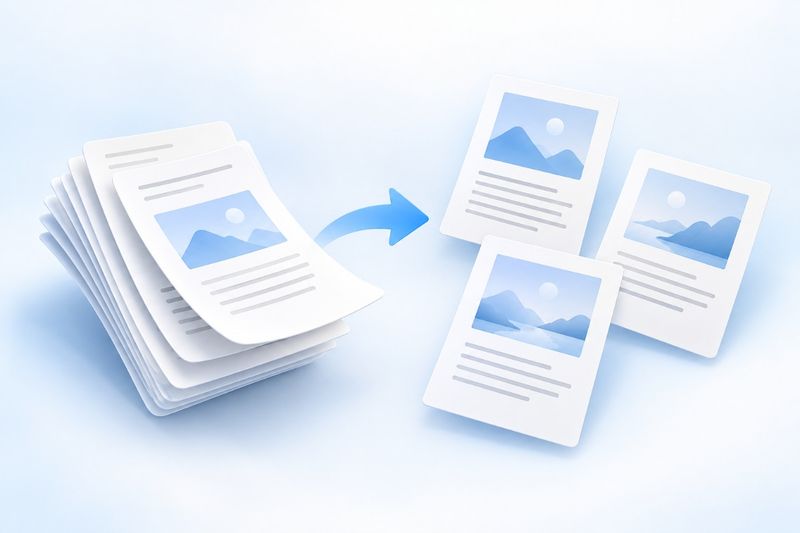
Beim Umwandeln von PDF in JPG wird jede vollständige Seite als Bild gerendert. Die Ergebnisse werden als ZIP-Datei zum Download bereitgestellt und können nach dem Entpacken verwendet werden. Dabei bleibt das Aussehen der Seiten erhalten, nicht jedoch separate Originalbilder, Textebenen oder interaktive Funktionen des Dokuments. Wenn Sie nur bestimmte Seiten benötigen, können Sie diese zuerst extrahieren und anschließend umwandeln.
Wenn Sie eine Seite eines Konzepts in eine Präsentation einfügen oder eine Erläuterungsseite aus einer PDF-Datei auf einer Plattform teilen möchten, die nur Bilder unterstützt, ist ein Screenshot zwar praktisch, doch dabei können die Seitenränder fehlen und das Ergebnis kann von der aktuellen Fenstergröße abhängen.
Mit PDF Smart Kit können SiePDF in JPG umwandelnDabei wird jede Seite als JPG-Bild gerendert und anschließend zusammen mit den anderen Bildern als ZIP-Datei zum Download bereitgestellt. Dies eignet sich zum Teilen des Seitenlayouts, extrahiert jedoch nicht jedes Originalfoto einzeln aus dem Dokument.
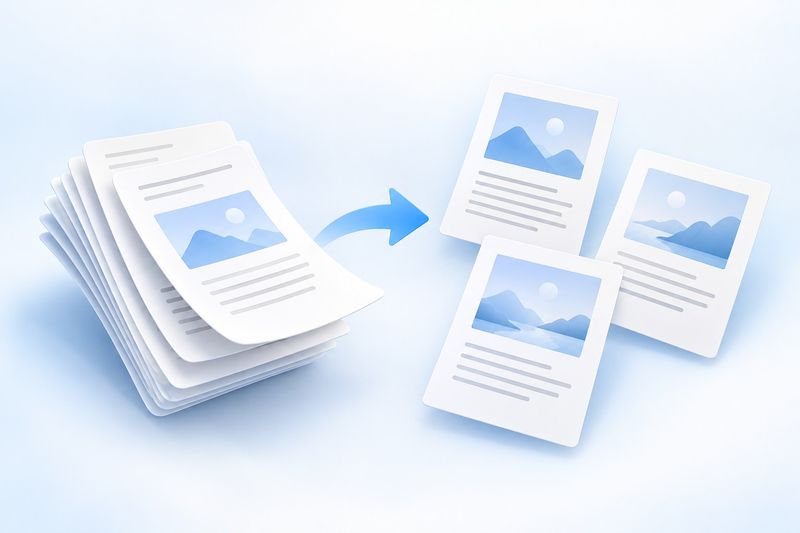
KI-Themenillustration: PDF-Seiten werden zu Bilddateien. Die Illustration stellt nicht die tatsächliche Ausgabequalität oder Konvertierungsleistung dar.
Worin unterscheidet sich das Umwandeln von Seiten in Bilder vom Extrahieren der Originalbilder?
Eine PDF-Seite kann gleichzeitig einen Titel, Fließtext, drei Fotos und ein Diagramm enthalten. Nach der Verarbeitung mit „PDF in JPG“ wird die gesamte Seite zu einem flachen Bild. Sie erhalten also weder drei separate Fotos noch bearbeitbaren Text.
Wenn Sie anderen zeigen möchten, wie eine Seite aussieht, ist die Seitenkonvertierung daher gut geeignet. Benötigen Sie dagegen ursprüngliches Fotomaterial, bearbeitbare Diagramme oder einzelne Illustrationen aus dem Dokument, dürfen Sie nicht davon ausgehen, dass das JPG der vollständigen Seite dem Originalmaterial entspricht.
Auch Text, Links und Formulare auf der Seite werden lediglich als Bild dargestellt. Empfänger können den Text nicht wie in der ursprünglichen PDF-Datei direkt auswählen und die ursprünglichen Links nicht anklicken.
Wenn Sie nur eine Seite benötigen, extrahieren Sie sie vor der Konvertierung
Das aktuelle Tool erstellt für jede Seite der ausgewählten PDF-Datei ein JPG. Enthält die Originaldatei Hunderte Seiten, Sie möchten aber nur zwei davon teilen, verwenden Sie am besten zuerst die FunktionSeiten extrahierenum daraus eine kurze PDF-Datei zu erstellen, und wandeln Sie diese anschließend um.
Dadurch reduzieren Sie sowohl die Wartezeit als auch die Anzahl der Ausgabedateien. Außerdem sinkt das Risiko, die falschen Seiten auszuwählen oder irrelevante Inhalte versehentlich mitzusenden. Nach dem Extrahieren werden die Seiten jedoch wieder ab der ersten Seite nummeriert. Achten Sie beim Benennen oder Beschriften der Bilder daher auf die Zuordnung zu den Seitenzahlen der Originaldatei.
Bei internen Unterlagen sollten Sie außerdem vorab die Freigabeberechtigungen prüfen und klären, welche Informationen entfernt werden müssen. Die Umwandlung in Bilder ist keine Anonymisierung: Zuvor sichtbare Namen, Nummern oder Beträge sind weiterhin in den Bildern zu sehen.
So wandeln Sie PDF in JPG um
- Wählen Sie je nach Verwendungszweck „Kleinere Datei“, „Ausgewogen“ oder „Höhere Qualität“.
- Starten Sie die Konvertierung und laden Sie anschließend die ZIP-Datei herunter.
- Entpacken und öffnen Sie die enthaltenen JPG-Dateien. Prüfen Sie Seitenzahl und Inhalt, bevor Sie sie teilen.
Eine ZIP-Datei ist ein Container, mit dem mehrere Bilder auf einmal heruntergeladen werden können, und kein einzelnes Bild. Manche Plattformen akzeptieren keine komprimierten Dateien. Entpacken Sie die Datei daher zunächst auf Ihrem Gerät und wählen Sie dann die darin enthaltenen JPG-Dateien zum Hochladen aus.
Die Dateinamen enthalten Seitennummern, sodass die Reihenfolge leicht erkennbar ist. Wenn Sie sie umbenennen, sollten Sie Nummern mit führenden Nullen wie 001und002 beibehalten, damit Seite 10 bei einer Sortierung nach Namen in verschiedenen Programmen nicht vor Seite 2 erscheint.
Wie wählt man die Bildqualität aus?
Wenn Sie nur ein kleines Vorschaubild benötigen, können Sie der Dateigröße Vorrang geben. Müssen dichte Tabellen oder kleine Schrift gut lesbar sein oder soll das Bild auf einem großen Bildschirm angezeigt werden, sollten Sie Ergebnisse mit höherer Qualität bevorzugen.
„Höhere Qualität“ bedeutet jedoch nicht, dass sich das Bild unbegrenzt vergrößern lässt. Auch ursprünglich unscharfe Scans werden dadurch nicht wiederhergestellt. JPG-Dateien sind Pixelbilder und werden ab einer bestimmten Vergrößerung weiterhin unscharf oder zeigen Treppeneffekte. Eine höhere Ausgabequalität benötigt in der Regel auch mehr Speicherplatz.
Testen Sie zunächst eine repräsentative Beispielseite, statt sofort das gesamte lange Dokument zu verarbeiten. Prüfen Sie vor allem die kleinste Schriftgröße, feine Linien, Legenden und Zahlen – nicht nur, ob die Überschrift deutlich zu erkennen ist.
Bilder können nach dem Teilen erneut komprimiert werden
Chat-Apps oder Content-Plattformen können Bilder verkleinern und neu codieren. Nur weil die ursprüngliche JPG-Datei auf Ihrem Computer sehr klar dargestellt wird, muss die beim Empfänger ankommende Version nicht ebenso klar sein.
Wenn der Empfänger die Unterlagen genau lesen oder ausdrucken muss, ist es meist besser, die PDF-Version beizubehalten. Bilder können als Vorschau dienen. Müssen die Unterlagen tatsächlich als Bilder bereitgestellt werden, prüfen Sie die Darstellung auf dem Empfangsgerät. Nutzen Sie bei Bedarf die von der Plattform angebotene Option zum Senden in Originalqualität oder als Datei.
Bei Seiten mit QR-Codes, Barcodes oder sehr kleiner Schrift sollten Sie das tatsächlich empfangene Bild testen, statt nur die lokal gespeicherte konvertierte Datei zu prüfen.
Häufig gestellte Fragen
Ist der Text nach der Umwandlung in JPG noch direkt durchsuchbar?
JPG-Dateien enthalten die durchsuchbare Textebene der PDF-Datei nicht. Manche Bildprogramme bieten möglicherweise zusätzlich OCR an. Dies ist jedoch eine separate Texterkennungsfunktion und keine integrierte Eigenschaft des Bildformats.
Kann ich eine PNG-Datei mit transparentem Hintergrund erhalten?
Dieses Tool gibt derzeit JPG-Dateien und keine transparenten PNG-Dateien aus. Versuchen Sie nicht, eine JPG-Datei durch Ändern der Dateiendung als PNG-Datei zu verwenden, und erwarten Sie nicht, dass ein transparenter Hintergrund erhalten bleibt.
Lassen sich mehrere JPG-Dateien wieder in eine PDF-Datei umwandeln?
Dazu können SieJPG in PDF umwandelnNeu anordnen, wobei jedoch Bildseiten entstehen; die ursprünglichen Textobjekte, Formulare, Links oder Vektorgrafiken werden nicht automatisch wiederhergestellt. Daher sollte die ursprüngliche PDF-Datei aufbewahrt werden, um unnötige Hin- und Rückkonvertierungen zu vermeiden.
Wenn das Erscheinungsbild einer Seite geteilt werden soll, istPDF in JPG umwandelnübersichtlicher, als spontan nur einen Teil der Seite als Screenshot aufzunehmen; sollen die Dokumentfunktionen erhalten bleiben, sollte hingegen der PDF-Datei selbst Vorrang gegeben werden.