Wie bleibt das Layout bei PPT zu PDF erhalten? Schriften, Animationen und Export prüfen
Prüfen Sie vor dem PDF-Export einer PPTX, welche Inhalte zu statischen Seiten werden. Erfahren Sie mehr über Einschränkungen bei Schriften, Animationen, Audio, Video und bildbasierter Ausgabe und nutzen Sie die Checkliste zur Seitenprüfung.
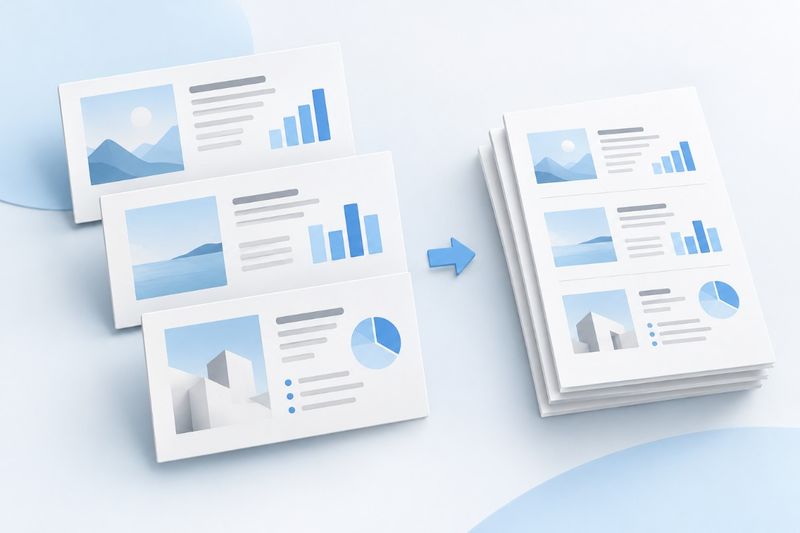
PPT zu PDF eignet sich, um Präsentationen in statische Dateien umzuwandeln, die sich leicht lesen und verteilen lassen. Animationen, Übergänge sowie Audio und Video bleiben jedoch nicht erhalten. PDF Smart Kit nimmt PPTX-Dateien an, rendert unterstützte Folieninhalte als Bilder und erstellt daraus seitenweise eine PDF. Entscheidend für einen gelungenen Export sind nicht die Dateiendungen, sondern Folienreihenfolge, Textpositionen, Aussagekraft der Diagramme und Lesbarkeit kleiner Schrift.
PPTX und das ältere PPT-Format unterscheiden
Derzeit akzeptiert PPT zu PDF nur .pptx, nicht das ältere Binärformat .ppt. Wenn Sie nur eine PPT-Datei haben, speichern Sie sie zunächst mit einer Office-Anwendung, die sie öffnen kann, als PPTX. Das bloße Ändern der Dateiendung konvertiert das interne Format nicht.
Eine PDF ist eine Ausgabekopie und kein Ersatz für die Quelldatei der Präsentation. Wenn Sie später noch Bilder, Vortragsnotizen oder Animationen bearbeiten möchten, bewahren Sie die ursprüngliche PPTX auf. Erwarten Sie auch nicht, diese Informationen mit PDF zu PowerPoint vollständig wiederherzustellen. Bei der Rückkonvertierung können nur Inhalte verwendet werden, die tatsächlich in der PDF vorhanden sind.
Zuerst prüfen, ob sich die Präsentation für eine statische Ausgabe eignet
Produktvorstellungen, Unterrichtsmaterialien, Sitzungsprotokolle und Konzeptzusammenfassungen lassen sich meist gut als statische PDF ausgeben. Präsentationen, die Abläufe durch eine Klickreihenfolge erklären, Antworten schrittweise per Animation einblenden oder Videodemonstrationen enthalten, sollten zuerst als eigene Leseversion aufbereitet werden. Andernfalls fehlen den Lesern die während der Präsentation nach und nach eingeblendeten Informationen.
Sind auf einer Folie beispielsweise drei Grafikgruppen übereinander angeordnet, die während der Präsentation nacheinander eingeblendet werden, können sie nach dem statischen Export alle gleichzeitig übereinanderliegen. Besser ist es, die drei Phasen auf drei separate Folien aufzuteilen und diese anschließend in eine PDF umzuwandeln. Dies ist eine Bearbeitungsempfehlung; der Konverter klappt Animationsschritte nicht automatisch auf.
So wandeln Sie PPT in PDF um
- Erstellen Sie eine Kopie der PPTX als Ausgabeversion und ordnen Sie in der ursprünglichen Office-Anwendung die Folien sowie die zur Veröffentlichung bestimmten Inhalte.
- Öffnen Sie PPT zu PDF, wählen Sie die PPTX-Datei aus und warten Sie, bis die Konvertierung im Browser abgeschlossen ist.
- Laden Sie die erstellte PDF herunter und vergleichen Sie sie mit der Miniaturansicht der Quelldatei, um Seitenzahl und Reihenfolge zu prüfen.
- Prüfen Sie Seiten mit langen Titeln, Diagrammen, besonderen Schriften und Bildern auf fehlende, überlappende oder abgeschnittene Inhalte.
- Bewahren Sie die ursprüngliche PPTX auf und versenden Sie die geprüfte PDF als eigenständige Version.
Verstehen Sie „Konvertierung abgeschlossen“ nicht als „Design geprüft“. Die Browserdarstellung kann unterstützte Texte, Bilder und einfache Formen verarbeiten, ist aber nicht mit der nativen Layout-Engine von Microsoft PowerPoint gleichzusetzen. Ob komplexe Effekte korrekt dargestellt werden, muss am tatsächlichen Ergebnis geprüft werden.
Warum ändern sich Schriftarten und Textfelder?
Sind im aktuellen System die in der Quelldatei verwendeten Schriftarten nicht verfügbar, können Zeichenbreite, Zeilenhöhe und Umbrüche abweichen. Besonders bei Titeln, die ein Textfeld vollständig ausfüllen, können Zeichen am Ende fehlen oder der umgebrochene Text den Untertitel überdecken. Auch gemischter chinesisch-deutscher Text, Hoch- und Tiefstellungen sowie Sonderzeichen sollten gesondert geprüft werden.
Verwenden Sie in der auszuliefernden Kopie möglichst gängige Schriftarten, kürzen Sie lange Titel und lassen Sie in Textfeldern ausreichend Platz. Das verringert jedoch nur das Fehlerrisiko und garantiert keine identische Darstellung aller Schriftarten und komplexen Layouts. Bei strengen Markenvorgaben sollten Sie die Präsentation vorzugsweise mit der Anwendung exportieren, in der sie erstellt wurde, und das Ergebnis anschließend prüfen.
Wie werden Animationen, Videos und Notizen behandelt?
Die Ausgabe besteht aus statischen Seiten. Animationen und Übergänge werden nicht wiedergegeben, und Audio- sowie Videodateien bleiben nicht als abspielbare Objekte erhalten. Stellen Sie wichtige Videos separat über einen Link oder mit Hinweisen bereit, auf die das Publikum zugreifen darf. Soll ein bestimmter Schritt aus einem Video im Inhalt erscheinen, fügen Sie der PPTX ein aussagekräftiges Standbild hinzu.
Gehen Sie nicht davon aus, dass Sprechernotizen automatisch als PDF-Anhang ausgegeben werden. Wichtige Schlussfolgerungen, Datenquellen und Bedienhinweise gehören auf sichtbare Folien oder sollten mit der ursprünglichen Office-Anwendung separat als Handzettel exportiert werden. Entfernen Sie auszuliefernde, nicht öffentliche Inhalte tatsächlich aus ausgeblendeten Folien; die Kennzeichnung als ausgeblendet ist keine sichere Zugriffssperre.
Warum ist Text in der PDF möglicherweise nicht durchsuchbar?
Dieses Tool rendert jede Folie als Seitenbild. Das Erscheinungsbild des Textes ist im Bild enthalten, es entsteht jedoch nicht automatisch eine auswählbare Textebene. Wenn Inhalte kopiert, vollständig durchsucht oder mit Hilfstechnologien gelesen werden sollen, genügt eine rein visuelle Prüfung nicht.
Sie können PDF OCR verwenden, um bildbasierten PDFs erkannten Text hinzuzufügen. OCR-Ergebnisse müssen jedoch geprüft werden und stellen die ursprünglichen PPT-Objekte nicht wieder her. Bei strengen Anforderungen an Barrierefreiheit oder eine genaue Textextraktion empfiehlt sich der Export mit der ursprünglichen Office-Anwendung unter Beibehaltung der Textstruktur.
Prüfen Sie nach dem Export diese vier Punkte
- Seiten: Stimmen Anzahl, Reihenfolge und Seitenverhältnis mit der auszuliefernden Version überein, und wurden keine internen Seiten übernommen?
- Text: Sind Titel, Kleingedrucktes, Zahlen, Einheiten und Fußnoten vollständig? Achten Sie besonders auf die Seitenränder.
- Grafiken: Vermitteln Achsen, Legenden, Transparenzeffekte und Ebenenanordnung weiterhin dieselbe Aussage?
- Lesbarkeit: Prüfen Sie die Datei auf dem tatsächlichen Gerät mit einer angemessenen Vergrößerung. Der Inhalt sollte nicht erst bei extremer Vergrößerung lesbar sein.
Ist der Anhang zu groß, können Sie PDF komprimieren, dabei müssen jedoch erneut Abstriche bei der Qualität der Seitenbilder abgewogen werden. Prüfen Sie nach der Komprimierung kleine Schriftgrößen und dünne Diagrammlinien erneut. Bewahren Sie eine unkomprimierte Auslieferungskopie auf und überschreiben Sie nicht die einzige Version durch wiederholtes Komprimieren.
Häufig gestellte Fragen
Entspricht eine Folie jeweils einer PDF-Seite?
Im aktuellen Ablauf wird jede darstellbare Folie in der ursprünglichen Reihenfolge auf einer eigenen PDF-Seite ausgegeben. Vergleichen Sie nach dem Export dennoch die tatsächliche Seitenzahl mit der Quelldatei. Senden Sie die Datei bei fehlenden Seiten oder Fehlermeldungen nicht direkt an die Empfänger.
Können die ursprünglichen Grafiken nach der Konvertierung in PDF noch bearbeitet werden?
Die aktuelle Ausgabe besteht aus Seitenbildern und nicht aus bearbeitbaren Grafiken in einer PPT. Nehmen Sie Änderungen in der PPTX vor und erstellen Sie anschließend eine neue PDF. Wiederholte Formatkonvertierungen können den Korrekturaufwand erhöhen.
Wenn die PDF normal aussieht, kann ich die PPTX dann löschen?
Nicht empfohlen. Die PPTX bewahrt die bearbeitbare Struktur und Präsentationsinformationen, während die PDF nur eine statische Lesekopie ist. Besonders wenn Unterrichtsmaterialien laufend aktualisiert oder Kundenkonzepte überarbeitet werden müssen, sollten beide Dateien getrennt aufbewahrt werden.
Die Abbildung ist eine KI-generierte Konzeptgrafik zur Veranschaulichung der Konvertierung in statische Unterlagen. Sie ist weder ein Produkt-Screenshot noch gibt sie die Anzahl oder das Layout der exportierten Seiten wieder. Das aktuelle Tool verarbeitet jede Folie als eine PDF-Seite.