Wie speichert man ein PDF nach dem Drehen? Anleitung zu Seitenausrichtung, Winkel und ungeraden/geraden Seiten
Das PDF wird im Reader richtig ausgerichtet, liegt nach erneutem Öffnen aber wieder quer? Erfahren Sie den Unterschied zwischen einer vorübergehend gedrehten Ansicht und einer gespeicherten Seitenausrichtung, lernen Sie die Einstellungen für 90° im und gegen den Uhrzeigersinn, 180° sowie ungerade/gerade Seiten kennen und prüfen Sie Dokumente mit gemischtem Hoch- und Querformat.
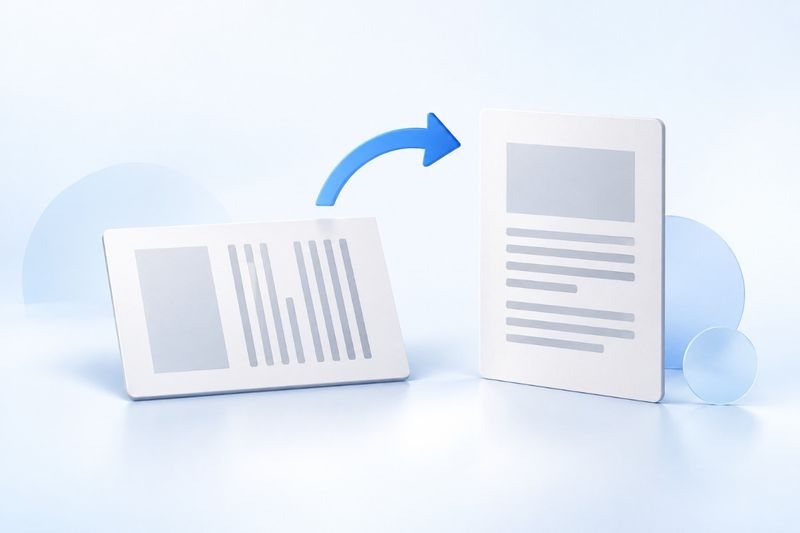
Damit ein PDF nach dem Drehen dauerhaft richtig ausgerichtet bleibt, muss die Ausrichtung in der Datei gespeichert werden; die vorübergehende Drehung der Reader-Ansicht genügt nicht. Unter „PDF drehen“ in PDF Smart Kit können Sie Winkel und Seitenbereich auswählen. Laden Sie anschließend die neue Datei herunter, schließen Sie die Vorschau und öffnen Sie die heruntergeladene Datei erneut, um das Ergebnis zu prüfen. Dabei wird die gesamte Seite gedreht; eine Tabelle im Querformat wird nicht automatisch in ein Hochformat-Layout umgebrochen.
Warum erscheint das Dokument richtig ausgerichtet, liegt nach erneutem Öffnen aber wieder quer?
Bei manchen Readern ändert die Schaltfläche zum Drehen nur die aktuelle Ansicht, ohne die Seitenausrichtung in der Datei zu ändern. Ein normal aussehender Screenshot oder ein im aktuellen Fenster lesbares Dokument bedeutet daher nicht, dass auch der an andere gesendete Anhang richtig ausgerichtet ist.
Eine weitere häufige Ursache ist, dass die alte Datei geöffnet wurde: Die heruntergeladene neue Datei hat möglicherweise einen ähnlichen Namen wie die Originaldatei oder der Browser zeigt weiterhin die alte Vorschau an. Um zu prüfen, ob die Ausrichtung erfolgreich gespeichert wurde, kontrollieren Sie die neu heruntergeladene Datei und nicht nur die Vorschau im Bearbeitungstool.
Prüfen Sie vor der Auswahl des Winkels, was genau an der Seitenausrichtung falsch ist
Eine vollständig auf der Seite liegende Seite sollte um 90° gedreht werden, eine auf dem Kopf stehende um 180°. Hat die Seite lediglich Querformat, während Text und Diagramme bereits normal von links nach rechts lesbar sind, handelt es sich möglicherweise um eine korrekt ausgerichtete Querformatseite. Sie muss nicht gedreht werden, nur um ein einheitliches Hochformat zu erzwingen.
Manchmal sind gescannte Seiten auch nur um wenige Grad schief. Das aktuelle Drehwerkzeug bietet 90° im Uhrzeigersinn, 90° gegen den Uhrzeigersinn und 180°, aber keine Korrektur um beliebige Winkel. Es eignet sich daher nicht zum präzisen Begradigen leicht schiefer Scantexte.
- 90° im Uhrzeigersinn: Dreht die gesamte Seite um eine Vierteldrehung im Uhrzeigersinn.
- 90° gegen den Uhrzeigersinn: Dreht die gesamte Seite um eine Vierteldrehung in die entgegengesetzte Richtung.
- 180°: Dreht eine auf dem Kopf stehende Seite in die entgegengesetzte Richtung.
- Nicht drehen: Wenn der Inhalt bereits richtig ausgerichtet und das Papier lediglich breiter als hoch ist, muss die Seite nicht gedreht werden.
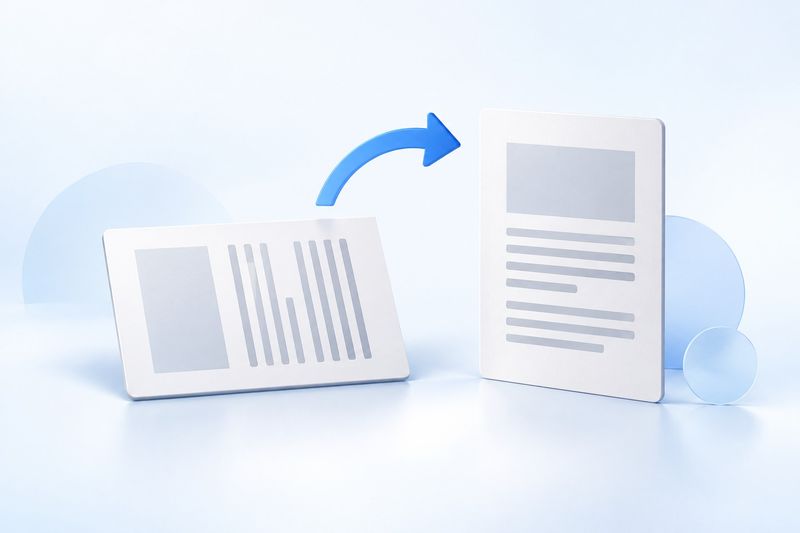
KI-Konzeptgrafik, kein Screenshot der tatsächlichen Bedienoberfläche.
So speichern Sie mit PDF Smart Kit die richtige Ausrichtung
Schritt 1: Drehwerkzeug öffnen und Datei auswählen
Öffnen SiePDF drehen, und wählen Sie eine zu korrigierende PDF-Datei aus. Prüfen Sie zunächst die Ausrichtung aller Seiten und notieren Sie, ob „alle Seiten quer liegen“, „nur die geraden Seiten auf dem Kopf stehen“ oder „nur einzelne Seiten falsch ausgerichtet sind“. Davon hängt ab, ob die Seiten anschließend direkt stapelweise bearbeitet werden können.
Schritt 2: Winkel und Anwendungsbereich festlegen
Wählen Sie den gewünschten Drehwinkel und anschließend alle Seiten, ungerade Seiten oder gerade Seiten aus. Die Zählung gerader und ungerader Seiten richtet sich dabei nach der Position in der PDF-Datei: Die erste Seite ist Seite 1 und zählt als ungerade Seite, auch wenn es sich um ein Deckblatt ohne aufgedruckte Seitenzahl handelt.
Sind beispielsweise in einer sechsseitigen Scandatei die Dateiseiten 2, 4 und 6 auf dem Kopf, können Sie die geraden Seiten auswählen und um 180° drehen. Befindet sich die auf dem Papier als Seite 2 nummerierte Textseite tatsächlich auf Dateiseite 3, dürfen Sie sich nicht nach der gedruckten Seitennummer richten; maßgeblich ist die Reihenfolge der Miniaturansichten in der Datei.
Schritt 3: Verarbeiten, herunterladen und erneut öffnen
Nachdem Sie den Seitenbereich bestätigt haben, führen Sie die Drehung aus und laden die ausgegebene PDF-Datei herunter. Öffnen Sie anschließend die neue Datei in einem PDF-Reader und prüfen Sie die erste und die letzte Seite sowie die Seiten in der Nähe der Bereichsgrenzen. Bei Vorgängen mit geraden oder ungeraden Seiten sollten Sie abwechselnd einige unveränderte und korrigierte Seiten prüfen, um sicherzustellen, dass keine ursprünglich richtig ausgerichteten Seiten falsch gedreht wurden.
Der Ausgabename enthält normalerweise einen Hinweis auf die Drehung, doch der Dateiname ist kein Beleg für die Richtigkeit. Prüfen Sie vor dem Einreichen zusätzlich die tatsächliche Ausrichtung des Inhalts. Um Versionen deutlicher voneinander zu unterscheiden, können Sie das Original aufbewahren und die geprüfte Datei mit einem Datum oder Verwendungszweck als Einreichungsfassung benennen.
Was ist zu tun, wenn nur einzelne Seiten gedreht werden müssen?
Der aktuelle Drehbereich des Tools umfasst alle Seiten, ungerade Seiten oder gerade Seiten. Gehen Sie nicht davon aus, dass eine beliebige Liste von Seitenzahlen unterstützt wird. Liegen beispielsweise nur die Seiten 3 und 7 auf der Seite, während alle anderen ungeraden Seiten korrekt ausgerichtet sind, würden bei Auswahl der ungeraden Seiten auch Seiten gedreht, die unverändert bleiben sollten.
In diesem Fall können Sie zunächst das ToolPDF teilenverwenden, um die einzeln zu bearbeitenden Seiten oder Abschnitte zu erhalten. Drehen Sie anschließend die problematischen Teile und bringen Sie sie danach in der ursprünglichen Reihenfolge mit dem ToolPDF zusammenführenwieder zusammen. Das Tool zum Teilen gibt eine ZIP-Datei aus. Entpacken Sie diese zuerst und fügen Sie die darin enthaltenen PDF-Dateien anschließend in der richtigen Reihenfolge in den Zusammenführungsprozess ein.
Die abschnittsweise Bearbeitung erfordert mehr Schritte und kann sich außerdem auf Lesezeichen und die interne Navigation auswirken. Bei besonders vielen Seiten, komplexen Formularen oder wenn digitale Signaturen erhalten bleiben müssen, eignet sich ein spezieller Editor besser, der das seitenweise Drehen und den Erhalt der entsprechenden Strukturen unterstützt. Riskieren Sie keine fehlerhafte Massendrehung, nur um eine Einstellung einzusparen.
Was ist der Unterschied zwischen Drehen, Zuschneiden und Neugestalten?
Beim Drehen wird die gesamte Seite neu ausgerichtet; Text, Tabellen und Bilder ändern gemeinsam ihre Ausrichtung. Dabei werden weder Absatzumbrüche neu berechnet noch breite Tabellen in mehrere schmale Tabellen aufgeteilt. Wenn Sie einen Bericht im Querformat in ein echtes Hochformat-Layout umwandeln möchten, müssen Sie normalerweise zur Word-, Excel- oder einer anderen Quelldatei zurückkehren, dort das Seitenlayout ändern und die Datei erneut exportieren.
Beim Zuschneiden werden hingegen die sichtbaren Seitenränder geändert. Dies eignet sich zum Reduzieren überflüssiger weißer Ränder. Ist die Ausrichtung bereits korrekt und lediglich der Rand um den Hauptinhalt zu breit, können Sie das ToolPDF zuschneidenverwenden. Schneiden Sie nicht die Hälfte einer Tabelle ab, um ein Hochformat zu simulieren, da der sichtbare Inhalt dadurch unvollständig wird.
Drehen ist auch nicht dasselbe wie erneutes Scannen. Dadurch lässt sich weder die Auflösung unscharfer Fotos erhöhen noch Aufnahmeschatten automatisch entfernen oder durchsuchbarer Text aus dem Nichts erzeugen. Weist eine Datei mehrere Probleme auf, korrigieren Sie zuerst die Ausrichtung und entscheiden Sie anschließend, ob weitere Bearbeitungsschritte erforderlich sind.
Wird der Text nach dem Drehen unscharf?
Dieses Tool speichert die Ausrichtung, indem es die Rotationseinstellung der PDF-Seiten ändert. Es erstellt nicht zunächst Screenshots und daraus eine neue Bild-PDF. Daher kommt durch das Drehen selbst keine weitere JPG-Komprimierung der vollständigen Seiten hinzu. Ursprünglich unscharfe Scanseiten werden dadurch allerdings auch nicht schärfer.
Achten Sie beim Anzeigen außerdem auf die Zoomstufe: Nachdem dieselbe Seite vom Quer- ins Hochformat gedreht wurde, kann der PDF-Reader die Anzeigegröße für „An Fenster anpassen“ ändern, sodass die Schrift kleiner oder größer wirkt. Prüfen Sie die Details zunächst mit einer vergleichbaren Zoomstufe, bevor Sie beurteilen, ob ein Problem mit der Bildqualität vorliegt.
Häufig gestellte Fragen
Was geschieht, wenn eine Seite zweimal hintereinander um 90° gedreht wird?
Die Drehung wird zur aktuellen Seitenausrichtung der Datei addiert. Wird auf eine bereits gedrehte Ausgabedatei nochmals eine 90°-Drehung in derselben Richtung angewendet, dreht sie sich weiter, statt automatisch zu erkennen, dass sie „diesmal in der normalen Ausrichtung bleiben sollte“. Entspricht das Ergebnis nicht den Erwartungen, lässt es sich meist leichter überprüfen, wenn Sie zur aufbewahrten Originaldatei zurückkehren und die Einstellungen erneut vornehmen.
Warum ist das Ergebnis immer noch falsch, obwohl die geraden Seiten richtig ausgewählt wurden?
Prüfen Sie zunächst, ob die im Dokument aufgedruckten Seitenzahlen mit der Seitenreihenfolge in der Datei verwechselt wurden. Prüfen Sie anschließend, ob das Ausrichtungsproblem tatsächlich alle geraden Seiten betrifft. Wenn eine Seite eingefügt oder gelöscht wurde, ändert sich die Position aller nachfolgenden Seiten hinsichtlich gerader und ungerader Seitenzahlen. Die Stapelregel muss zur aktuellen Datei passen, nicht zu einer älteren Version.
Kann eine digital signierte PDF-Datei direkt gedreht und anschließend versendet werden?
Prüfen Sie zunächst die Anforderungen des Empfängers. Das Ändern der Seiteneinstellungen und erneute Speichern kann den Validierungsstatus vorhandener Zertifikatssignaturen beeinträchtigen. Dass die Signaturgrafik weiterhin auf der Seite sichtbar ist, bedeutet nicht, dass die ursprüngliche Signatur noch gültig ist. Bei wichtigen unterzeichneten Dokumenten sollte das Original aufbewahrt und das Dokument nach Abschluss der Layoutbearbeitung erneut vorschriftsgemäß signiert werden.
Es gibt nur ein zuverlässiges Kriterium dafür, ob der Vorgang abgeschlossen ist: Nach dem erneuten Öffnen der heruntergeladenen neuen Datei sind die Zielseiten korrekt ausgerichtet und nicht ausgewählte Seiten wurden nicht versehentlich gedreht. Vergewissern Sie sich dessen, bevor Sie die Datei als endgültigen Anhang versenden.