PDF in Excel-Tabelle umwandeln: Textextraktion, Tabellenaufbereitung und Einschränkungen bei Scans
Warum müssen Tabellen nach der Umwandlung von PDF in Excel aufbereitet werden? Erfahren Sie mehr über die Zeilen- und Spaltenextraktion bei textbasierten PDFs, separate Arbeitsblätter pro Seite, OCR-Einschränkungen bei Scans und Fehler bei verbundenen Zellen, um zu beurteilen, ob das Ergebnis direkt nutzbar ist.
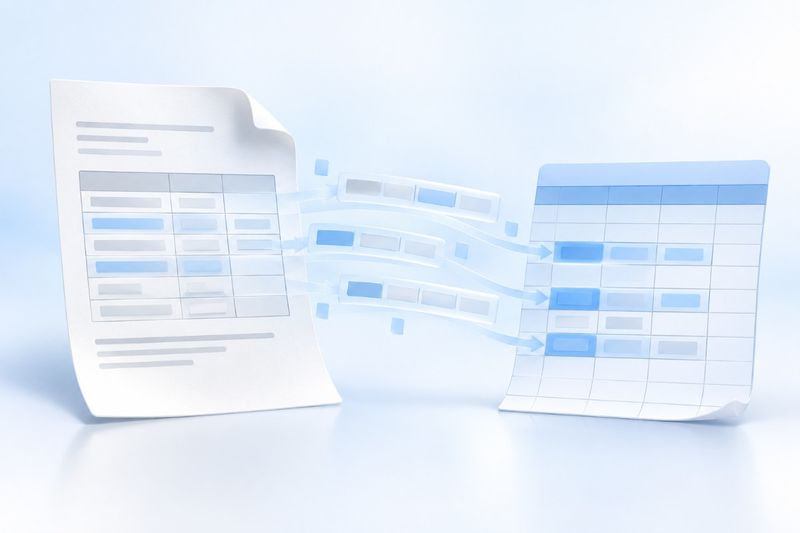
Entscheidend bei der Umwandlung von PDF in Excel ist nicht, ob eine XLSX-Datei erstellt werden kann, sondern ob der extrahierte Text tatsächlich einer Tabellenstruktur entspricht. PDF Smart Kit liest extrahierbaren Text und die Zeilengruppierung der Seiten aus und erstellt für jede PDF-Seite ein Arbeitsblatt. Werden unterstützte Tabellenstrukturen erkannt, werden zusätzlich aufbereitete Tabellenblätter angelegt. Komplexe verbundene Zellen, Formeln und unregelmäßige Layouts müssen weiterhin manuell geprüft werden.
Wann lohnt sich die Umwandlung von PDF in Excel?
Wenn die PDF aus einem textbasierten Bericht, einer Rechnung, einer Liste oder einer regelmäßig aufgebauten Tabelle stammt und Sie die Daten filtern, auswerten oder weiter aufbereiten möchten, spart die Umwandlung von PDF in Excel Zeit beim Kopieren und Einfügen. Geht es nur ums Lesen oder Drucken, ist es einfacher, die PDF beizubehalten. Falls die Originaldatei als XLSX vorliegt, sollten Sie beim Absender zunächst die Quellarbeitsmappe anfordern, da deren Struktur zuverlässiger ist als eine nachträgliche Extraktion.
Wenn Sie das Ergebnis wieder als feste Datei weitergeben möchten, können Sie anschließend Excel in PDF umwandeln. Wenn Sie die Seitenreihenfolge anpassen müssen, können Sie PDFs zusammenführenverwenden. Informieren Sie sich bei gescannten Dateien zunächst über die Funktionsweise von PDF-OCR .
Grundlegende Schritte zur Umwandlung von PDF in Excel
Öffnen Sie PDF in Excel umwandeln, laden Sie die PDF hoch und laden Sie nach Abschluss der Extraktion die XLSX-Datei herunter. Die Ausgabe enthält normalerweise für jede Seite ein eigenes Arbeitsblatt, dessen Name aus dem Dateinamen und der Seitenzahl gebildet wird. Erkannte Tabellen können sich in zusätzlichen Tabellenblättern befinden.
Fassen Sie die Daten nach dem Download nicht sofort zusammen. Öffnen Sie jedes Arbeitsblatt und prüfen Sie die Zuordnung zu den Seiten, ob die erste Zeile fälschlich als Kopfzeile erkannt wurde, ob Zahlen weiterhin als Zahlen vorliegen und ob Datumsangaben oder Dezimalzahlen getrennt wurden. Erstellen Sie Formeln und Auswertungen erst, nachdem Sie die Struktur überprüft haben.
Besonderheiten der Extraktion aus textbasierten PDFs
Eine PDF speichert die Positionen der Inhalte auf der Seite, aber nicht unbedingt die ursprüngliche Bedeutung von Zeilen und Spalten. Das Tool leitet die Zellen anhand der Textpositionen und Zeilengruppierung ab. Regelmäßig aufgebaute Tabellen lassen sich daher meist gut aufbereiten, während mehrspaltige Artikel, Fußnoten und frei platzierte Beschriftungen in benachbarte Zeilen geraten können.
Dass für jede Seite ein eigenes Arbeitsblatt erstellt wird, erleichtert den Abgleich mit der Originalseite. Es bedeutet jedoch auch, dass sich über mehrere Seiten erstreckende Tabellen nicht automatisch zu einer perfekten langen Tabelle zusammengeführt werden. Möglicherweise müssen Sie Kopfzeilen kopieren, Fußzeilen entfernen und die einzelnen Seiten derselben Tabelle anschließend zusammenfügen.
Warum benötigen gescannte Dokumente OCR?
Gescannte PDFs ohne Textebene bestehen nur aus Pixeln und enthalten keinen auswählbaren Text. Eine direkte Extraktion kann daher leere Inhalte ergeben. Führen Sie zuerst eine OCR durch, konvertieren Sie die Datei anschließend in Excel und prüfen Sie das Erkennungsergebnis. Bei Seiten mit unsichtbarer OCR-Ebene können sowohl die Seitenvorschau als auch der extrahierte Text im Arbeitsblatt erscheinen. Das Vorschaubild selbst enthält jedoch keine berechenbaren Zellendaten.
OCR reagiert besonders empfindlich auf niedrige Auflösung, schiefe Seiten, Stempel, Handschrift und dicht angeordnete Tabellen. Beträge, Ausweisnummern, Datumsangaben und Dezimalstellen müssen besonders sorgfältig einzeln verglichen werden. Eine erzeugte XLSX-Datei bedeutet nicht automatisch, dass sich die Daten direkt in eine Datenbank übernehmen lassen.
Vier Prüfpunkte für konvertierte Tabellen
Erstens: Prüfen Sie die Spaltengrenzen. Bei PDFs mit sehr kleinen Abständen zwischen benachbarten Spalten können Texte zusammengeführt werden. Vergleichen Sie das Ergebnis mit der Originalseite und teilen Sie eine Zelle bei Bedarf in mehrere Zellen auf.
Zweitens: Prüfen Sie verbundene Zellen. Bei der PDF-Konvertierung lässt sich die Logik von über Zeilen oder Spalten verbundenen Zellen meist nicht vollständig wiederherstellen. Überschriften und Gruppenbezeichnungen müssen eventuell manuell in jede Zeile eingetragen werden.
Drittens: Prüfen Sie die Zahlenformate. Zahlen mit Tausendertrennzeichen, Währungssymbolen oder Klammern können als Text erkannt werden. Bewahren Sie vor der Bereinigung die ursprüngliche Extraktionstabelle auf, damit fehlerhafte Formatierungen nicht für echte Zahlenwerte gehalten werden.
Viertens: Prüfen Sie Diagramme und Formeln. Eine PDF enthält nur die Ergebnisseiten, nicht jedoch Excel-Formeln, Makros, Filter oder Diagrammdatenquellen. Erstellen Sie Formeln für Auswertungen neu und vermerken Sie, dass die Daten aus einer PDF extrahiert wurden.
Häufig gestellte Fragen
Warum wird jede PDF-Seite zu einem eigenen Arbeitsblatt?
Dies entspricht der aktuellen seitenweisen Ausgabestrategie und erleichtert die Rückverfolgung zur jeweiligen Quelle. Nachdem Sie die Seitenzahlen geprüft haben, können Sie die Inhalte mehrerer Seiten in einem neuen Übersichtsblatt zusammenführen.
Warum sind die Tabellenspalten falsch ausgerichtet?
Visuelle Abstände in einer PDF entsprechen nicht unbedingt echten Spaltentrennzeichen. Verbundene Zellen, Einzüge und mehrspaltige Layouts beeinflussen ebenfalls die Erkennung von Zeilen und Spalten. Komplexe Tabellen müssen manuell angepasst werden.
Werden Formeln wiederhergestellt?
Nein. Ausgegeben werden nur die extrahierten Texte und Tabellenwerte. Die Berechnungsformeln, Makros oder Datenverbindungen der ursprünglichen Arbeitsmappe sind nicht enthalten.
Lassen sich gescannte Rechnungen direkt in nutzbare Daten umwandeln?
Eine direkte Verwendung wird nicht empfohlen. Führen Sie zunächst eine OCR durch, prüfen Sie anschließend alle kritischen Felder einzeln und bewahren Sie die ursprüngliche PDF als Prüfbeleg auf.
Beispiel: Eine zweiseitige Rechnung in einer Datentabelle zusammenführen
Angenommen, die erste Seite enthält eine Kopfzeile und zwölf Detailzeilen, während auf der zweiten Seite acht weitere Detailzeilen und eine Gesamtsumme stehen. Gleichen Sie zunächst alle zwanzig Zeilen einzeln mit der ursprünglichen PDF ab. Kopieren Sie die Detailzeilen danach in ein neues Arbeitsblatt und entfernen Sie die wiederholte Kopfzeile sowie die Seitenzahl der zweiten Seite aus dem Datenbereich. Bewahren Sie die Summenzeile separat als Kontrollwert auf und behandeln Sie sie bei einer erneuten Summierung nicht als einundzwanzigste Transaktion.
Prüfen Sie außerdem führende Nullen in Nummern, Klammern bei negativen Zahlen, Dezimalstellen und Währungseinheiten. Beispielsweise sollte die Kundennummer 00128 nicht zur Vereinfachung der Summierung in 128umgewandelt werden. Bei erkannten Beträgen ist dagegen der Datentyp zu prüfen. Dies ist ein Beispiel für die Datenbereinigung und kein Praxistest der Erkennungsgenauigkeit. Wichtige Daten sollten vor der Übernahme in nachgelagerte Systeme manuell geprüft werden.
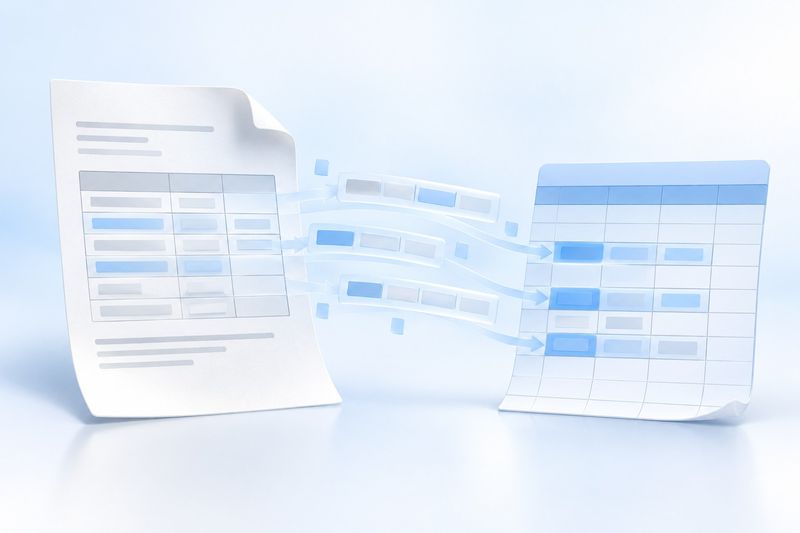
Erläuterung zur KI-Konzeptgrafik
Die Grafik zeigt, wie ein Raster aus einer PDF-Seite in eine blau-weiße Tabelle übertragen wird, und veranschaulicht, dass die extrahierten Daten weiterhin aufbereitet werden müssen. Es handelt sich um eine von Cherry Studio erstellte KI-Konzeptillustration, nicht um ein tatsächliches Konvertierungsergebnis oder eine Zusage zur Datengenauigkeit.
FAQ: Wann sollte man stattdessen die Quelldatei verwenden?
Frage: Ist eine Konvertierung von PDF in Excel nötig, wenn die ursprüngliche Excel-Datei vorliegt? Antwort: Nein. Verwenden Sie direkt die ursprüngliche XLSX-Datei, um Formeln, Diagramme und Arbeitsblattbezüge zu erhalten.
Frage: Können die extrahierten Daten direkt in eine Datenbank hochgeladen werden? Antwort: Prüfen Sie zuerst die Felder, Beträge und doppelten Zeilen. Automatisch extrahierte Daten dürfen nicht ungeprüft importiert werden.
Frage: Wie lassen sich die Seitenzahlen der Quelle beibehalten? Antwort: Behalten Sie die für jede Seite erstellten Arbeitsblätter bei und fügen Sie der Übersichtstabelle Spalten für Quelldatei und Seitenzahl hinzu.
Frage: Kann nach der Bearbeitung wieder eine PDF-Datei erstellt werden? Antwort: Sie können Excel in PDF konvertierenverwenden, sollten aber vor dem Export die Spaltenbreiten und Seitenumbrüche prüfen.