Wie teilt man eine PDF? Teilen, extrahieren oder löschen, wenn nur wenige Seiten gesendet werden sollen
Sie möchten nur einige Seiten einer PDF senden – sollten Sie sie teilen oder extrahieren? Lernen Sie die Unterschiede zwischen seitenweisem Teilen, benutzerdefinierten Seitenbereichen und dem Löschen von Seiten kennen. Laden Sie das Ergebnis Schritt für Schritt herunter, entpacken Sie es und prüfen Sie Seitenzahl, Links und Dateigröße.
So teilen Sie eine PDF: Wählen Sie eine Datei aus, teilen Sie sie nach einzelnen Seiten oder benutzerdefinierten Seitenbereichen und laden Sie die ZIP-Datei herunter. Nach dem Entpacken erhalten Sie die einzelnen PDF-Dateien. Möchten Sie nur einige Seiten gemeinsam in einer neuen Datei speichern, wählen Sie „Seiten extrahieren“. Möchten Sie den Großteil des Inhalts behalten und nur überflüssige Seiten entfernen, wählen Sie „Seiten löschen“.
PDF Smart Kit bietetPDF teilen,Seiten extrahierenundSeiten löschen. Alle drei Tools bearbeiten Seiten, verfolgen aber unterschiedliche Ausgabeziele. Das richtige Tool zu wählen ist meist einfacher, als Dateien nach der Bearbeitung wieder zusammenzufügen.
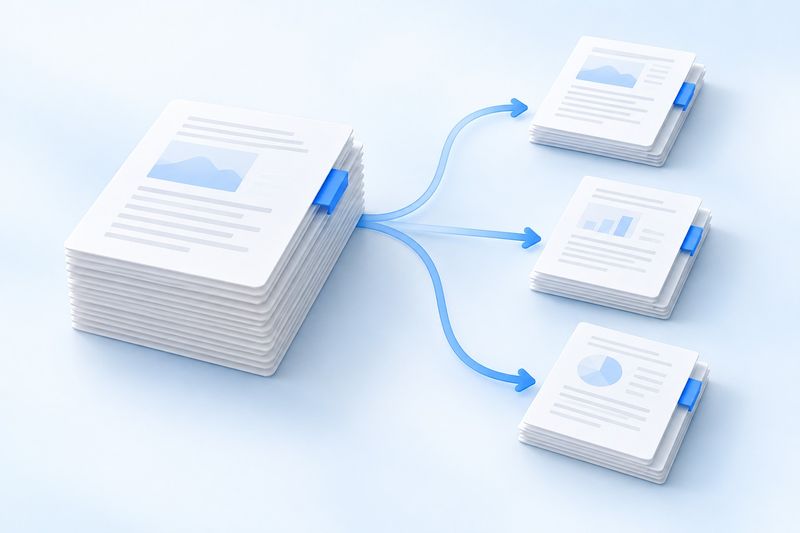
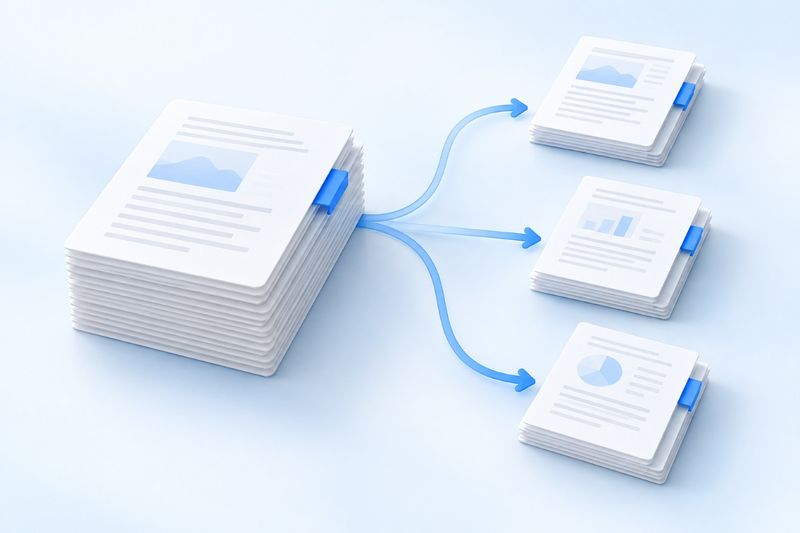
KI-Illustration zum Thema: Dateien nach Verwendungszweck trennen. Die Abbildung dient nur der Veranschaulichung und zeigt nicht die tatsächliche Bedienoberfläche.
Fragen Sie sich zuerst: Wie viele Dateien werden am Ende benötigt?
Wenn jede Seite einzeln gespeichert oder verschiedene Kapitel in mehrere separate Dateien aufgeteilt werden sollen, wählen Sie „PDF teilen“. Das aktuelle Tool fasst die Ergebnisse in einer ZIP-Datei zusammen. Laden Sie sie herunter und entpacken Sie sie, um die einzelnen PDF-Dateien zu erhalten.
Wenn Sie nur die Seiten 3, 4 und 5 benötigen und diese drei Seiten in derselben Datei bleiben sollen, ist „Seiten extrahieren“ die direktere Wahl. Dadurch wird eine neue PDF mit den ausgewählten Seiten erstellt.
Wenn Sie den Großteil der Seiten behalten und nur leere Seiten oder überflüssige Anhänge entfernen möchten, eignet sich „Seiten löschen“. Beim Löschen muss mindestens eine Seite erhalten bleiben. Keine dieser drei Aktionen verändert den eigentlichen Textinhalt. Wörter oder Sätze müssen bei Bedarf separat bearbeitet werden.
Klären Sie vor dem Teilen, was mit „Seite X“ gemeint ist
Die im PDF-Reader als Seite 5 angezeigte Seite ist nicht unbedingt die Seite, auf der die Zahl „5“ aufgedruckt ist. Am Anfang der Datei können sich ein Deckblatt, ein Inhaltsverzeichnis oder ein mit römischen Zahlen nummeriertes Vorwort befinden. Geben Sie die Bereiche im Tool entsprechend der tatsächlichen Seitenreihenfolge in der PDF ein und zählen Sie ab der ersten Seite.
Ist das erste Blatt beispielsweise das Deckblatt und das zweite das Inhaltsverzeichnis, entspricht die erste Seite des Haupttexts tatsächlich der dritten PDF-Seite. Wenn Sie die ersten beiden Seiten des Haupttexts senden möchten, prüfen Sie zuerst die dritte und vierte Miniaturansicht und wählen Sie nicht einfach den Bereich 1-2.
Bei wichtigen Unterlagen empfiehlt es sich, vorab den Titel der ersten Seite und den Inhalt der letzten Seite jedes Teildokuments zu notieren. So haben Sie nach der Ausgabe eindeutige Anhaltspunkte für die Kontrolle und müssen nicht allein anhand der Dateinamen raten.
Nach Kapiteln in mehrere PDFs aufteilen
Angenommen, Sie haben ein 8-seitiges Dokument und möchten die Seiten 1 bis 3 als erste Datei, die Seiten 4 bis 6 als zweite und die Seiten 7 bis 8 als dritte Datei speichern. Gehen Sie dazu wie folgt vor:
- Wählen Sie „Benutzerdefinierter Bereich“ und geben Sie
1-3, 4-6, 7-8, durch englische Kommas getrennt, ein. - Prüfen Sie die Bereiche anhand der tatsächlichen Seitenzahl und stellen Sie sicher, dass keine Seiten fehlen oder versehentlich Seiten enthalten sind, die nicht versendet werden sollen.
- Starten Sie die Aufteilung, laden Sie die ZIP-Datei herunter, entpacken Sie sie und prüfen Sie jede PDF-Datei einzeln.
In diesem Beispiel entsprechen die drei durch Kommas getrennten Bereiche drei Ausgabedateien; die acht Seiten werden nicht wieder zu einer einzigen Datei zusammengefügt. Jeder Bereich muss innerhalb der Seitenzahl der Originaldatei liegen. Wenn Sie lediglich jede Seite einzeln speichern möchten, können Sie „Jede Seite“ auswählen und müssen nicht alle Seitenzahlen manuell eingeben.
Warum nicht einfach extrahieren, wenn nur wenige Seiten benötigt werden?
Wenn das Ziel „eine gekürzte Version des Dokuments“ ist, eignet sichSeiten extrahierenin der Regel besser. Wählen Sie die benötigten Seiten aus; nach dem Herunterladen erhalten Sie eine einzige PDF-Datei und müssen nicht mehrere Teildateien wieder zusammenfügen.
Benötigt der Empfänger beispielsweise die erste Seite, die Unterschriftsseite und die Anhangsseite eines Nachweisdokuments, prüfen Sie zunächst, ob diese Seiten den ursprünglichen Inhalt ausreichend wiedergeben, und extrahieren Sie sie dann. Weniger Seiten sind nicht immer besser: Fehlende Erläuterungen, Datumsangaben oder Zusammenhänge können dazu führen, dass der Empfänger das Dokument missversteht.
Prüfen Sie nach der Ausgabe die Dateigrenzen und die Navigation
Beim Aufteilen bleiben Aussehen und Abmessungen der ausgewählten Seiten erhalten. Lesezeichen auf Dokumentebene, Links zu anderen Teildateien und einige interaktive Funktionen werden jedoch möglicherweise nicht vollständig übernommen. Bei Dokumenten, in denen man ursprünglich über das Inhaltsverzeichnis zu bestimmten Stellen springen konnte, ist nach dem Aufteilen eine besonders sorgfältige Prüfung erforderlich.
- Prüfen Sie bei jeder Datei die erste und die letzte Seite, um sicherzustellen, dass der Bereich korrekt ist.
- Vergleichen Sie die Gesamtseitenzahl mit der Originaldatei und prüfen Sie, ob Seiten fehlen oder doppelt vorhanden sind.
- Prüfen Sie bei Unterschriftsseiten, Formularen, Inhaltsverzeichnissen oder wichtigen Links, ob sie weiterhin den Nutzungsanforderungen entsprechen.
- Benennen Sie die Dateien ihrem Verwendungszweck entsprechend um und verlassen Sie sich nicht nur auf die automatisch erzeugten Nummern der Teildateien.
Häufige Fragen
Liegt nach dem Aufteilen jede Datei unter dem Upload-Limit?
Das ist nicht garantiert. Eine einzelne Seite kann ein großes hochauflösendes Bild enthalten und daher selbst nach dem separaten Extrahieren sehr groß sein. Das Aufteilen dient der Gruppierung von Seiten und komprimiert Dateien nicht automatisch auf eine vorgegebene Größe. Prüfen Sie daher nach dem Herunterladen weiterhin die Größe jeder Datei.
Kann die PDF automatisch anhand der im Dokument aufgedruckten Seitenzahlen geteilt werden?
Die Bereiche müssen anhand der tatsächlichen Seitenreihenfolge in der PDF festgelegt werden. Es darf nicht davon ausgegangen werden, dass das Tool die unterschiedlichen gedruckten Seitenzahlen von Umschlag, Vorwort und Haupttext erkennt.
Ist die Originaldatei noch vorhanden?
Das Tool erstellt ein neues Ergebnis zum Herunterladen. Es empfiehlt sich, das vollständige Original aufzubewahren und die aufgeteilten Dateien separat als Versandversionen zu speichern. Wenn später andere Bereiche benötigt werden, ist es übersichtlicher, die Verarbeitung erneut mit dem Original durchzuführen.
Legen Sie zunächst fest, ob Sie am Ende „eine Datei“ oder „mehrere Dateien“ benötigen, und wählen Sie dannSeiten extrahierenoderPDF teilenaus. So vermeiden Sie wiederholten Sortieraufwand.