Excel in PDF ohne Layoutchaos: Arbeitsblätter, Seitenumbrüche und Druckbereich prüfen
Warum ändern sich Arbeitsblätter, Spaltenbreiten und Seitenumbrüche bei der Umwandlung einer Excel-Arbeitsmappe in PDF? Erfahren Sie, welche Inhalte derzeit erhalten bleiben, welche Einschränkungen gelten und wie Sie jedes Arbeitsblatt und breite Tabellen auf abgeschnittene Inhalte prüfen.
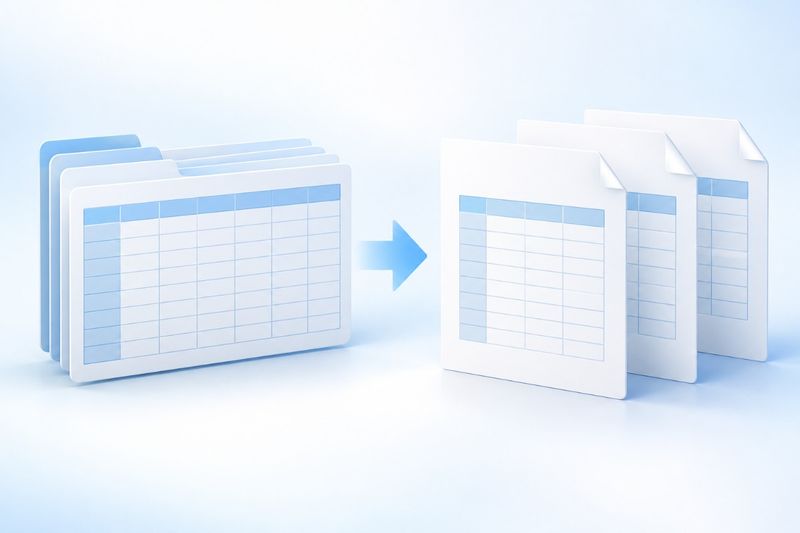
Die häufigsten Probleme bei der Umwandlung von Excel in PDF betreffen nicht die Dateierstellung, sondern unvollständige Arbeitsblätter, abgeschnittene breite Tabellen und schlecht lesbare Seitenumbrüche. Das Excel-zu-PDF-Tool von PDF Smart Kit verarbeitet XLSX-Dateien, liest die Arbeitsblätter und Zellinhalte einer Arbeitsmappe ein und rendert sie der Reihe nach auf mehrere Seiten. Ein Arbeitsblatt entspricht dabei nicht unbedingt genau einer PDF-Seite. Das Tool eignet sich zur schnellen Weitergabe von Tabellenergebnissen, ersetzt jedoch nicht die Druckvorschau der Excel-Desktopanwendung.
Wann eignet sich der Export von XLSX als PDF?
Wenn Sie Monatsübersichten, Kostenaufstellungen, Bestandslisten oder Genehmigungsunterlagen versenden möchten, stellt eine PDF sicher, dass alle Empfänger dieselben Seiten sehen. Müssen sie jedoch noch filtern, rechnen, Formeln prüfen oder Daten ändern, sollten Sie zusätzlich die XLSX-Datei aufbewahren. Eine PDF ist kein berechenbares Tabellenblatt.
Wenn mehrere PDF-Dateien zusammengeführt werden sollen, können Sie PDF zusammenführenverwenden. Sind die exportierten Diagramme oder breiten Tabellen sehr groß, können Sie anschließend mit PDF komprimieren die Größe des Anhangs reduzieren. Wenn Inhalte aus einer PDF wieder in Arbeitsblätter übertragen werden sollen, lesen Sie auch PDF in Excel; beide Vorgänge folgen jedoch einer unterschiedlichen Verarbeitungslogik.
Grundlegende Schritte zum Umwandeln von Excel in PDF
Bereiten Sie zunächst eine .xlsx Datei vor und entfernen Sie alle Arbeitsblätter und temporären Daten, die nicht weitergegeben werden sollen. Öffnen Sie Excel in PDFund laden Sie die Arbeitsmappe hoch. Warten Sie, bis die Umwandlung abgeschlossen ist, und laden Sie dann die PDF herunter. Derzeit wird jeweils eine Arbeitsmappe verarbeitet; mehrere Arbeitsblätter werden in der Reihenfolge der Arbeitsmappe ausgegeben.
Prüfen Sie nach dem Herunterladen nicht nur, ob sich die Datei öffnen lässt. Kontrollieren Sie zuerst die Seitenzahl der PDF und dann, ob jedes Arbeitsblatt enthalten ist. Ist ein Arbeitsblatt in der XLSX-Datei leer oder enthält es nur ausgeblendete Hilfsdaten, prüfen Sie ebenfalls, ob es in der auszuliefernden Datei erscheinen soll.
Prüfung vor der Umwandlung: Tabelle in einen druckfähigen Zustand bringen
Entfernen Sie zunächst aus der auszuliefernden Kopie alle Arbeitsblätter, Hilfsspalten und internen Notizen, die nicht weitergegeben werden dürfen, statt sie nur auszublenden. Die aktuelle Umsetzung durchläuft Arbeitsblätter und Zeilen und betrachtet den Ausblendestatus nicht als Vertraulichkeitsgrenze. Erstellen Sie vor dem Export eine Kopie der Arbeitsmappe für die Weitergabe und behalten Sie darin nur öffentlich zugängliche Inhalte. Die Originaldaten verbleiben in der ursprünglichen Arbeitsmappe.
Prüfen Sie anschließend die Spaltenbreiten und langen Texte. Bei sehr langen Spaltenüberschriften oder vielen Kommentarspalten muss die Seite stark verkleinert werden, wodurch der Text schwer lesbar wird. Kürzen Sie bevorzugt die Überschriften, teilen Sie Kommentare auf oder planen Sie Seiten im Querformat, statt alle Spalten auf eine einzige Seite zu zwängen.
Drittens: Prüfen Sie die angezeigten Formelwerte. Das Tool verwendet keine Excel-Berechnungs-Engine und liest vorrangig die gespeicherten Formelergebnisse aus. Fehlen diese, wird möglicherweise der Formeltext angezeigt. Wenn Ergebnisse übergeben werden sollen, aktualisieren Sie die Berechnungen zunächst in Excel und speichern Sie die Datei. Prüfen Sie bei externen Verknüpfungen ebenfalls, ob die Daten aktualisiert wurden. Auch Datums-, Prozent- und Währungsformate dürfen nicht allein nach der Darstellung in der Quelldatei beurteilt werden, sondern müssen nach dem Export erneut geprüft werden.
Viertens: Prüfen Sie Diagramme und komplexe Formatierungen. Die aktuelle Implementierung verarbeitet grundlegende Zeilen- und Spalteninhalte zuverlässiger; Diagramme, komplexe bedingte Formatierungen, Druckbereiche und Makros können sich optisch von der Desktopversion von Excel unterscheiden. Wenn ein Diagramm eine zentrale Aussage vermittelt, empfiehlt es sich, es separat als Screenshot zu exportieren oder dem PDF eine Erläuterungsseite hinzuzufügen.
So prüfen Sie die heruntergeladene Datei Seite für Seite
Prüfen Sie zunächst den linken und rechten Rand jeder Seite, um sicherzustellen, dass weder die erste noch die letzte Spalte abgeschnitten wurde. Kontrollieren Sie danach Fußzeilen und Seitenumbrüche, damit Summenzeilen nicht allein auf der nächsten Seite stehen. Stellen Sie bei seitenübergreifenden Tabellen sicher, dass erkennbar ist, zu welcher Datengruppe die Kopfzeile gehört.
Vergleichen Sie anschließend die Arbeitsblattnamen, wichtigen Gesamtsummen und Datumsbereiche mit der XLSX-Datei. Ein PDF ist für die visuelle Ausgabe bestimmt: Ordentlich dargestellte Zahlen sind nicht automatisch korrekt berechnet. Am zuverlässigsten ist es, einige wichtige Zahlen stichprobenartig zu prüfen und das PDF direkt neben der Quellarbeitsmappe zu vergleichen.
Einschränkungen bei Diagrammen, Makros und Druckbereichen
Der Druckbereich ist eine Excel-Einstellung zur Steuerung des Ausgabebereichs. Bei der Darstellung eines Arbeitsblatts im Browser ist jedoch nicht gewährleistet, dass die Druckbereichsregeln der Desktopversion von Excel vollständig eingehalten werden. Löschen Sie bei zusätzlichen leeren PDF-Seiten nicht sofort das Quellarbeitsblatt. Prüfen Sie zuerst, ob weit entfernte, nicht leere Zellen die Arbeitsfläche vergrößern.
Makros werden im PDF nicht weiter ausgeführt. Komplexe Diagramme, externe Datenverbindungen und spezielle Zellformatierungen können ebenfalls vereinfacht werden. Wenn das PDF für einen offiziellen Bericht bestimmt ist, sollten Sie die endgültigen Zahlen festschreiben und nach dem Export prüfen, ob die Diagramme weiterhin dieselbe Aussage vermitteln.
Häufig gestellte Fragen
Warum wird ein Arbeitsblatt auf viele Seiten aufgeteilt?
Lange Tabellen werden nach der Darstellung entsprechend der Seitenhöhe aufgeteilt; Arbeitsblattgrenzen stimmen nicht immer genau mit den Seitenumbrüchen überein. Bei breiten Tabellen kann es zu einer Verkleinerung oder zu Problemen an den Rändern kommen. Entfernen Sie zunächst nicht benötigte Spalten oder teilen Sie die Daten in schmalere Tabellen auf. Wenn Seitenausrichtung, Druckskalierung und seitenübergreifende Kopfzeilen exakt eingehalten werden müssen, verwenden Sie vorzugsweise die Druck- und Exportfunktion der Desktopversion von Excel.
Warum sieht ein Diagramm nicht genauso aus wie in Excel?
Das aktuelle Tool verarbeitet vorrangig unterstützte Zellwerte, die grundlegende Zeilen- und Spaltenreihenfolge sowie Arbeitsblattnamen. Diagramme und komplexe Formatierungen können sich verändern. Wichtige Diagramme sollten im PDF separat geprüft und bei Bedarf als Bild ergänzt werden.
Können Formeln nach der Konvertierung weiterhin berechnet werden?
Nein. Ein PDF ist keine Berechnungstabelle, sondern bildet das visuelle Ergebnis zum Zeitpunkt des Exports ab. Bewahren Sie die XLSX-Datei auf, wenn weitere Berechnungen erforderlich sind.
Können mehrere XLSX-Dateien gleichzeitig konvertiert werden?
Die aktuelle Oberfläche verarbeitet jeweils eine Arbeitsmappe. Wenn Sie mehrere Dateien haben, konvertieren Sie diese einzeln und verwenden Sie anschließend PDF zusammenführen zur Festlegung der Ausgabereihenfolge.
Beispiel: So prüfen Sie drei Arbeitsblätter auf Vollständigkeit
Angenommen, die endgültige Fassung enthält die drei Arbeitsblätter „Details“, „Zusammenfassung“ und „Hinweise“. Gehen Sie nicht davon aus, dass die Ausgabe genau drei PDF-Seiten umfasst. Lange Detailtabellen können mehrere Seiten belegen, während kurze Hinweise auf derselben Seite wie der vorherige Abschnitt erscheinen können. Suchen Sie jeden dieser drei Titel und prüfen Sie jeweils die erste und letzte Zeile sowie wichtige Summen. Notieren Sie anschließend die endgültige Seitenzahl. Dies ist nur ein Beispiel für die Prüfmethode und kein Testergebnis einer konkreten Datei.
Prüfen Sie außerdem, ob Datumsangaben nicht als schwer verständliche Rohwerte erscheinen und Prozentangaben ihr Prozentzeichen behalten haben. Die aktuelle Ausgabe fixiert das Leseergebnis als Seitenbilder; Filtern oder Berechnen ist danach nicht mehr möglich. Wenn die Empfänger die Daten analysieren sollen, stellen Sie zusätzlich eine anonymisierte Kopie der XLSX-Datei bereit.
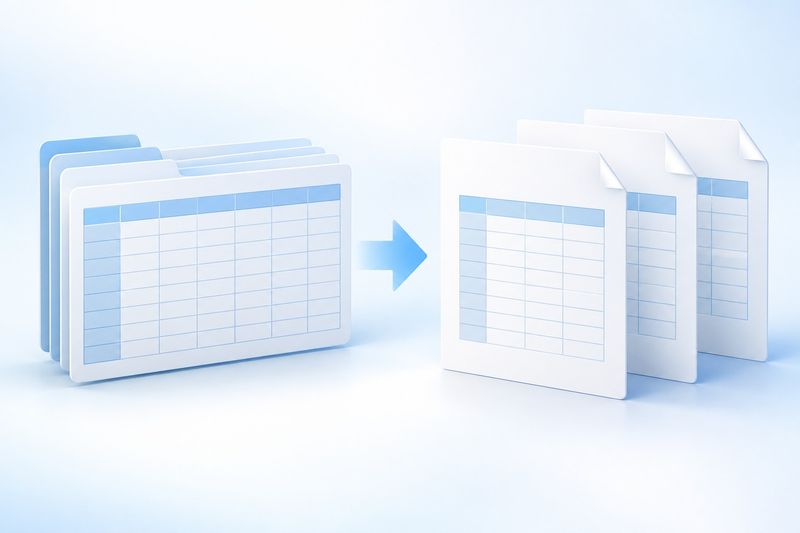
Beschreibung der KI-Konzeptgrafik
Die Illustration zeigt, wie ein Tabellenraster in mehrere weiße Seiten übergeht, um die Konvertierung von Excel in PDF darzustellen. Die einzelnen Seiten deuten mehrere Arbeitsblätter an. Es handelt sich um ein von Cherry Studio erzeugtes KI-Konzeptbild, nicht um einen Screenshot der Desktopversion von Excel. Es bedeutet auch nicht, dass alle Druckbereiche und Diagramme automatisch originalgetreu wiedergegeben werden können.
FAQ: Minimale Checkliste vor dem Export
Frage: Müssen auch ausgeblendete Spalten bereinigt werden? Antwort: Ja. Ausgeblendete Inhalte können bei der Konvertierung berücksichtigt werden. Erstellen Sie vor der Weitergabe eine Kopie, die nur veröffentlichbare Inhalte enthält, und betrachten Sie das Ausblenden nicht als Anonymisierung.
Frage: Wie erkenne ich, ob die PDF an Kunden gesendet werden kann? Antwort: Prüfen Sie Seitenzahl, Seitenränder, Summen, Datumsbereiche, Diagramme und seitenübergreifende Tabellenköpfe. Kontrollieren Sie außerdem einmal die Lesbarkeit auf einem Smartphone oder kleinen Bildschirm.
Frage: Was kann ich tun, wenn die Datei nach dem Export zu groß ist? Antwort: Sie können PDF komprimieren, müssen danach aber die Lesbarkeit kleiner Schrift und die Schärfe der Diagramme erneut prüfen.
Frage: Kann eine PDF wieder in eine berechenbare Tabelle umgewandelt werden? Antwort: Sie können es mit PDF in Excel umwandelnversuchen. Dabei werden die Daten jedoch nur extrahiert und aufbereitet; Formeln, Makros und die gesamte Diagrammlogik der ursprünglichen Arbeitsmappe werden nicht wiederhergestellt.