Wie lassen sich zu breite weiße PDF-Ränder beschneiden? Ränder, Anwendung auf einzelne Seiten und Sicherheitsgrenzen
Wie lassen sich zu breite weiße Ränder rund um eine PDF-Datei beschneiden, ohne den Text abzuschneiden? Erläutert werden prozentuale Werte für alle vier Seiten, die Anwendung auf einzelne oder alle Seiten, die Druckprüfung und warum Beschneiden nur den sichtbaren Bereich verändert und keine vertraulichen Informationen entfernt.
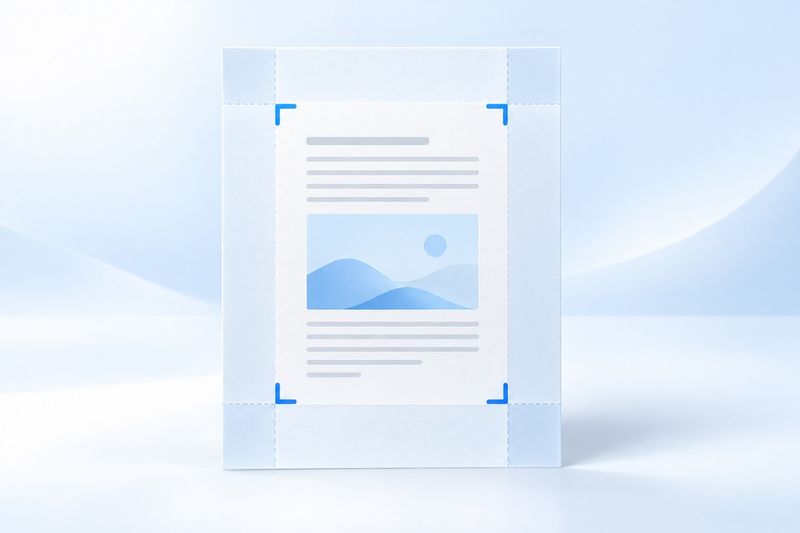
Wenn die weißen Ränder rund um eine PDF-Datei zu breit sind, können Sie durch Beschneiden den sichtbaren Seitenbereich verkleinern, damit der Text bei der Ansicht „An Fenster anpassen“ kompakter erscheint. Mit PDF Smart Kit lassen sich die prozentualen Werte für den oberen, rechten, unteren und linken Rand anpassen und auf eine bestimmte Seite oder alle Seiten anwenden. Wichtig: Beim Beschneiden wird nur die Anzeigegrenze verändert. Vertrauliche Inhalte außerhalb dieser Grenze werden nicht sicher gelöscht. Diese Funktion ersetzt keine Schwärzung.
Welche weißen Ränder eignen sich zum Beschneiden?
Wenn Scans rundherum zu viel Leerraum haben, der Text exportierter Berichte nur die Seitenmitte einnimmt oder Präsentationsunterlagen außen unnötige Freiflächen enthalten, können Sie zunächst prüfen, ob sich diese zum Beschneiden eignen. Ziel sollte es sein, unnötigen Leerraum zu reduzieren, nicht aber die Seitenränder direkt bis an den Text zu verkleinern. Der Text benötigt weiterhin etwas Freiraum; auch Seitenzahlen, Fußnoten, Stempel und Tabellenrahmen müssen erhalten bleiben.
Manchmal sind „zu breite weiße Ränder“ lediglich ein Darstellungsproblem des PDF-Readers, etwa wenn zwei Seiten nebeneinander angezeigt werden, die Fensteransicht zu stark verkleinert ist oder in der Druckvorschau ein anderes Papierformat verwendet wird. Wechseln Sie zunächst zur Einzelseitenansicht oder zur Anpassung an die Breite. Vergewissern Sie sich, dass die weißen Ränder tatsächlich zur PDF-Seite gehören, bevor Sie die Datei ändern.
Beschneiden ist weder Skalieren noch Komprimieren
Beim Beschneiden werden die Inhalte nicht neu angeordnet. Es wird nur der Seitenbereich angepasst, den der Reader normalerweise anzeigt. Dadurch kann der Text bei der Ansicht „An Fenster anpassen“ größer wirken, doch die Auflösung der ursprünglichen Schriftzeichen und Bilder erhöht sich nicht. Ein unscharfer Scan bleibt auch nach dem Beschneiden unscharf.
Das Beschneiden führt auch nicht zwangsläufig zu einer deutlich kleineren Datei. Auf der Seite ausgeblendete Objekte können weiterhin in der Datei enthalten sein. Aus „halb so viel weißer Rand“ lässt sich daher nicht schließen, dass auch die Dateigröße halbiert wird. Ist ein Anhang zu groß, sollten Sie zusätzlich dasPDF komprimieren, und sich darüber informieren, wie sich die Komprimierungsmethode auf Text, Links und Formulare auswirkt.
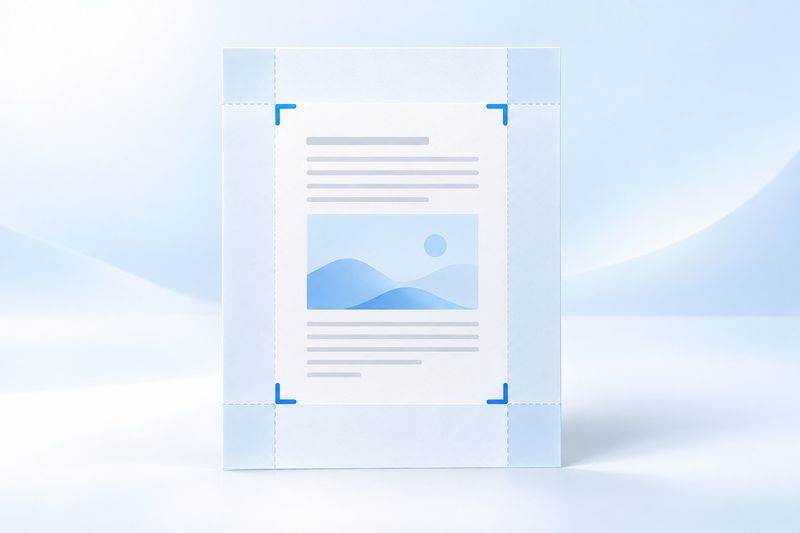
KI-generierte Konzeptgrafik, kein tatsächlicher Screenshot der Bedienoberfläche.
Überflüssige weiße Ränder mit PDF Smart Kit entfernen
Schritt 1: Datei auswählen und Seitenunterschiede prüfen
Öffnen SiePDF beschneiden, und wählen Sie die zu verarbeitende Datei aus. Prüfen Sie zunächst das Deckblatt, Seiten aus der Mitte des Hauptteils, Anhänge und die letzte Seite, um festzustellen, ob sie ähnliche Ränder verwenden. Gehen Sie nicht allein anhand der ersten Seite davon aus, dass alle Seiten gleich breite weiße Ränder haben.
Wenn die Datei sowohl Tabellen im Querformat als auch Textseiten im Hochformat enthält oder die Bundstege gerader und ungerader Seiten auf unterschiedlichen Seiten liegen, eignen sich dieselben Zuschneidewerte möglicherweise nicht für alle Seiten. Beschneiden Sie am besten zunächst testweise eine Seite. Prüfen Sie das Ergebnis und entscheiden Sie erst dann, ob die Einstellungen auf weitere Seiten angewendet werden sollen.
Schritt 2: Prozentwerte für alle vier Seiten oder den Zuschneiderahmen in der Vorschau anpassen
Sie können den Zuschneiderahmen im Vorschaubereich anpassen oder den oberen, rechten, unteren und linken Rand einzeln feinjustieren. Die Ränder werden als Prozentsatz der Seitengröße und nicht in Millimetern angegeben. Der linke und rechte Rand werden jeweils relativ zur Breite, der obere und untere Rand relativ zur Höhe berechnet.
Werden beispielsweise links und rechts jeweils 5 % abgeschnitten, bleiben 90 % der Breite des aktuell sichtbaren Bereichs erhalten; werden oben und unten jeweils 4 % abgeschnitten, bleiben 92 % der Höhe erhalten. Diese Werte dienen nur der Veranschaulichung und sind keine Empfehlung für alle Dateien. Orientieren Sie sich am äußersten tatsächlichen Inhalt und legen Sie die Werte erst fest, nachdem Sie einen Sicherheitsabstand eingeplant haben.
Schritt 3: Einzelne Seite oder alle Seiten auswählen
Wenn nur eine bestimmte Seite besonders große Weißränder hat, schneiden Sie nur diese Seite zu. Wenden Sie die Einstellung nur dann auf alle Seiten an, wenn die Inhalte jeder Seite innerhalb desselben sicheren Bereichs liegen. Derselbe Prozentsatz entspricht bei unterschiedlich großen Seiten zudem unterschiedlichen tatsächlichen Abständen.
Das aktuelle Tool unterstützt entweder eine bestimmte Seite oder alle Seiten. Dies ist nicht als „automatische Erkennung unterschiedlicher Weißränder auf jeder Seite“ zu verstehen. Benötigen mehrere Seiten unterschiedliche Einstellungen, bewahren Sie die Originaldatei auf, bearbeiten Sie die Seiten schrittweise und prüfen Sie sie einzeln. Bei vielen uneinheitlichen Seiten ist ein spezieller Arbeitsablauf mit seitenweiser Konfiguration zuverlässiger.
Schritt 4: Ergebnis herunterladen und Inhalte an den Rändern prüfen
Laden Sie nach der Verarbeitung die neue PDF-Datei herunter und öffnen Sie sie erneut in einem PDF-Reader. Prüfen Sie insbesondere die oberste Überschrift, die unterste Seitenzahl, den rechten Rand von Tabellen und Inhalte nahe der Bindekante. Wird auch nur eine Ziffer vom Zuschneiderand abgeschnitten, können Beträge oder Nummern missverständlich werden.
Wenn Sie das Dokument drucken möchten, öffnen Sie außerdem die Druckvorschau und prüfen Sie Papierformat sowie die Einstellungen „Tatsächliche Größe“ und „An Seite anpassen“. Da der sichtbare Seitenbereich nach dem Zuschneiden kleiner ist, vergrößert das Druckprogramm ihn möglicherweise, um das Papier auszufüllen. Was auf dem Bildschirm passend aussieht, muss nicht dem gewünschten Druckmaßstab entsprechen.
Warum eignet sich das Zuschneiden nicht zum Entfernen von Ausweisnummern oder Beträgen?
Beim Zuschneiden wird der sichtbare Seitenbereich der PDF-Datei geändert, der üblicherweise als CropBox bezeichnet wird. Inhalte außerhalb dieses Bereichs können weiterhin in der PDF-Datei vorhanden sein. Sie können möglicherweise noch aufgerufen werden, indem mit anderen Tools der Seitenbereich geändert, der Inhalt extrahiert oder die Dateistruktur untersucht wird.
Namen, Nummern oder Unterschriften außerhalb des sichtbaren Bereichs zu platzieren, bedeutet daher nicht, dass diese Informationen aus der weitergegebenen Datei entfernt wurden. Ob Daten sicher gelöscht wurden, lässt sich weder allein daran erkennen, dass sie in der Vorschau nicht mehr sichtbar sind, noch anhand eines Screenshots.
Zum Verbergen sensibler Inhalte ist ein speziell dafür vorgesehenes Werkzeug zu verwenden:Tool zum Schwärzen von PDFsPrüfen Sie außerdem die sichtbaren Inhalte der Ausgabedatei, das Ergebnis der Textextraktion sowie andere Stellen, die sensible Informationen enthalten könnten. Bei vertraulichen oder regulierten Unterlagen sollten Sie gemäß den Vorgaben Ihrer Organisation auch Anhänge, Kommentare, Metadaten und ähnliche Inhalte prüfen, statt das Zuschneiden als vollständige Bereinigungslösung zu betrachten.
Drei häufige Fehler beim Zuschneiden
Alle Ränder zu groß einstellen
Die Werte an den vier Seiten dürfen nicht den gesamten sichtbaren Bereich beseitigen. Das Tool lehnt Einstellungen ab, bei denen kein sinnvoller sichtbarer Bereich übrig bleibt. Wenn eine Warnung zu den Rändern angezeigt wird, verringern Sie zuerst die Werte an den gegenüberliegenden Seiten, statt die Werte in anderen Richtungen immer weiter zu erhöhen. Auch wenn der Haupttext in der Vorschau noch sichtbar ist, sollten Sie prüfen, ob Fußnoten oder Stempel am Rand abgeschnitten wurden.
Dieselben Prozentwerte wiederholt auf eine bereits zugeschnittene Datei anwenden
Bei erneutem Zuschneiden wird der aktuell zugeschnittene Bereich der Datei weiter verkleinert. Wenn beim ersten Mal links und rechts jeweils 5 % abgeschnitten wurden, bleibt die Datei beim zweiten Mal mit denselben Werten nicht unverändert, sondern wird weiter nach innen zugeschnitten. Wenn Sie andere Einstellungen ausprobieren möchten, beginnen Sie mit der aufbewahrten Originaldatei, damit sich die Ergebnisse leichter vergleichen lassen.
Die Ausrichtung einer quer angezeigten Seite durch Zuschneiden korrigieren
Wenn Text seitlich angezeigt wird, prüfen Sie zuerst, ob folgende Funktion erforderlich ist:PDF drehenVersuchen Sie nicht, durch einen schmalen Zuschneiderahmen lediglich den mittleren Bereich beizubehalten. Insbesondere bei Dateien mit bereits vorhandenen Rotationseinstellungen müssen Sie die sichtbaren Inhalte nach der Verarbeitung erneut prüfen. Leiten Sie das endgültige Erscheinungsbild nicht allein aus den Bezeichnungen der Ränder ab.
Häufig gestellte Fragen
Kann das Zuschneiden alle Seiten auf das Format A4 vereinheitlichen?
Diese Funktion darf nicht mit der Umwandlung des Papierformats gleichgesetzt werden. Sie verkleinert den sichtbaren Bereich prozentual, ordnet den Inhalt jedoch nicht automatisch neu an und erzeugt kein einheitliches A4-Layout. Wenn ein bestimmtes Papierformat benötigt wird, sollten Sie die entsprechenden Seiteneinstellungen oder den Exportprozess der Quelldatei verwenden.
Lassen sich die weißen Ränder nach dem Zuschneiden wiederherstellen?
Der ursprüngliche Inhalt ist möglicherweise noch in der Datei vorhanden. Verlassen Sie sich jedoch nicht darauf, dass die Wiederherstellungsfunktion zuverlässig als Rückgängig-Option dient. Die Originaldatei aufzubewahren ist die einfachste Absicherung. Dies erklärt zugleich, warum sich das Zuschneiden nicht zum sicheren Löschen von Informationen eignet.
Die Datei sieht normal aus. Was sollte noch überprüft werden?
Überprüfen Sie neben der ersten Seite auch die Seite mit der breitesten Tabelle, die Seite mit den am nächsten am Rand liegenden Fußnoten sowie die letzte Seite. Wenn das Dokument Verzeichnissprünge, Formulare oder vorhandene digitale Signaturen enthält, sollten Sie außerdem prüfen, ob diese Funktionen und ihr Validierungsstatus den Anforderungen an die Auslieferung entsprechen.
Das richtige Ziel beim Zuschneiden besteht darin, die Lesbarkeit der Seiten zu verbessern und zugleich sämtliche Inhalte, die sichtbar sein sollen, vollständig beizubehalten. Schneiden Sie zunächst testweise eine einzelne Seite zu, legen Sie anschließend den Umfang fest und öffnen Sie das Ergebnis abschließend erneut zur Kontrolle. Dieses Vorgehen ist zuverlässiger, als einen einzigen Wert direkt auf die gesamte Datei anzuwenden.