JPG-zu-PDF-Anleitung: Mehrere Fotos sortieren, ausrichten und Ränder anpassen
Wie lassen sich mehrere JPG-, JPEG- oder PNG-Dateien zu einer PDF zusammenstellen? Schrittweise Anleitung von der Prüfung der Originalbilder über Bildreihenfolge, Hoch- und Querformat bis zu den Rändern – einschließlich der Grenzen bei Schärfe, Dateigröße und OCR-Textsuche.
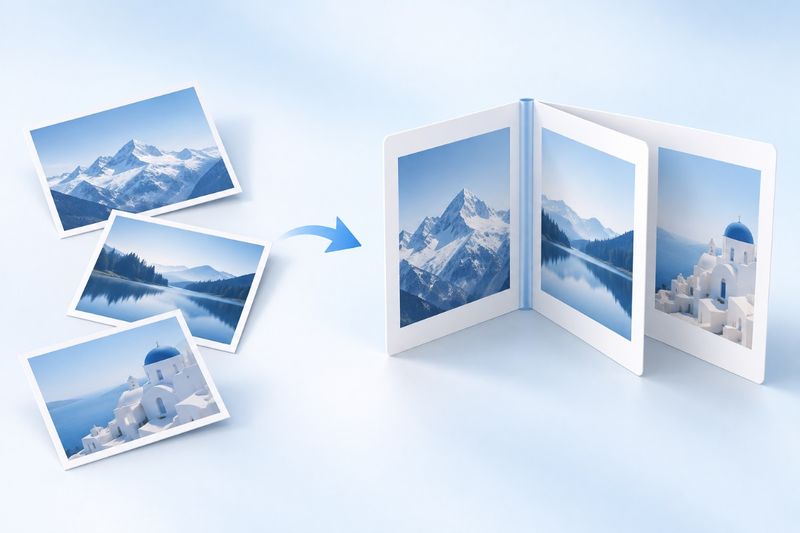
Um mehrere Fotos in eine PDF umzuwandeln, wählen Sie zunächst JPG- oder PNG-Bilder aus, passen deren Reihenfolge an und legen anschließend Seitenausrichtung und Ränder fest. Danach können Sie die PDF erstellen und herunterladen. Jedes Bild entspricht einer Seite. Durch die Formatumwandlung werden unscharfe Fotos weder schärfer noch wird darin enthaltener Text automatisch erkannt.
Das PDF Smart Kit-Tool „JPG zu PDF“ unterstützt JPG-, JPEG- und PNG-Bilder und platziert jedes Bild auf einer eigenen PDF-Seite. Dabei werden Bilder zusammengestellt; Text auf den Fotos wird nicht automatisch in bearbeitbare Absätze umgewandelt.
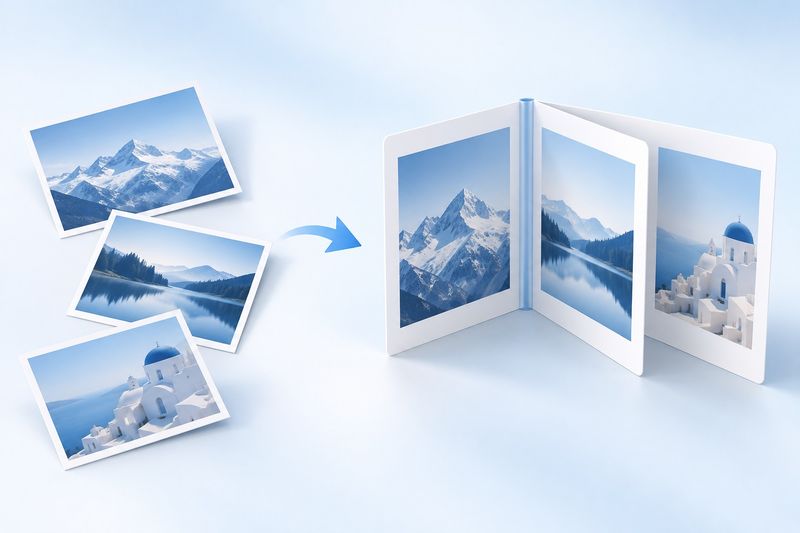
KI-Themenillustration: Verstreute Bilder werden zu einem geordneten Dokument zusammengestellt. Das Bild ist kein Screenshot des Tools und stellt auch kein tatsächliches Konvertierungsergebnis dar.
Der erste Schritt ist nicht das Hochladen, sondern das Prüfen der Originalbilder
Öffnen Sie die Bilder zunächst auf Ihrem Smartphone oder Computer. Prüfen Sie, ob kleiner Text gut lesbar ist, ob Seiten Reflexionen aufweisen und ob Ecken abgeschnitten wurden. Eine Formatumwandlung kann bei der Aufnahme verlorene Inhalte nicht wiederherstellen und unscharfe Fotos nicht automatisch schärfen.
Wenn auf den Fotos weitere Dokumente auf dem Schreibtisch, Benachrichtigungen oder irrelevante persönliche Daten zu sehen sind, bearbeiten Sie diese Inhalte zuerst, bevor Sie die zu versendende PDF erstellen. Versenden Sie nicht aus Bequemlichkeit eine ganze Gruppe ungeprüfter Bilder aus Ihrem Fotoalbum.
Exportieren Sie Formate wie HEIC oder WebP, die in der aktuellen Dateiauswahl nicht aufgeführt sind, zunächst mit einem zuverlässigen Bildprogramm als JPG oder PNG. Nur die Dateiendung zu ändern, ist keine Formatumwandlung.
Bringen Sie die Bilder zunächst in eine lesbare Reihenfolge
Die Reihenfolge der Unterlagen muss nicht der Aufnahmereihenfolge entsprechen. Möglicherweise haben Sie beispielsweise zuerst einen Anhang und erst später die erste Seite fotografiert. Zuverlässiger ist eine inhaltliche Reihenfolge: Deckblatt, Haupttext, Tabellen und ergänzende Unterlagen.
Öffnen Sie anschließend das Tool „JPG zu PDF“ und wählen Sie die Bilder aus. Prüfen Sie deren Reihenfolge im Arbeitsbereich und stellen Sie sicher, dass sich jedes Bild an der richtigen Position befindet. Nehmen Sie erforderliche Änderungen vor der Erstellung vor. Gehen Sie nicht davon aus, dass Fotoalbum, Dateimanager und Konvertierungswarteschlange immer dieselben Sortierregeln verwenden.
Jedes Bild entspricht einer Seite. Doppelte Fotos führen daher auch zu doppelten Seiten. Bei zwei Bildern wie einer unscharfen Aufnahme und der anschließenden Neuaufnahme sollten Sie nur das geeignetere Bild behalten, statt beide in die endgültige Datei aufzunehmen.
Die Ausrichtungseinstellung ändert das Seitenlayout
Das Tool bietet automatische Ausrichtung, Hochformat und Querformat. Bei den meisten hochkant aufgenommenen Unterlagen können Sie zunächst die automatische Ausrichtung verwenden. Prüfen Sie bei breiten Tabellen, Zertifikaten im Querformat oder horizontalen Bildern besonders die Lesbarkeit auf Seiten im Querformat.
Hier müssen zwei Dinge unterschieden werden: Ob die Seite im Querformat angelegt ist und ob der Bildinhalt seitlich gedreht ist, sind zwei verschiedene Fragen. Betrachten Sie die Seitenausrichtung nicht als Garantie für eine automatische Korrektur der Aufnahmerichtung. Wenn der Text seitlich liegt oder auf dem Kopf steht, drehen Sie zuerst das Originalbild richtig. Nach der Erstellung können Sie außerdem prüfen, obPDF drehen.
Wenn ein Dokument sowohl Bilder im Quer- als auch im Hochformat enthält, müssen Sie nicht alle Seiten allein für ein einheitliches Erscheinungsbild in dieselbe Ausrichtung zwingen. Jede Seite gut lesbar zu machen, ist oft wichtiger als ein vollkommen einheitliches Aussehen der Miniaturansichten.
Ränder sollten dem Inhalt dienen
Ein angemessener Freiraum sorgt für Abstand zwischen Bildern und Seitenrändern und macht das Drucken und Lesen angenehmer. Das Tool bietet Einstellungen für Seitenränder. Prüfen Sie nach der Anpassung, wie Text, Stempel und Bilder an allen Seiten tatsächlich dargestellt werden.
Betrachten Sie die Randeinstellungen nicht als Funktion zur automatischen Begradigung, zum Entfernen des Hintergrunds oder zum Ergänzen fehlender Ränder. Eine mitfotografierte Tischfläche bleibt Teil des Bildes. Wenn ein präziser Zuschnitt erforderlich ist, bearbeiten Sie am besten zuerst das Originalbild und konvertieren es anschließend in das gewünschte Format.
Führen Sie nach der Erstellung eine vollständige Prüfung durch
- Vergewissern Sie sich, dass die Seitenzahl der Datei mit der Anzahl der Bilder übereinstimmt, die Sie behalten möchten.
- Blättern Sie die Datei von Anfang bis Ende durch und überprüfen Sie die Reihenfolge. Achten Sie besonders auf die Übergänge zwischen Haupttext und Anhängen.
- Vergrößern Sie die kleinste Schrift, Beträge, Datumsangaben und dünne Linien, um sicherzustellen, dass die Details des Ausgangsbildes weiterhin lesbar sind.
- Prüfen Sie Seiten im Hoch- und Querformat, die Ränder sowie die endgültige Dateigröße, bevor Sie die Datei an den Empfänger senden.
Nach dem Zusammenfügen hochauflösender Bilder kann die PDF-Datei weiterhin sehr groß sein. Die Umwandlung in PDF bedeutet nicht automatisch, dass Sie einen kleineren Anhang erhalten. Wenn Sie die DateiPDF komprimierenmöchten, bewahren Sie bitte das Original auf und überprüfen Sie nach der Komprimierung die wichtigen Details erneut.
Häufig gestellte Fragen
Kann Text in Bildern direkt durchsucht werden?
Normalerweise nicht. Bei der aktuellen Konvertierung wird das Bild auf der Seite platziert, ohne automatisch eine durchsuchbare Textebene zu erstellen. Wenn Sie Text suchen oder kopieren möchten, können Sie anschließendPDF-OCRverwenden. Die Erkennungsergebnisse müssen jedoch überprüft werden.
Wird ein zu unscharfes Foto durch die Umwandlung in PDF deutlicher?
Nein, durch die Änderung des Dateiformats werden keine Details wiederhergestellt. Wenn Sie das Foto erneut aufnehmen können, ist es wirksamer, Beleuchtung, Fokus und Aufnahmewinkel zu verbessern, als dasselbe unscharfe Foto wiederholt zu konvertieren.
Kann ich jedes Objekt im Bild einzeln bearbeiten?
Nein. Auf der Ausgabeseite wird ein Bild platziert. Die einzelnen Objekte oder Absätze innerhalb des Fotos sind keine separat bearbeitbaren Elemente. Bewahren Sie nach Möglichkeit auch die Originalbilder auf, damit Sie sie später erneut zuschneiden, sortieren und exportieren können.
Fotografieren Sie die Unterlagen deutlich und ordnen Sie sie korrekt an. Verwenden Sie anschließendJPG in PDF umwandelnErst wenn alles in einer Datei gebündelt ist, wird aus „einfach zu versenden“ auch wirklich „einfach zu lesen“.