PDFを分割するには?数ページだけ送る場合の分割・抽出・削除の選び方
PDFの一部のページだけを送りたい場合、分割と抽出のどちらを選ぶべきでしょうか?1ページずつの分割、ページ範囲の指定、ページ削除の違いを理解し、手順に沿って結果をダウンロード・解凍して、ページ数、リンク、ファイルサイズを確認します。
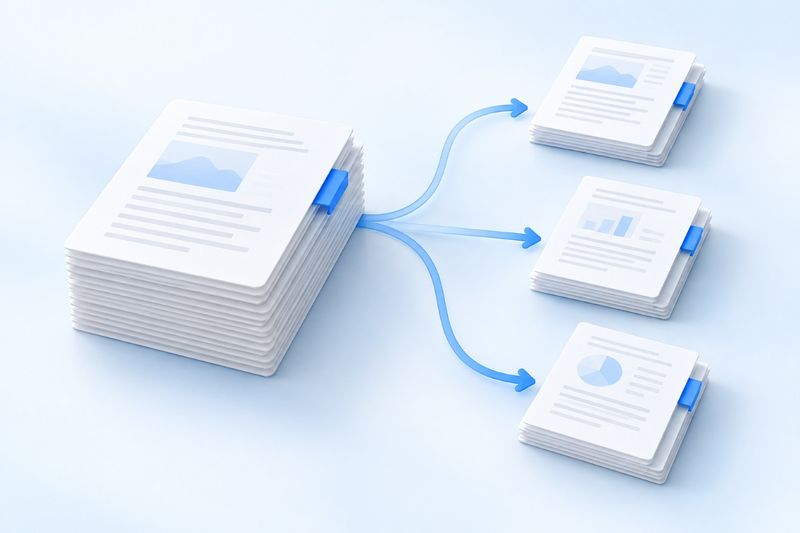
PDFを分割する方法は、ファイルを選択し、1ページごとまたは指定したページ範囲で分割して、ZIPをダウンロード後に解凍し、それぞれのPDFを取得します。数ページだけを1つの新しいファイルとして保存したい場合は、「ページを抽出」を選択します。大部分の内容を残して不要なページだけを取り除く場合は、「ページを削除」を選択します。
PDF Smart Kitでは、PDFを分割、ページを抽出、ページを削除を利用できます。いずれもページを処理するツールですが、出力の目的は異なります。適切なツールを選ぶほうが、処理後に結合し直すよりも手間を省けます。
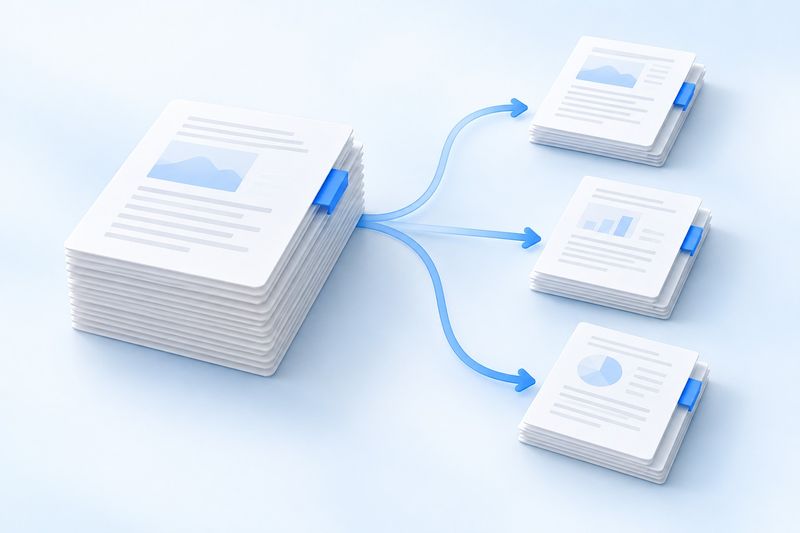
AIテーマのイラスト:用途別にファイルを分けています。この画像は概念図であり、実際の操作画面ではありません。
まず「最終的にファイルはいくつ必要か」を考える
各ページを個別に保存したい場合や、章ごとに複数の独立したファイルに分けたい場合は、「PDFを分割」を選択します。このツールでは結果が1つのZIP圧縮ファイルにまとめられます。ダウンロードして解凍すると、分割されたPDFが入っています。
3、4、5ページ目だけが必要で、その3ページを1つのファイルにまとめておきたい場合は、「ページを抽出」を選ぶのが簡単です。選択したページを含む新しいPDFが生成されます。
大部分のページを残し、空白ページや不要な添付資料だけを取り除きたい場合は、「ページを削除」が適しています。削除する際は、少なくとも1ページを残す必要があります。これら3つの操作はいずれも本文を書き換えるものではありません。文言を修正する必要がある場合は、別途編集してください。
分割する前に「何ページ目か」を確認する
ビューアーに表示される5ページ目が、紙面に「5」と印刷されたページと一致するとは限りません。ファイルの先頭に表紙や目次があったり、前書きにローマ数字が使われていたりする場合があります。ツールで指定する範囲は、PDF内の実際のページ順に従い、先頭ページを1ページ目として入力してください。
たとえば、1枚目が表紙、2枚目が目次の場合、本文の1ページ目は実際にはPDFの3ページ目です。本文の最初の2ページを送る場合は、直接 1-2と入力するのではなく、まず3枚目と4枚目のサムネイルを確認してください。
重要な資料では、分割後の各ファイルに含まれる先頭ページの見出しと最終ページの内容を、あらかじめメモしておくことをおすすめします。そうすれば、出力後に明確な基準で確認でき、ファイル名だけで推測する必要がなくなります。
章ごとに複数のPDFへ分割
8ページの資料があり、1~3ページを1つ目、4~6ページを2つ目、7~8ページを3つ目のPDFにする場合は、次のように操作します。
- カスタム範囲を選択し、入力します:
1-3, 4-6, 7-8。範囲は半角カンマで区切ります。 - 実際のページ数と照らし合わせて範囲を確認し、ページの抜けや、送信すべきでないページが含まれていないことを確認します。
- 分割を実行してZIPをダウンロードし、解凍後に各PDFを確認します。
この例では、半角カンマで区切った3つの範囲が、それぞれ3つの出力ファイルに対応します。8ページを再び1つのファイルにまとめるわけではありません。各範囲は、元のファイルのページ数以内に収める必要があります。1ページずつ分割したいだけなら、「各ページ」を選択すれば、すべてのページ番号を手動で入力する必要はありません。
数ページだけ必要なら、直接抽出したほうがよいのでは?
目的が「簡略版の資料を1つ作ること」である場合は、ページを抽出のほうが通常は適しています。必要なページを選択すれば、ダウンロード後は1つのPDFになるため、複数の分割ファイルを再結合する必要はありません。
たとえば、相手が証明書類の表紙、署名ページ、添付資料のページを必要としている場合は、まずその数ページだけで元の内容を十分に伝えられることを確認してから抽出します。ページ数は少なければよいとは限りません。説明条項、日付、前後関係が欠けていると、受信者が文書を誤解する可能性があります。
出力後にファイルの境界部分とナビゲーションを確認
分割しても選択したページの外観とサイズは維持されますが、文書レベルのしおり、別の分割ファイルを参照するリンク、一部のインタラクティブ機能は完全には保持されない場合があります。元々目次をクリックして移動できた文書は、分割後に特に入念な確認が必要です。
- 各ファイルの最初と最後のページを確認し、範囲が正しいことを確かめます。
- 元のファイルと照らし合わせて総ページ数を確認し、抜けや重複がないことを確かめます。
- 署名ページ、フォーム、目次、重要なリンクがある場合は、引き続き利用要件を満たしていることを確認します。
- 用途に応じてファイル名を変更し、自動生成された分割番号だけに頼らないようにします。
よくある質問
分割後は、すべてのファイルがアップロード上限より小さくなりますか?
保証されません。1ページに大きな高解像度画像が含まれている場合、単独で分割してもファイルサイズが大きいことがあります。分割はページをグループ分けするための機能であり、指定した容量に合わせて自動圧縮する機能ではありません。ダウンロード後も各ファイルのサイズを確認してください。
ファイル内に印刷されているページ番号に従って自動的に分割できますか?
範囲はPDF内の実際のページ順に従って設定する必要があります。ツールが表紙、前書き、本文それぞれの印刷ページ番号を理解すると想定することはできません。
元のファイルは残っていますか?
ツールは新しい処理結果を生成し、ダウンロードできるようにします。完全な原本を保管し、分割したファイルは送信用として別名で保存することをおすすめします。次回、別の範囲が必要になった場合は、原本から再処理すると分かりやすくなります。
最終的に「1つ」必要なのか「複数」必要なのかを確認してから選択しますページを抽出またはPDFを分割。こうすれば、重複する整理作業を減らせます。