PDFを回転した後に保存するには?ページの向き・角度・奇数/偶数ページの設定ガイド
PDFをビューアーで正しい向きにしても、開き直すとまた横向きになる場合は、一時的な表示の回転とページ方向の保存の違いを確認しましょう。時計回り、反時計回り、180°、奇数/偶数ページの設定方法や、縦横が混在するページの確認方法も解説します。
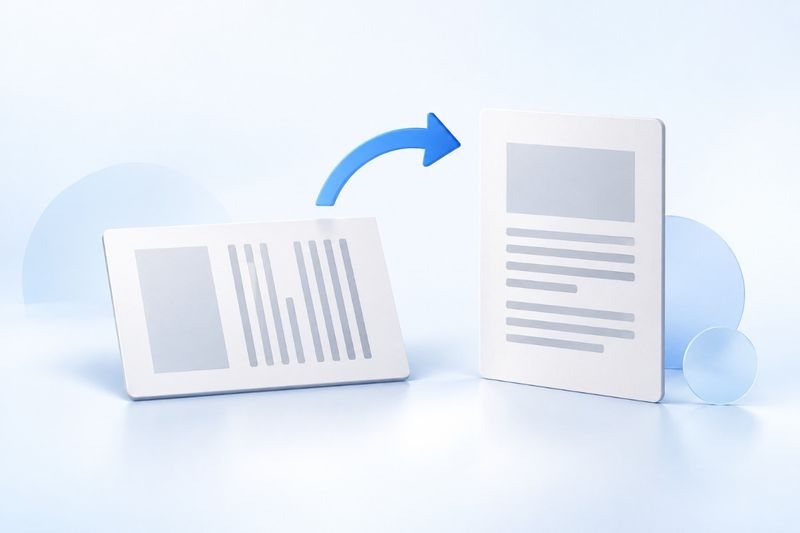
PDFを回転した後は、ビューアーの一時的な表示回転に頼らず、正しい向きをファイルに保存する必要があります。PDF Smart Kitの「PDFを回転」で角度とページ範囲を選択し、処理後に新しいファイルをダウンロードします。その後、プレビューを閉じ、ダウンロードしたファイルを開き直して確認してください。この操作ではページ全体が回転します。横向きの表を縦向きのレイアウトに自動で組み直すことはできません。
正しい向きにしたはずなのに、開き直すとまた横向きになるのはなぜですか?
一部のビューアーにある回転ボタンは、現在の表示方法だけを変更し、ファイル内のページ方向は変更しません。そのため、スクリーンショットで正常に見え、現在のウィンドウで問題なく読めても、他の人に送る添付ファイルの向きが修正されているとは限りません。
もう一つの一般的な原因は、古いファイルを開いていることです。新しくダウンロードしたファイルと元のファイルの名前が似ていたり、ブラウザーに古いプレビューが残っていたりする場合があります。保存できたかどうかは、処理ツールのプレビュー画面だけでなく、今回ダウンロードしたファイルを確認して判断してください。
角度を選択する前に、ページのどこに問題があるか確認する
ページ全体が横倒しなら90°、上下が逆なら180°の回転が適しています。ページサイズが横向きでも、文字や図表を元から左から右へ正常に読める場合は、正しい横向きページの可能性があります。「縦向きに統一する」ために無理に回転する必要はありません。
スキャン原稿が数度だけ傾いている場合もあります。現在の回転ツールで選択できるのは時計回り90°、反時計回り90°、180°であり、任意の角度を補正するツールではありません。わずかに傾いたスキャン文字を精密に水平補正する用途には使用できません。
- 時計回り90°:ページ全体を時計回りに4分の1回転します。
- 反時計回り90°:ページ全体を反対方向に4分の1回転します。
- 180°:上下が逆のページを反対方向に回転します。
- 回転しない:内容がすでに正しい向きで、用紙の幅が高さより大きいだけなら、無理に回転する必要はありません。
AIによるイメージ図であり、実際の操作画面ではありません。
PDF Smart Kitで正しい向きを保存する方法
ステップ1:回転ツールを開いてファイルを選択する
ツール「PDFを回転」を開き、向きを修正するPDFを選択します。最初から最後までページの向きを確認し、「すべてのページが横向き」「偶数ページだけ上下が逆」、または「一部のページだけ向きに問題がある」など、向きの分布を記録します。この確認によって、後で一括処理できるかどうかが決まります。
ステップ2:角度と適用範囲を設定する
必要な回転角度を選択し、次に全ページ、奇数ページ、または偶数ページを選択します。ここでの奇数・偶数ページはPDFファイル内の位置に基づいて判定されます。最初のページは第1ページであり、印刷されたページ番号がない表紙であっても奇数ページとして数えられます。
例えば、6ページのスキャンファイルで、ファイル内の第2、4、6ページがすべて上下逆になっている場合は、偶数ページを選択して180°回転できます。本文に印刷された第2ページが実際にはファイル内の第3ページにある場合、紙面上の番号で判断することはできません。ファイルのサムネイルの順序を基準にしてください。
ステップ3:処理、ダウンロード、再確認
範囲を確認したら回転を実行し、出力PDFをダウンロードします。その後、新しいファイルをリーダーで開き、最初のページ、最後のページ、および範囲の境界付近にあるページをそれぞれ確認します。奇数・偶数ページを操作した場合は、正常なページと修正したページを交互に一組ずつ確認し、もともと正しかったページを誤って回転していないことを確かめるのがおすすめです。
出力ファイル名には通常、回転を示す識別子が付きますが、ファイル名は正しく処理されたことの証明にはなりません。提出前に実際のコンテンツの向きも確認してください。バージョンをより明確に区別するには、元のファイルを残し、確認済みのファイルに日付や用途を含む提出版の名前を付けるとよいでしょう。
数ページだけ個別に回転する必要がある場合は?
現在の回転ツールで一括指定できる範囲は、全ページ、奇数ページ、または偶数ページです。任意のページ番号を一覧で指定できるとは考えないでください。第3ページと第7ページだけが横向きで、ほかの奇数ページがすべて正常な場合、奇数ページを選択すると、変更すべきでないページまで誤って回転してしまいます。
このような場合は、まずPDFを分割を使用して、個別に処理する必要があるページまたは区間に分け、問題のある部分を回転してから、最後に元の順序でPDFを結合します。分割ツールはZIP形式で出力するため、まず解凍し、中にあるPDFを正しい順序で結合処理に戻してください。
区間ごとに処理すると手順が増え、しおりや内部ナビゲーションに影響する可能性もあります。ページ数が非常に多い場合、フォームが複雑な場合、またはデジタル署名を保持する必要がある場合は、ページごとの回転や関連構造の保持に対応した専用エディターを使用するほうが適切です。設定を1つ省くために、無理に一括回転するのは避けてください。
回転、トリミング、再レイアウトの違いは何ですか?
回転ではページ全体の向きが変わり、テキスト、表、画像も一緒に回転します。段落の折り返しが再計算されたり、横長の表が複数の幅の狭い表に分割されたりすることはありません。横向きのレポートを本当の縦向きレイアウトに変更するには、通常、Word、Excel、またはその他の元ファイルに戻ってページを設定し直し、再度エクスポートする必要があります。
一方、トリミングではページの表示領域の境界を変更するため、周囲の余分な余白を減らすのに適しています。向きはすでに正しく、本文の周囲の余白が広すぎるだけの場合は、PDFをトリミングを検討できます。縦向きに見せるために表の半分をトリミングしないでください。表示される内容が不完全になってしまいます。
また、回転は再スキャンとは異なります。ぼやけた写真の解像度を向上させたり、撮影時の影を自動的に除去したり、検索可能なテキストを新たに追加したりすることはできません。ファイルに複数の問題がある場合は、まず向きを確認してから、ほかの処理も必要かどうかを判断してください。
回転すると文字がぼやけますか?
このツールはPDFページの回転設定を変更して向きを保存します。先にスクリーンショットを撮り、画像PDFを生成する方式ではないため、回転自体によってページ全体が新たにJPG圧縮されることはありません。ただし、もともとぼやけているスキャンページが鮮明になるわけでもありません。
表示時には拡大率にも注意してください。同じページを横向きから縦向きにすると、リーダーの「ウィンドウに合わせる」の表示サイズが変わり、文字が小さく、または大きく見えることがあります。まず同程度の拡大率で細部を確認してから、画質に問題があるかどうかを判断してください。
よくある質問
90°の回転を2回続けて実行するとどうなりますか?
回転は、ファイル内のページの現在の向きに加算されます。すでに回転済みの出力ファイルに同じ方向へさらに90°の回転を実行すると、「今回は正しい向きで止めるべき」と自動認識されるのではなく、さらに回転します。結果が想定と異なる場合は、保存しておいた元のファイルに戻って再設定する方が、通常は確認しやすくなります。
偶数ページを正しく選択したのに、結果が正しくないのはなぜですか?
まず、本文に印刷されたページ番号をファイル内のページ順と取り違えていないか確認し、次に、向きの問題が本当にすべての偶数ページに集中しているか確認してください。いずれかのページが挿入または削除されると、それ以降のページの奇数・偶数の位置が変わります。一括処理のルールは、旧バージョンではなく現在のファイルに対応している必要があります。
デジタル署名付きPDFは、回転後そのまま送信できますか?
まず、受信者側の要件を確認してください。ページ設定を変更して再保存すると、既存の証明書署名の検証状態に影響する可能性があります。ページ上に署名画像が残っていても、元の署名が引き続き有効であるとは限りません。重要な署名済み文書は原本を保管し、レイアウト調整が完了してから規定に従って署名してください。
処理が完了したかどうかを判断するための信頼できる基準は1つだけです。ダウンロードした新しいファイルを開き直し、対象ページの向きが正しく、対象外のページが誤って回転していないことを確認してください。これを確認してから、最終的な添付ファイルとして送信してください。