PDFが破損して開けない場合の対処法:修復手順、原因調査、復元の限界
PDFが開けない原因は、破損だけでなく、ダウンロードの未完了、パスワード、閲覧ソフトの問題も考えられます。まず原本を保管し、読み取り可能なページの再構築を試してから、修復後のファイルが完全か確認してください。
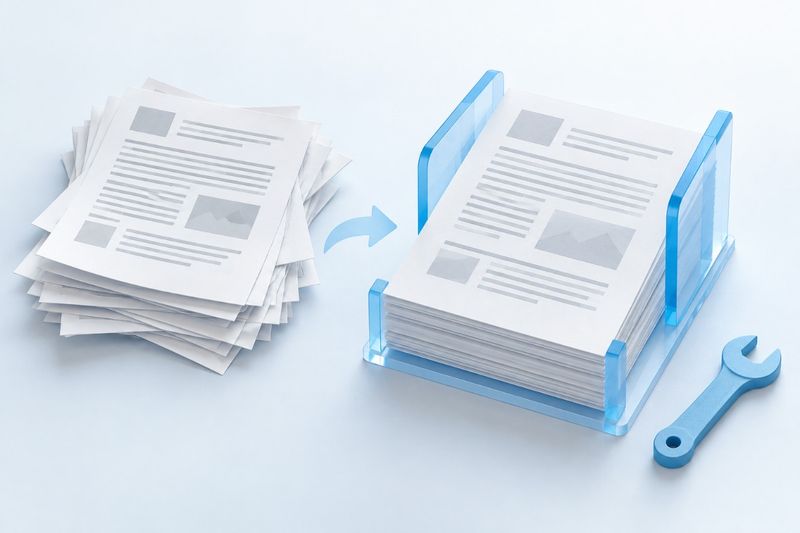
PDFが開けない場合は、まず元のファイルを保管してダウンロードが完了しているか確認し、パスワード、閲覧ソフトの互換性、ファイル構造の破損を切り分けます。PDF Smart Kitの修復ツールは元ファイルの読み取りを試み、コピー可能なページを新しいPDFに再構築します。すでに失われたページ、画像、テキストを復元することはできず、すべての破損ファイルを修復できる保証もありません。
繰り返し変換する前に、3項目を確認
ファイルサイズとダウンロード元を確認してください。ファイルが0バイト、ダウンロードが中断している、またはPDFではなくエラーページが保存されている場合、拡張子を変更しても解決しません。通常、最も有効なのは、信頼できる提供元から再ダウンロードするか、送信者に再度エクスポートして送ってもらうことです。
次にエラーメッセージを確認します。パスワードを要求されるのはアクセス制御の問題であり、ファイルの破損とは限りません。パスワードが分かり、処理する権限がある場合は、 PDFのロック解除を利用できます。パスワードが分からない場合はファイルの所有者に連絡してください。修復機能は、パスワードの復元や権限の回避には対応していません。
最後に、特定の閲覧ソフトだけで開けないのか確認します。信頼できる提供元のファイルであれば、インストール済みで最新版の別の閲覧ソフトでも確認できます。一方では開け、もう一方ではエラーになる場合、互換性や構造エラーへの許容度の違いが原因かもしれません。不明な添付ファイルを試すために、システムのセキュリティ保護を無効にしないでください。
PDF修復で実際に行われる処理
現在の PDFを修復 は、画像の補完やテキストの生成を行う機能ではありません。まず文書の読み取りを試み、各ページを順番に新しいPDFへコピーして保存し直します。元ファイル内で引き続き読み取り、コピーできる内容だけが出力ファイルに含まれる可能性があります。
文書構造をまったく読み取れない場合や、特定ページのオブジェクトを再構築できない場合、処理はそのまま失敗することがあります。すべての破損ページを自動的にスキップして「完全なファイル」が作成されるとは考えないでください。元データの欠落とオブジェクト参照の異常は別の問題です。参照を再構築しても、存在しないデータを復元することはできません。
PDFを安全に修復する手順
- 元ファイルのコピーをローカルに保管し、ファイル名、サイズ、入手元を記録してください。唯一の原本を上書きしないでください。
- 「PDFを修復」を開き、処理するPDFを1つ選択して修復を開始します。
- 完了するまで待ちます。エラーが発生した場合は、どの段階で失敗したかを記録し、出力がない状態を修復済みと判断しないでください。
- 再構築されたファイルをダウンロードし、新しいファイル名で保存してから、もう一度開いて確認します。
- 元の版、バックアップ、または送信者が確認したページ数と照合し、本文と添付ファイルがすべてそろっているか確認します。
最後の手順を省略しないでください。開けるPDFでも、テキスト、画像、ナビゲーション構造が欠けている場合があります。逆に、出力ファイルが小さくなっていても、修復結果が「より良い」とは限りません。文書レベルの情報が一部保持されていない可能性があります。
修復後は少なくとも5種類の内容を確認してください
- ページ数と順序:表紙、本文、付録がそろっているか、章が連続しているか。
- ページの外観:テキスト、画像、図表、ページ端に欠落や空白がないか。
- テキストの利用:以前は検索・コピーできた内容が引き続き正常に使えるか、数字や特殊文字が正しいか。
- インタラクティブ機能:しおり、内部リンク、フォームフィールド、注釈が用途に合っているか。
- ファイルの真正性:証明書署名、アーカイブ属性、メタデータは外観だけで判断せず、別途検証する必要があります。
現在の修復はページの再構築が中心です。文書レベルのしおり、ページ間リンク、フォーム構造がすべて元どおり保持されるとは限りません。重要なフォームは、 PDFフォーム で対応フィールドを確認できますが、確認ツールも元の業務データとの照合に代わるものではありません。
スキャンの不鮮明さと文字化けは別の問題です
スキャンページが灰色がかっている、傾いている、ぼやけている場合、多くは取り込み品質の問題であり、PDFコンテナの破損ではありません。修復しても元から存在しない鮮明な細部は復元できません。再スキャンできる場合は、照明、ピント、ページの平坦性を改善する方が効果的です。
ページは鮮明でもテキストを選択できない場合、テキストレイヤーがないだけかもしれません。 PDF OCR を使用すると検索可能なテキストを追加できますが、認識結果は必ず校正してください。すでに誤った字形や欠落文字がある場合、OCRでも破損部分に元々何が記載されていたかは特定できません。
例:修復後に開けても、情報が1項目欠けている
送信者が、報告書は12ページで、入力可能な申請フォームが1つあると確認したとします。再構築後のファイルも12ページですが、フォーム部分には空の枠だけが表示され、クリックして入力できません。この場合、ページの一部を閲覧できるとは言えても、インタラクティブ機能が復元されたとは言えません。空の枠のスクリーンショットを完全な復元結果とせず、元のフォームまたは信頼できるバックアップを入手してください。
この確認は署名済み契約書にも当てはまります。ページ上に署名・押印の画像が残っていても、証明書署名が有効とは限りません。ファイルの書き換えにより検証結果が変わる可能性があります。原本と再構築版を保存し、適切な検証手順で確認してください。修復出力を元の署名済みファイルの代わりにしないでください。
修復の試行を中止すべきタイミング
元ファイルが0バイトである、大量の内容が欠落している、または毎回同じ構造エラー箇所で失敗する場合、同じ手順を繰り返しても通常は新しい情報を得られません。変換を重ねるより、バックアップ、過去のバージョン、元の編集ファイルを探し、送信者に再エクスポートを依頼する方が確実です。
会計資料、契約書、医療記録などの重要資料は、出力を開けても、権限のある担当者が内容を確認する必要があります。自動再構築の結果をそのまま新たな唯一の記録にしないでください。出所と処理内容の説明を残し、確認済みの内容と未確認の内容を明確にしてください。
よくある質問
PDFを修復すると削除されたページを復元できますか?
保証できません。現在のツールは、元ファイルから実際に読み取れる内容を使用します。ディスク履歴、クラウドストレージのごみ箱、元ファイルの外部からページを探すことはありません。欠落したページは、原本またはバックアップから補ってください。
修復と圧縮は同じ機能ですか?
いいえ。修復は読み取り可能なページの再構築を試みるもので、圧縮は主に出力サイズと画質を調整します。開けないファイルを繰り返し圧縮して原因を調べるべきではありません。まず読み取りの問題を解決してから、サイズを縮小する必要があるか判断してください。
修復に成功したら、元のファイルを削除してもよいですか?
すぐに削除することはおすすめしません。少なくともページ数、内容、関連する検証をすべて確認するまでは保管してください。元のファイルに署名やアーカイブ上の価値がある場合は、「今は開ける」という理由だけで判断せず、実際の保存規定に従って処理してください。
画像はAIによるイメージ図で、既存のページ構造を整理することを表しています。元のファイルに存在しないデータを復元できることを意味するものではありません。