PDFのページ順を変更するには?ドラッグでの並べ替え、カスタムページ順、ページ抜けの確認
PDFのページ順が乱れたとき、表紙、本文、添付資料を正しく並べるには?サムネイルのドラッグ、逆順、カスタムページ順の使い方を確認し、ページの重複や抜けを防ぎながら、目次、しおり、元のページ番号もチェックしましょう。
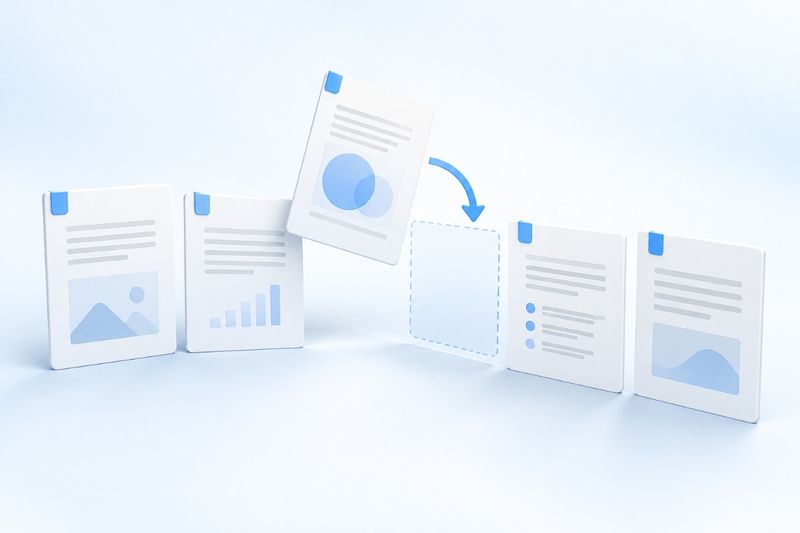
PDFのページ順が乱れた場合は、PDF Smart Kitの「PDFを整理」でページを並べ替え、新しいPDFをダウンロードできます。表紙を先頭へ、添付資料を末尾へ移動したり、文書全体を逆順にして元に戻したりするのに適しています。整理時はすべてのページを残し、各ページが1回ずつ含まれるようにしてください。数ページだけを残す場合は、不完全な並べ替えリストで削除を代用せず、ページ抽出を使用してください。
まず確認:必要なのは並べ替え、結合、それとも抽出?
「資料を整理する」という目的でも、必要な操作は異なります。1つの完全なPDFがあり、前後が逆になっているだけならページの並べ替えが適しています。資料がまだ複数のファイルに分かれている場合は、まずPDFを結合してから、総ページ数と章の順序を確認します。
元ファイル内の3ページだけを送る場合は、PDFページを抽出を使用してください。並べ替えで決めるのは「すべてのページをどの順序で表示するか」、抽出で決めるのは「どのページを残すか」です。この違いを理解すれば、並べ替えの入力欄でページ抜けの警告が繰り返し表示されるのを防げます。
並べ替える前に、ページ順のリストを作成する
紙面に印刷されたページ番号だけを基準に並べ替えないでください。PDFの1ページ目が表紙、2ページ目が目次で、本文に印刷された「1」がファイルの3ページ目にある場合もあります。並べ替えで使うのはファイル上のページ順、つまり最初のページから数えた位置であり、ページ内容に記載された数字ではありません。
まず「元の何ページ目がどの内容か」を書き留めましょう。たとえば5ページの資料で、元の3ページ目が表紙、1、2ページ目が本文、4、5ページ目が添付資料なら、目標の順序は 3,1,2,4,5。ここでの数字は元ファイルのページを示します。表紙を移動した後も、それ以降の入力番号を付け直す必要はありません。
- 元ファイルの総ページ数を記録し、ダウンロード後にページ抜けがないか照合します。
- 表紙、目次、本文、添付資料の区切りを明確に確認します。
- 横向きの表、空白の区切りページ、署名ページは個別に記録し、サムネイルだけを見て「不要」と判断しないでください。
- 元ファイルは保管し、整理後のファイルにはバージョンを識別できる新しい名前を付けます。
AIによるイメージ画像で、実際の操作画面ではありません。
PDF Smart Kitでページ順を変更する
ステップ1:整理ツールを開き、PDFを選択する
移動先:PDFを整理。並べ替えるファイルを選択します。サムネイルの準備が完了するまで待ち、まず先頭ページ、最終ページ、総ページ数を確認してから移動を始めます。ページ数が多い場合は、記憶を頼りに一度に多数のページを移動するより、範囲ごとに確認する方が照合しやすくなります。
ステップ2:適切な並べ替え方法を選択する
少数のページだけ位置がずれている場合は、サムネイルをドラッグして前後の位置を調整できます。ファイル全体が完全に逆順になっている場合は、逆順機能を使用できます。ただし、最後の2ページだけが逆になっている場合、逆順にするとすべてのページに影響するため、適切な選択肢ではありません。
すでにリストを用意している場合は、カスタム順序を選択し、元の各ページ番号をカンマで区切って入力できます。5ページのファイルでは 3,1,2,4,5と入力すると、元の3ページ目を最初に置き、その後に残りのページを順番に配置します。次のように書かないでください 3,1-2,4-5:カスタム並べ替えではページ番号を1つずつ指定する必要があり、範囲の省略表記は使用できません。
ステップ3:並べ替え順序の入力エラーに対処する
カスタム順序には、ファイル内のすべてのページを含める必要があり、各ページは1回しか指定できません。3,1,2,4 では5ページ目が抜けています。3,1,2,4,4 では4ページ目が重複し、5ページ目も抜けています。6ページ目を含めると、5ページのファイルの範囲を超えます。これらはいずれも有効な並べ替えリストではありません。
修正する際は、入力リストと元のページ順のリストを項目ごとに照合し、適当な数字を追加してエラー表示を消そうとしないでください。添付資料を本当に除外したい場合は、ページの削除または抽出ツールを使用し、整理後のファイルのページ数を改めて計算してください。
ステップ4:処理してダウンロードし、結果を開き直す
プレビューの順序が正しいことを確認してから処理を実行し、整理済みのPDFをダウンロードします。ダウンロードしたファイルをPDFリーダーで開き直し、まず表紙から本文へのつながりを確認してから、各章の最初と最後のページを確認します。ブラウザーの作業領域に表示された並び順を、保存済みの納品ファイルだと思わないでください。
ページを並べ替えると、目次や元のページ番号も更新されますか?
ページを並べ替えても、ページ上に元からある目次の文字や印刷されたページ番号は自動的に書き換えられません。たとえば、元の5ページ目を先頭に移動しても、ページ内に元から記載されている「5」はそのまま残る場合があります。また、目次の「添付資料は8ページを参照」という文字も、新しい位置に合わせて自動的に変更されることはありません。
しおり、内部リンク、その他の元のページ順に依存するナビゲーションも再確認する必要があり、並べ替え後も当初の想定どおりに機能するとは限りません。正式なレポートを提出する際は、少なくとも主要な目次リンクをいくつかクリックし、章をまたぐ移動もテストしてください。ナビゲーションが納品要件に含まれる場合は、適切な編集ソフトウェアで修正してから提出してください。
新しい表示用ページ番号を統一して追加する必要がある場合は、先に並べ替えを完了してから、PDFにページ番号を追加を使用することをおすすめします。新しい番号は古い番号を置き換えるものではありません。元のページにすでにページ番号がある場合は、2組の数字が同時に表示されて読者が混乱しないようにしてください。
よくある3つの状況にはどう対処すればよいですか?
スキャンしたファイルが最終ページから始まっている
まず、文書全体が逆順になっているか確認します。現在の最初のページが原稿の最後のページに、現在の最後のページが原稿の最初のページに対応し、その間のページも逆の順序で並んでいることを確認してください。確認後に逆順に並べ替え、表紙、目次、最後のページを再確認します。特定の添付資料だけが逆順になっている場合は、その部分だけを調整してください。
並べ替え後、1ページだけ横向きになっていることに気付きました
ページの順序と表示方向は別の問題です。並べ替えてもページ本文のレイアウトは変更されないため、向きの修正手段として使用すべきではありません。向きを直す必要がある場合は、改めてPDFを回転を使用し、回転範囲が元から正常な他のページに影響しないことを確認してください。
元のファイルに証明書ベースのデジタル署名がある場合
並べ替えたファイルを元の署名済みファイルとして、そのまま次の処理に回さないでください。ページの書き換えや再構成により、デジタル署名の検証に影響が生じる可能性があります。元のファイルを保管し、受領者の要件に従って再署名が必要かどうかを確認してください。ページ上に署名画像が引き続き表示されていても、証明書の検証状態が変わっていないとは限りません。
よくある質問
並べ替えで同じページを2回複製できますか?
現在のカスタム並べ替え機能では、ページを複製できません。並べ替えリストでは、すべてのページを1回ずつ含める必要があり、ページ番号を重複して入力すると警告が表示されます。ページを複製する必要がある場合は、ページ番号を重複して入力するのではなく、その作業に適した編集手順を使用してください。
ページの順序を変更すると画像になりますか?
整理ツールはPDFページをコピーして並べ替える方式を採用しており、並べ替えのために各ページをJPGへ変換することはありません。ただし、すべてのPDFオブジェクトの完全な再現性を保証するものではありません。フォーム、ナビゲーション、複雑なファイル構造については、ダウンロード後に実際のファイルを確認してください。
重要な内容が抜けていないことを確認するには?
まず総ページ数を確認し、次にページ順序リストで、元の各ページが1回ずつ含まれていることを確認します。総ページ数が同じであることは最初の確認事項にすぎず、内容の確認も同様に重要です。特に、よく似た添付資料、空白の仕切りページ、署名ページに注意してください。
並べ替えは無計画にドラッグする作業ではなく、チェックリストに沿った整理作業として行ってください。まず元のページ順序を確認し、次に並べ替え、最後にダウンロードしたファイルを開き直して確認します。こうして作成したPDFであれば、次の読者に安心して渡せます。