PDFの個人情報を墨消しする方法:塗りつぶし、トリミング、書き出し後の確認
黒い枠を描くだけでは、その下の文字は削除されない場合があります。現在の墨消しツールによる単一範囲の処理と全ページの画像化出力を理解し、墨消し範囲、ほかのページ、原本の管理を確認しましょう。
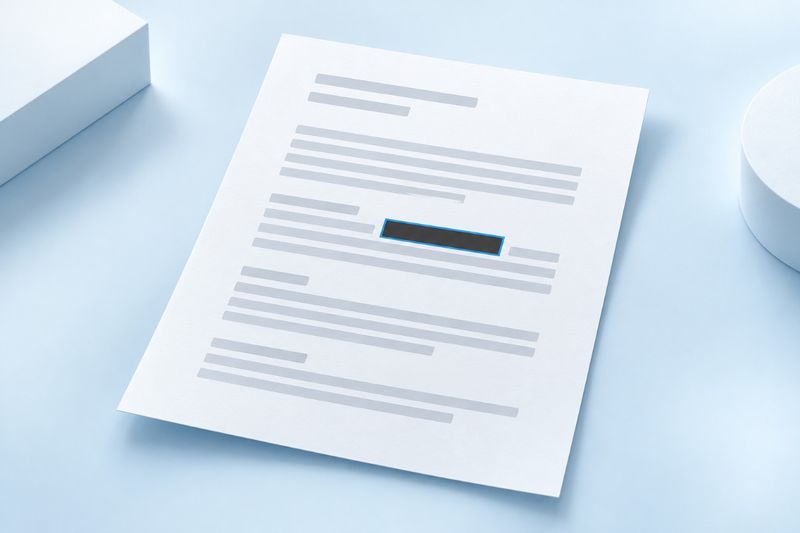
PDFに黒い四角形を置いても、その下の元の文字が削除されるとは限りません。また、ページの端を切り取っても、隠れたデータが消去されるわけではありません。PDF Smart Kitの墨消しツールは、ページを画像としてレンダリングし、選択範囲を不透明な色で塗りつぶしてから、新しい画像ベースのPDFを生成します。現在のWebツールでは、1回につき1ページ内の長方形1か所を設定できます。文書全体から氏名、アカウント番号、その他の機密情報を自動検索する機能はありません。
通常の黒い枠やトリミングでは不十分な理由
一部の注釈ツールや描画ツールは、元のページの上に長方形を重ねるだけです。その下の文字をコピーまたは検索できる場合があり、注釈を削除すると元の内容が再び表示されることもあります。目に見えないというだけで、情報がファイルから削除されたと判断しないでください。
PDFをトリミング は主にページの表示範囲を調整する機能です。範囲外に隠れたオブジェクトが安全に削除されたとは見なせません。透かしも表示マークを追加するためのもので、匿名化処理ではありません。墨消し済みのコピーを作成するには、目的に合った PDF墨消しを選び、その出力方式を理解してください。
現在の墨消しツールが実際に出力するもの
現在の実装では文書全体を1ページずつ画像としてレンダリングし、対象の長方形を該当ページの画像へ直接塗り込んでから、それらの画像を新しいPDFに書き出します。元のテキストオブジェクトの上に削除可能な注釈枠を重ねる方式ではなく、元の選択可能なテキストレイヤーも出力には含まれません。
その代わり、墨消ししたページだけでなく、出力文書全体が画像化されます。文字検索、コピー、フォーム操作、クリック可能なリンク、ベクター画像の精細さに影響し、証明書による署名も新しいファイルへそのまま引き継ぐことはできません。アクセシブルなテキストや複雑な操作機能を維持する必要がある文書には、該当要件を満たす処理方法を選んでください。
開始前に保護すべき情報を一覧化する
まず、ファイルを誰に見せるのか、相手が確認する必要のある情報は何かを明確にしてから、墨消しが必要な箇所を一覧にします。氏名、住所、電話番号、各種番号は、表紙、ヘッダー、付録、署名欄などに繰り返し記載されている場合があります。最初の1か所だけを隠しても、文書全体のプライバシー確認は完了しません。
QRコード、バーコード、写真も確認してください。通常の文字ではない情報でも、同じ人物や記録の特定に役立つ場合があります。現在のツールは、これらの内容を自動検出しません。機密性の高い資料を扱う場合は、1つの長方形に頼らず、権限を持ち用途を理解している担当者が全体を確認してください。
単一範囲を処理する手順
- 原本を保管し、今回外部へ提供するコピーとは分けて管理します。
- PDF墨消しを開き、ファイルと対象ページを選択して、プレビュー内で処理する位置を見つけます。
- 長方形の位置、幅、高さを調整し、文字の上端、末尾、画線などがはみ出さないよう対象全体を覆います。
- 適切な不透明の墨消し色を選び、残す必要のある説明まで誤って隠していないか確認します。
- 新しいファイルを生成してダウンロードし、開き直して拡大表示し、墨消しの境界と文書全体の内容を確認します。
機密性の高い番号は文字ごとに高さが異なったり、傾いたスキャンページの端に近かったりすることがあります。枠を「ぴったり」に合わせるとかえって一部を見落としやすいため、必要な内容を損なわない範囲で適切な余白を持たせて覆ってください。サムネイルだけで確認せず、拡大して端を確認すると見落としを発見しやすくなります。
複数箇所や複数ページの情報が一括処理されると思い込まないでください
現在のウェブページで一度に設定できるのは、1つのページ番号と1つの矩形の位置・サイズだけです。別のページに移動しても、ページをまたぐマスキング一覧は自動的に蓄積されません。同じ氏名が別の箇所ですでに隠されていても、手動で選択していない箇所が自動的に認識・処理されることはありません。
離れた箇所が複数ある場合は、複数範囲の確認に対応した専用ツールのほうが適しているか検討してください。出力したコピーを再処理すると追加の再レンダリングが発生するため、画質を再確認する必要があります。手間を省くために公開可能な情報までむやみに隠したり、1回の完了通知を文書全体の匿名化完了と解釈したりしないでください。
ダウンロード後、元の番号を検索するだけでは不十分なのはなぜですか
画像形式のPDFには、もともと検索可能なテキストがまったく含まれていない場合があります。そのため、「検索で見つからない」という事実だけでは、対象の画素が完全に覆われた証明にはなりません。各範囲を拡大し、数字の残り、隣接するラベル、同じ情報が繰り返し現れる箇所、未処理の原本を誤って使用していないかを確認してください。
補助的な確認として、選択、コピー、検索も再度試せますが、目視確認の代わりにはなりません。後から別途 PDF OCR を使用して出力にテキストレイヤーを追加する場合は、マスキング済みと確認したコピーだけを使用してください。元ファイルのテキストレイヤーを結果に再び混入させないでください。完了後も再確認が必要です。
ほかのページやファイル名から情報が漏れることもあります
1ページ目の連絡先を隠しても、後ろの受領書ページに同じ番号が再掲載されていれば、その文書を匿名資料として送信するのは不適切です。同様に、ファイル名に氏名やアカウント番号が直接含まれている場合、ページをマスキングしてもファイル名が自動的に安全な名前へ変わることはありません。
生成される名前には元のファイル名の一部が引き継がれる場合があるため、保存・共有時には名前を必ず確認してください。原本、スクリーンショット、関連する添付ファイル、過去の共有リンクもそれぞれ別の対象であり、今回の処理で自動的に削除・撤回されることはありません。1つのコピーが正常に出力されたからといって、「関連情報がすべて削除された」と判断しないでください。
先に必要なページだけを抜き出すのが適しているケース
受信者が公開可能なページを数ページだけ必要とする場合は、まず PDFページを抽出 を使用して必要な抜粋を作成し、確認対象を減らせます。その後、各ページの機密箇所を確認してください。ページの抽出自体で自動的に匿名化されるわけではありません。
資料全体を提出する必要がある場合は、手間を省くためだけに重要なページを削除してはいけません。まず保持すべき内容を明確にし、その後でマスキングと確認を行い、プライバシー保護と内容の完全性が両立しなくなる事態を避けてください。署名済み資料やコンプライアンス記録では原本も保管し、規定に従ってコピーの処理状態を明記してください。
マスキング後の最終確認チェックリスト
- 対象:ページ番号と位置が正しく、処理すべきすべての表示箇所に適切な処置が施されている。
- 端:拡大しても文字の一部、数字の残り、識別可能なコード画像の一部が露出していない。
- 内容:保持すべき文章、図表、ページ順を引き続き確認でき、重要な情報を誤って隠していない。
- 機能:画像化に伴うテキストレイヤー、リンク、フォーム、署名の変化を許容できる。
- 共有:ファイル名、添付ファイル、送信先が正しく、最終確認済みのコピーを送信している。
よくある質問
白い遮蔽は黒い遮蔽より安全ですか?
安全性は色そのものでは決まりません。重要なのは出力方法、完全に覆われているか、同じ情報が別の場所に露出していないかです。薄い色だからといって自動的に安全性が高まるわけではありません。
ツールを使えば、他人に身元を絶対に特定されないと保証できますか?
そのような保証はできません。遮蔽されていない文脈、画像、その他のファイルが手掛かりになる可能性があります。また、現在のツールは文書全体のプライバシー監査を自動では行わないため、実際の共有範囲に応じて人による確認が必要です。
誤って遮蔽した場合、出力PDFで元に戻せますか?
出力ファイルから元の領域を復元できるとは考えないでください。画像に施した遮蔽は出力結果の一部です。間違えた場合は、安全に保存した原本から作り直す必要があるため、原本と外部共有用コピーは分けて保管してください。
画像はAIによるイメージであり、匿名化の検査報告ではありません。また、プライバシー情報の自動検出や完全な削除を示すものでもありません。
ダウンロード可能なテスト資料
これらは顧客の文書を含まない合成サンプルです。サンプル結果は精度を示すものでも、他のファイルの結果を保証するものでもありません。
· Chromium / Chrome 156.0.8078.74 · v1.0.0
- 入力: digital-input.pdf · 出力: redacted-output.pdf