PPTをPDFに変換してレイアウトを保つには?フォント、アニメーション、書き出しチェック
PPTXをPDFで共有する前に、どの内容が静的ページになるか確認しましょう。フォント、アニメーション、音声・動画、画像としての出力に関する制限と、ページごとのチェックリストを紹介します。
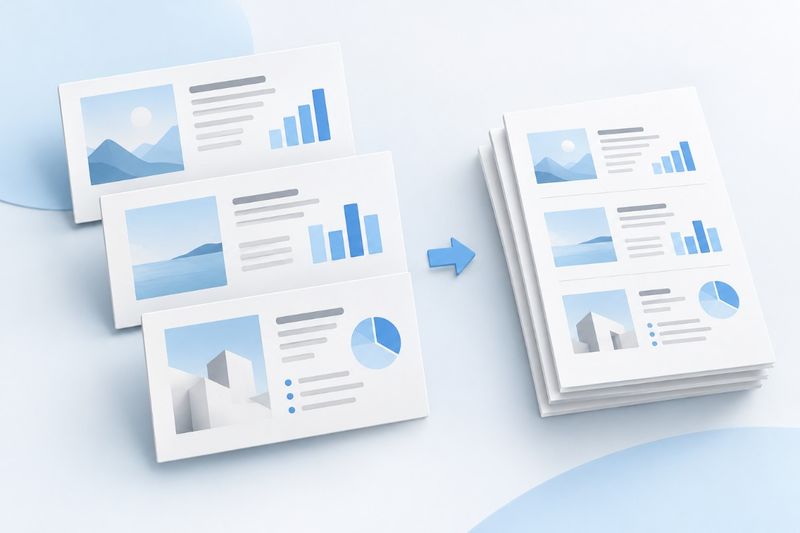
PPTからPDFへの変換は、プレゼンテーションを閲覧・配布しやすい静的ファイルにするのに適していますが、アニメーション、画面切り替え、音声・動画は保持されません。PDF Smart KitはPPTXを受け取り、対応するスライド内容を画像としてレンダリングしてから、ページ単位でPDFを生成します。書き出しの品質を判断する際に重要なのは、ファイル拡張子ではなく、スライドの順序、文字の位置、グラフの意味、小さい文字の鮮明さです。
PPTXと旧形式のPPTを区別する
現在、 PPTからPDF が受け付けるのは .pptxで、旧形式のバイナリ .pptには対応していません。PPTしかない場合は、それを開けるオフィスソフトでPPTXとして保存し直してください。ファイル名の拡張子を変更するだけでは、内部形式は変換されません。
PDFは納品用のコピーであり、プレゼンテーションの元ファイルの代わりにはなりません。後から画像、発表者ノート、アニメーションを編集する場合は、元のPPTXを保管してください。また、 PDFからPowerPoint でこれらの情報を完全に復元できるとは考えないでください。逆変換で利用できるのは、PDF内に実際に存在する内容だけです。
静的出力に適しているか先に判断する
製品紹介、教材、会議議事録、提案書の概要は、通常、静的PDFにできます。一方、クリック順で手順を説明するもの、アニメーションで答えを一つずつ表示するもの、動画による実演を含む教材は、閲覧専用版をあらかじめ作成する必要があります。そうしないと、読者はプレゼンテーション中に段階的に表示される情報を確認できません。
例えば、1枚のページに3組の図形を重ね、プレゼンテーション中にアニメーションで順番に表示する場合、静的に書き出すとすべてが同時に重なって表示されることがあります。3つの段階をそれぞれ独立したスライドに分けてからPDFに変換するのが適切です。これは編集上の提案であり、変換ツールがアニメーションの各段階を自動展開するという意味ではありません。
PPTからPDFへの変換手順
- PPTXを複製して納品用ファイルを作成し、元のオフィスソフトでスライドの順序と公開する内容を整理します。
- PPTからPDFを開き、PPTXファイルを選択して、ブラウザでの変換が完了するまで待ちます。
- 生成されたPDFをダウンロードし、元ファイルのサムネイル一覧と照合して、ページ数と順序を確認します。
- 長いタイトル、グラフ、特殊フォント、画像を含むページを確認し、欠落、重なり、切り抜けがないことを確かめます。
- 元のPPTXを保管し、確認済みのPDFを独立したバージョンとして送信します。
「変換完了」を「デザイン確認済み」と解釈しないでください。ブラウザーのレンダリングでは、対応範囲内の文字、画像、基本図形を処理できますが、Microsoft PowerPointのネイティブなレイアウトエンジンと同等ではありません。複雑な効果が正確に再現されているかは、実際の出力で確認してください。
フォントやテキストボックスが変わる理由
元ファイルで使用されているフォントが現在のレンダリング環境で利用できない場合、文字幅、行の高さ、改行位置が変わることがあります。テキストボックスいっぱいに収まっているタイトルは、末尾の文字が欠けたり、改行後にサブタイトルと重なったりしやすいため、特に注意が必要です。日中混在テキスト、上付き・下付き文字、特殊記号も個別に確認してください。
納品用コピーでは一般的なフォントを使用し、長いタイトルを短くして、テキストボックスに余裕を持たせることができます。ただし、これらはエラーのリスクを抑えるだけで、すべてのフォントや複雑なレイアウトが完全に同じになることを保証するものではありません。ブランドガイドラインが厳格な場合は、プレゼンテーションを作成したオフィスソフトから書き出し、結果を確認してください。
アニメーション、動画、ノートの扱い
出力は静的なページとなるため、アニメーションや画面切り替えは再生されず、音声や動画も再生可能なオブジェクトとしては保持されません。重要な動画には、対象者がアクセスできるリンクや説明を別途用意してください。本文で動画内の特定の手順を示す必要がある場合は、説明付きの静止画をPPTXに追加できます。
発表者ノートがPDFの追加ページとして自動的に出力されるとは限りません。重要な結論、データの出典、操作上の注意は表示されるスライドに記載するか、元のオフィスソフトで配布資料として別途書き出してください。非表示スライドについても、公開すべきでない内容は納品用コピーから実際に削除し、非表示設定を安全な隔離手段と考えないでください。
PDF内の文字を検索できない場合がある理由
現在のツールは各スライドをページ画像としてレンダリングします。文字の外観は画像に含まれますが、選択可能なテキストレイヤーが自動的に作成されるわけではありません。内容のコピー、全文検索、支援技術による読み上げが必要な場合は、見た目だけで判断しないでください。
画像化PDFへの認識テキスト追加には PDF OCR を使用できます。ただし、OCRには校正が必要で、元のPPTオブジェクトが復元されるわけではありません。アクセシビリティや正確なテキスト抽出に厳しい要件がある場合は、元のオフィスソフトでテキスト構造を保持できる書き出し方法を選ぶことをお勧めします。
書き出し後に確認する4項目
- ページ:ページ数、順序、縦横比が納品版と一致しているか、社内用ページが混入していないか。
- 文字:タイトル、小さい文字、数値、単位、脚注が完全に表示されているか。特にページ端を確認してください。
- 図形:軸、凡例、透明効果、重なり順が引き続き同じ意味を表しているか。
- 閲覧:実際の端末で適切な倍率にして確認し、極端に拡大しないと読めない状態になっていないか。
添付ファイルが大きすぎる場合は、 PDFを圧縮を試せますが、ページ画像の品質を再度調整することになります。圧縮後は小さい文字やグラフの細線をもう一度確認し、未圧縮の納品用コピーを保管してください。圧縮を繰り返して唯一の版を上書きしないでください。
よくある質問
1枚のスライドはPDFの1ページになりますか?
現在の処理では、レンダリング可能な各スライドが1ページのPDFとなり、スライドの順序も維持されます。書き出し後も元ファイルと実際のページ数を照合し、ページ抜けやエラーがある場合は受取人にそのまま送らないでください。
PDFに変換した後も元の図形を編集できますか?
現在の出力はページ画像であり、編集可能な図形で構成されたPPTではありません。修正する場合はPPTXに戻り、新しいPDFを生成してください。形式間の変換を繰り返すと、修正コストが増えやすくなります。
PDFが正常に見えれば、PPTXを削除してもよいですか?
おすすめしません。PPTXには編集可能な構造やプレゼンテーション情報が保存されていますが、PDFは静的な閲覧用コピーにすぎません。特に教材を継続的に更新する場合や、顧客向け提案書を改訂する必要がある場合は、両方のファイルを別々に保存してください。
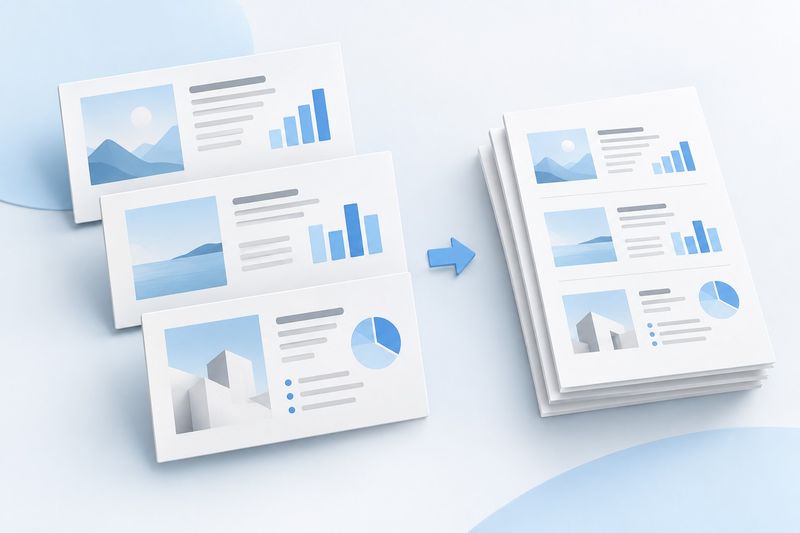
画像は静的資料への変換を説明するためのAI生成イメージであり、製品のスクリーンショットではなく、出力ページ数やレイアウトを示すものでもありません。現在、このツールでは1枚のスライドをPDFの1ページとして処理します。