JPGからPDFへの変換ガイド:複数の写真の並べ替え、向き、余白の調整方法
複数のJPG、JPEG、PNGを1つのPDFにまとめる方法を解説します。元画像の確認、画像の順序、縦横の向き、余白まで順を追って説明し、鮮明さ、ファイルサイズ、OCRによる文字検索の制限についても紹介します。
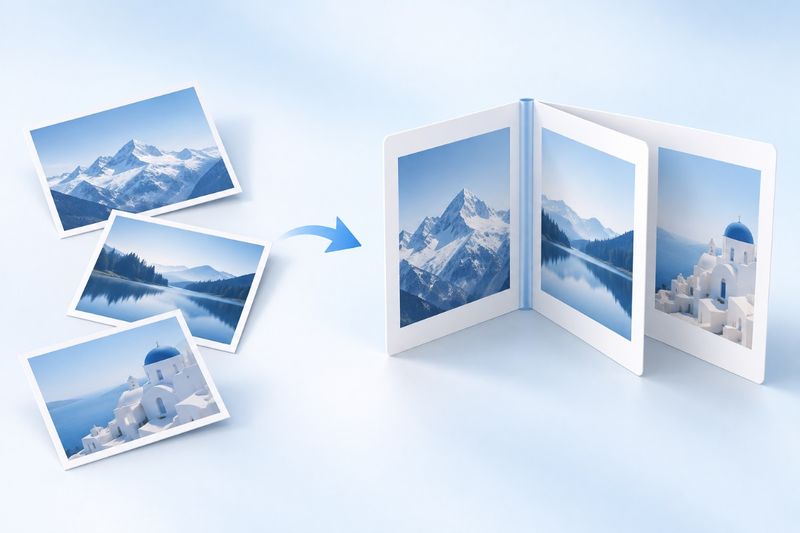
複数の写真をPDFに変換するには、まずJPGまたはPNG画像を選択し、画像の順序を調整してから、ページの向きと余白を設定し、最後にPDFを生成してダウンロードします。各画像が1ページになります。形式を変換しても、ぼやけた写真が鮮明になることはなく、画像内の文字が自動的に認識されることもありません。
PDF Smart KitのJPGからPDFは、JPG、JPEG、PNG画像を読み込み、各画像を個別のPDFページに配置します。この処理は画像を整理するものであり、写真内の文字を編集可能な段落へ自動変換するものではありません。
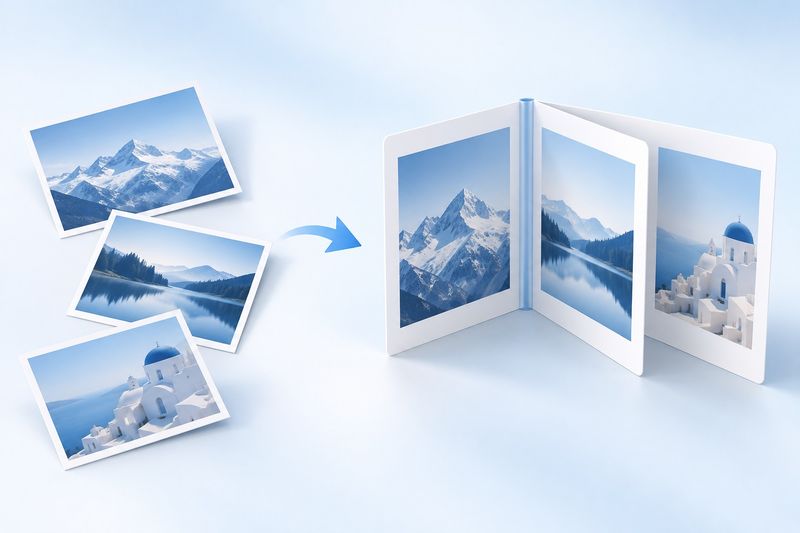
AIテーマのイラスト:別々の画像を順序どおりに1つの文書へまとめています。この画像はツールのスクリーンショットではなく、実際の変換結果を示すものでもありません。
最初のステップはアップロードではなく、元画像の確認です
まずスマートフォンまたはパソコンで画像を開き、小さな文字が鮮明か、ページに光の反射がないか、端や角が切れていないかを確認します。形式を変換しても、撮影時に欠けた内容は復元されず、ぼやけた写真が自動的に鮮明になることもありません。
写真に机上の別の書類、通知内容、不要な個人情報が写り込んでいる場合は、それらを処理してから送信用のPDFを作成してください。手軽だからといって、確認していないアルバム内の画像一式をそのまま送信しないでください。
HEICやWebPなど、現在の選択画面に表示されていない形式は、信頼できる画像ツールでJPGまたはPNGとして書き出してください。ファイルの拡張子を変更するだけでは、形式を変換したことにはなりません。
まず、画像を読みやすい流れに並べます
資料の順序は、必ずしも撮影時刻どおりとは限りません。たとえば、先に添付資料を撮影し、後から1ページ目を撮影することもあります。より確実なのは、表紙、本文、表、補足資料のように内容に基づいて順序を決める方法です。
準備ができたら、JPGからPDFを開いて画像を選択します。作業エリア内の順序を確認し、すべての画像が正しい位置にあることを確かめてください。調整が必要な場合は、生成前に完了させます。スマートフォンのアルバム、ファイル管理アプリ、変換キューが常に同じ並べ替えルールを使用するとは限りません。
各画像が1ページになるため、同じ写真が重複していれば、ページも重複します。「ぼやけたので撮り直した」といった2枚の画像がある場合は、両方を最終ファイルに入れるのではなく、より適切な1枚を残してください。
向きの設定で変わるのはページレイアウトです
ツールには、自動、縦向き、横向きのレイアウトがあります。縦向きで撮影した資料の多くは、まず自動レイアウトを使用できます。幅の広い表、横長の証明書、横向きの画像については、横向きページでの読みやすさを特に確認してください。
ここでは、ページが横向きであることと、写真の内容が横倒しになっていることは別の問題です。ページの向きの設定によって、撮影時の向きが自動的に修正されるとは限りません。文字自体が横倒しまたは上下逆になっている場合は、先に元画像を正しい向きへ回転してください。生成後にも、修正が必要かどうかを確認できます。PDFを回転。
文書に横向きの画像と縦向きの画像が混在している場合、形式を統一するために無理に同じ向きにする必要はありません。サムネイルを完全に整然と見せることよりも、各ページを読みやすくすることのほうが重要です。
余白は内容に合わせて設定する
適度な余白を設けると、画像とページ端の間に間隔ができ、印刷時も閲覧時も見やすくなります。ツールでは余白を設定できます。調整後は、文字、印影、画像の周囲が実際にどのように表示されるか確認してください。
余白設定を、自動補正、背景の切り取り、欠けた部分の補完機能として使用しないでください。写真に写り込んだ机も画像の一部です。正確なトリミングが必要な場合は、先に元画像を処理してから形式を変換することをおすすめします。
生成後に全体を一度確認する
- ファイル内のページ数が、残す予定の画像数と一致していることを確認します。
- 最初から最後までページをめくって順序を確認し、特に添付資料と本文の切り替わり部分に注意してください。
- 拡大して最小の文字、金額、日付、細い線を確認し、元画像の細部が引き続き判読できることを確認します。
- 縦向き・横向きのページ、余白、最終的なファイルサイズを確認してから、受信者に送信します。
高解像度画像をまとめると、PDFのサイズが大きくなる場合があります。PDFに変換しても、添付ファイルが自動的に小さくなるわけではありません。必要に応じてPDFを圧縮し、元のファイルを保管したうえで、圧縮後の重要な細部を再確認してください。
よくある質問
画像内の文字を直接検索できますか?
通常はできません。現在の変換では画像をページ上に配置するだけで、検索可能なテキストレイヤーは自動作成されません。検索やコピーが必要な場合は、さらにPDFをOCR処理できますが、認識結果は必ず確認してください。
写真がぼやけていますが、PDFに変換すれば鮮明になりますか?
ファイル形式を変更しても、失われた細部は復元されません。撮り直せる場合は、同じぼやけた写真を何度も変換するより、照明、ピント、撮影角度を改善するほうが効果的です。
画像内の各オブジェクトを個別に編集できますか?
できません。出力ページに配置されるのは画像であり、写真内の各オブジェクトや段落が独立した編集可能なオブジェクトになるわけではありません。後で再度トリミング、並べ替え、書き出しができるよう、元画像も併せて保管することをおすすめします。
資料を鮮明に撮影し、正しい順序に並べてから、JPGからPDFへ変換1つのファイルにまとめることで、「送りやすさ」が本当の「読みやすさ」につながります。