PDFをWordに変換するとレイアウトが変わる?まずテキストPDFとスキャンPDFを見分けよう
まずテキストPDFとスキャンPDFを区別し、直接変換するか、先にOCRを実行するかを選びます。DOCX内のテキストオブジェクト、背景画像、レイアウトの違い、変換後の確認方法について説明します。
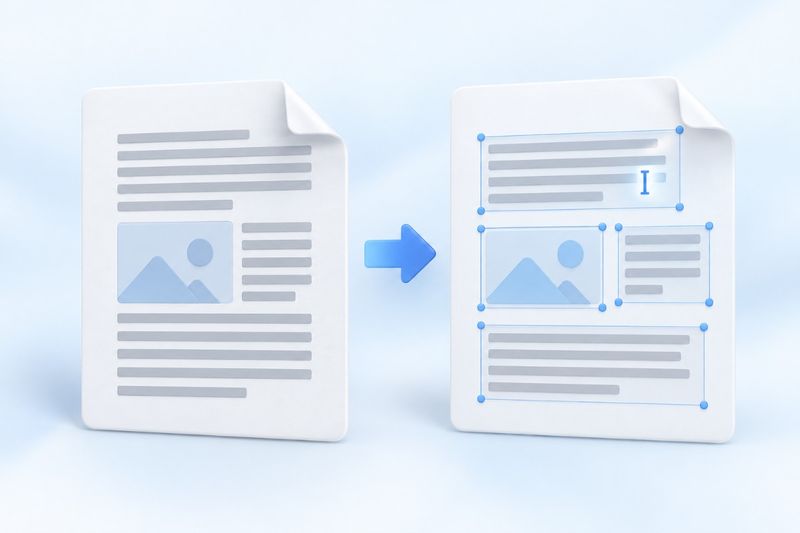
PDFを受け取ると、多くの人はすぐにWordへ変換し、数文字修正してそのまま使いたいと考えます。しかし、変換結果にテキストボックスが現れたり、改行位置が変わったり、ページ全体が画像のような状態のままになったりすることがあります。
これは必ずしも、変換処理が完了していないという意味ではありません。PDFは「ページ上のどこにコンテンツを配置するか」を重視し、Wordは「段落やコンテンツをどのように流し込むか」を重視します。両者ではファイルの構造が異なるため、ページをDOCXに変換しても、作成時の元文書が復元されるわけではありません。
PDF Smart KitのPDFからWordを使用する前に、対象のPDFがどの種類に当たるかを確認すると、通常は結果が要件を満たしているか判断しやすくなります。
1つ目:抽出可能なテキストを含むPDF
閲覧ソフトでテキストの一部を選択し、通常の文字としてコピーできる場合、そのファイルには一般に抽出可能なテキストオブジェクトが含まれています。ツールはこれらのテキストを編集可能なオブジェクトに変換し、おおよその位置とスタイルをできる限り維持します。
テキスト以外のページ上の画像は、背景画像として保持されます。そのため、ページ上で「見えているコンテンツ」が、すべてWordの段落のように個別編集できるとは限りません。アイコン、複雑な図、アウトライン化された文字は、見た目だけでは編集可能かどうかを判断できません。
このような固定レイアウト変換は、引き続き整理・編集できる版をひとまず作成するのに適しています。元の段落、自動目次、表の意味構造、ベクター画像の復元を保証するものではありません。
2つ目:ページ全体が画像になっているスキャンPDF
通常、スキャンPDFには直接抽出できるテキストがありません。単に形式を変換するだけでは、画像内の文字が自動的に正確で編集可能な段落になることはありません。
この場合は、まずOCR PDFを実行してスキャンPDFに検索可能なテキストレイヤーを追加します。認識結果を確認してから、Wordへの変換を試してください。氏名、金額、日付は先に確認することをおすすめします。認識ミスが後続の文書に引き継がれる可能性があるためです。
OCRを実行しても、元のレイアウトが復元されるとは限りません。スキャン品質、文字の認識順序、段組み、表の構造はいずれも最終結果に影響します。
PDFからWordへの変換手順
- ファイルを間違えて選択していないことを確認し、変換を実行します。
- 生成された
.docxファイルをダウンロードします。 - DOCXに対応するワープロソフトで開き、元のPDFと照らし合わせて確認します。
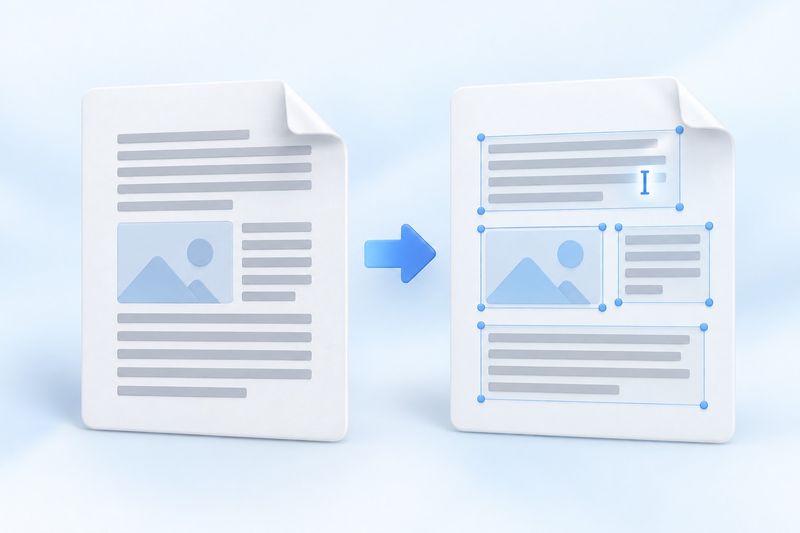
AIによるコンセプト画像:固定レイアウトから編集可能なコンテンツへ。元のレイアウトを完全に再現できることを示すものではありません。
変換は現在のブラウザ内で完了するため、選択したPDFの内容をアプリケーションサーバーへアップロードする必要はありません。ページ数が多いファイルや図形が複雑なファイルは、まず数ページを抽出して試し、処理完了後に出力形式が作業に適さないと判明する事態を避けられます。
DOCXを開いたら、次の順序で確認します
まずテキストがすべて揃っているか確認
見出し、本文、脚注、ページ末尾に欠落がないか確認します。次に、数字、句読点、特殊文字を含む文をいくつか探し、文字の置き換わり、文字化け、不自然な空白がないか照合します。
次に段落、段組み、表を確認
同じ行にあるように見える内容でも、DOCXでは複数の独立したオブジェクトになっている場合があります。2段組みの記事、複数ページにまたがる表、複雑なヘッダーやフッターも、手動での整理が必要になることがあります。
長い文章の書き直しが目的なら、位置ごとのオブジェクトを一つずつ修正するより、必要なテキストを通常の段落として段階的に整理する方が効率的な場合があります。変換ファイルは出発点として利用できますが、元のWord文書と同じ編集構造を備えているとは想定しないでください。
最後にフォントと改ページを確認
元のPDFで使用されているフォントが、お使いのパソコンやワープロソフトで利用できない場合があります。代替フォントは文字幅が異なるため、改行や配置に影響します。修正後に再びPDFへ書き出す際は、ページ数、画像とテキストの重なり、ページ外へ押し出された内容を必ず確認してください。
数文字だけ修正する場合も、先にWordへ変換する必要がありますか?
必ずしも必要ではありません。PDF内に編集可能なテキストオブジェクトがあり、修正する文字が少量だけなら、まずはPDFを編集を試してみてください。不要な形式変換を避けられます。
ただし、直接編集にも限界があります。スキャンしたページ、複雑な図形内のテキスト、一部のサブセット埋め込みフォントでは、必要な修正ができない場合があります。メッセージが表示された場合は元のファイルを保存し、OCR、変換後の整理、元文書に戻るなど、より適した方法を選択してください。
よくある質問
変換すると、連続した段落ではなく多数のテキストボックスになるのはなぜですか?
現在のツールは固定レイアウト変換を採用しており、テキストの位置を重要な基準としています。近似したレイアウトをできる限り維持しますが、原文の段落、表、読む順序や意味構造を推定できるとは限りません。
画像やグラフも、編集可能なWordオブジェクトに変換されますか?
そのような保証はできません。テキスト以外の図版はページの背景画像として保持されるため、通常、元のグラフィックオブジェクトとして個別に編集することはできません。
元のPDFとピクセル単位で同一にできますか?
保証はできません。フォント、複雑なレイアウト、ソフトウェアの違いにより、位置ずれが生じる可能性があります。レイアウト要件が厳しい資料では、元のDOCXを優先して探してください。元ファイルがない場合は、変換後の確認と調整に必要な時間を確保してください。
まず「何を編集する必要があるか」を明確にしてから変換方法を選ぶ方が、出力形式を何度も変更するより効果的です。まずは短い文書でPDFからWordへの変換を試してみましょう。
ダウンロード可能なテスト資料
これらは顧客の文書を含まない合成サンプルです。サンプル結果は精度を示すものでも、他のファイルの結果を保証するものでもありません。
· Chromium / Chrome 156.0.8078.74 · v1.0.0
- 入力: digital-input.pdf · 出力: word-output.docx