PDFをPPTに変換後、編集できる?テキスト・画像・スライドの制限
PDFをPPTXに変換後、編集できる内容とは?抽出可能なテキスト、背景画像、ページごとのスライド生成、複雑な図形の制限を解説します。ダウンロード後はフォント、配置、ページ比率を確認してください。
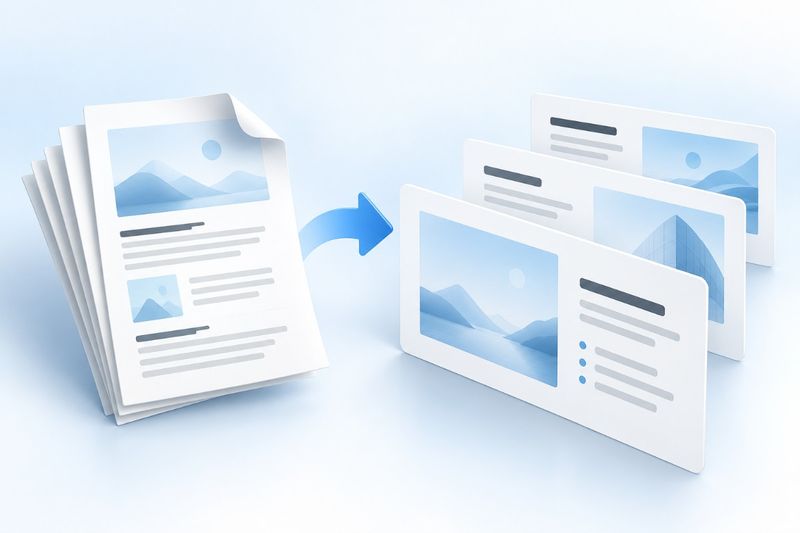
PDFをPPTXに変換すると、通常、テキストは配置可能なテキストオブジェクトとして編集できますが、元のPowerPointのレイヤー構造が復元されるわけではありません。PDF Smart KitはPDFの各ページからスライドを生成します。抽出可能なテキストはできる限り配置可能なオブジェクトにし、テキスト以外の内容はスライド画像として配置します。スキャンPDFに抽出可能なテキストレイヤーがない場合、文字が自動的に編集可能なテキストになることはありません。
まず、本当に必要なPPTの種類を確認する
PDFをプレゼンテーションに取り込んで説明を続けることが目的なら、PDFからPPTへの変換は便利です。ただし、元のプレゼンテーションに含まれるアニメーション、画面切り替え、スライドマスター、編集可能な図形、ノートを完全に復元したい場合、PDFには十分な情報がないため、変換によってこれらの情報を一から再構築することはできません。
ファイルをPDF形式のまま共有する場合は、そのまま PDFを圧縮を使用できます。元のファイルがWordの場合は、DOCXを保持するか、 PDFをWordに変換 でテキストレイヤーを処理してください。異なる形式の変換作業を混同しないようにしましょう。
PDFをPPTに変換する手順
PDFを用意して、 PDFをPowerPointに変換を開き、アップロードして変換が完了するまで待ちます。PDFのページ順に、1ページにつき1枚のスライドが生成され、PPTX形式で出力されます。
PPTXを開いたら、まずスライドのサイズと枚数を確認し、代表的なページをいくつかクリックします。タイトル、本文、フッター、画像が適切な位置にあるか確認してから、テキストの編集を試してください。先に構造を確認してからレイアウトを調整すれば、全ページを編集した後でスキャン文書だったと気づく事態を防げます。
通常、編集できる内容
テキストレイヤーがあるPDFでは、テキストが複数の配置済みオブジェクトに分割されることがあります。文字の内容、サイズ、色は変更できますが、オブジェクト同士に元のWordやPPTでの論理的な関係が維持されるとは限りません。一続きに見えるタイトルでも、複数のテキスト断片で構成されている場合があります。
テキスト以外の内容は通常、ページ上の画像として保持されます。写真、スキャン画像、複雑なベクター図形、背景テクスチャは、細部まで個別の図形に変換されることを期待するより、まとめて移動またはトリミングするのに適しています。一部を描き直す必要がある場合は、多くの場合、元のデザインファイルに戻る必要があります。
スキャンPDFのテキストを直接編集できない理由
スキャン文書は本質的に画像です。PDFに抽出可能なテキストレイヤーがなければ、変換ツールはページ画像をスライドに配置することしかできず、画像内の文字を認識できません。この場合は、先に PDF OCR テキストレイヤーは生成されますが、OCRをプレゼンテーションの自動再構築と捉えないでください。
現在の実装では非表示のOCRテキストを検出すると、ページ全体の画像を保持し、対応するテキストを透明なテキストオブジェクトとして配置します。透明なオブジェクトを編集しても、元の文字は背景画像内に残っているため、ページ上に表示される文字が変わるとは限りません。スキャンページの表示内容を実際に変更するには、通常、認識結果を基にテキストボックスを作り直し、元の背景も処理する必要があります。
OCRも100%正確ではありません。表、印章、手書き文字、低解像度のページ、段組みレイアウトでは認識エラーが生じる可能性があります。OCR結果は編集可能な下書きとして扱い、固有名詞や数字をページごとに確認してください。
変換後に必ず確認すべき4項目
1つ目はフォントです。フォントの欠落やPDF内の字形メトリクスとの差異により、テキストが折り返されたり、テキストボックスからはみ出したりすることがあります。特に見出しは切れやすいため、まず見出しと大きな数字を確認してください。
2つ目はページの縦横比です。現在の実装では、PDFの最初のページの縦横比をプレゼンテーション全体のサイズに設定し、以降のページを比率に合わせて配置します。縦向きと横向きのページが混在していると余白が生じる場合があります。また、会議用画面で16:9を使用する場合も、再レイアウトが必要になることがあります。ページ全体の画像をそのまま引き伸ばすと、図形や文字が変形するため避けてください。
3つ目はテキストの順序です。PDFの読み順と視覚的な位置は必ずしも一致せず、段組み文書は複数のオブジェクトに分割されることがあります。テキストのコピーや段落の編集時には、右段の内容が左段の途中に挿入されないことを確認してください。
4つ目は画像の鮮明さです。ページ全体の画像は、拡大、トリミング、投影時にぼやけやすくなります。重要な数字や小さな文字を画像としてしか表示できない場合は、無理に拡大せず、元の資料に戻ってページを作り直すことをお勧めします。
よくある質問
PDFをPPTに変換すると、なぜ文字がすべて1枚の画像に入るのですか?
元のPDFにテキストレイヤーがないか、文字がページ画像に埋め込まれている可能性があります。まずPDFリーダーで文字を選択できるか試してください。選択できない場合は、通常、先にOCRを実行する必要があります。
元のアニメーションを復元できますか?
できません。PDFに保存されるのはページの表示結果であり、PowerPointのアニメーション、画面切り替え、音声、動画、元のオブジェクトの意味情報は含まれていません。
なぜPDFの1ページが1枚のスライドに対応するのですか?
これは現在のツールの固定処理方式です。ページ順と視覚的な関係を維持しやすい一方、複雑なページには手作業で分割すべき内容が多数含まれる場合があります。
変換後の文字を本来のPPTらしく整えるにはどうすればよいですか?
まず不要なテキストオブジェクトを削除し、プレゼンテーションの目的に合わせて見出し、要点、グラフを作り直します。変換結果は出発点として適していますが、元のスライドが完全に復元されたものとは考えないでください。
例:縦向きのレポートを横向きのプレゼンテーションに変更する
元のPDFが10ページのA4レポートで、そのうち1ページが横向きの大きな表だとします。PPTXに変換したら、まずスライドが10枚あることを確認し、次に大きな表が小さく縮小されすぎていないかを確認します。この種のファイルはコンテンツの下書きには適していますが、そのまま投影資料として使うのには向きません。レポートの1ページを「結論」と「根拠」の2枚のスライドに分け、閲覧者が読む必要のある部分だけを残すことができます。
再編集する際は別バージョンとして保存し、比較用に未編集の変換ファイルを残してください。表示されている文字を編集できない場合は、まずそれがテキストボックス、透明なOCRオブジェクト、背景画像のどれかを確認してから、文字を編集するか作り直すかを判断してください。対象を誤って何度も操作するのを避けられます。
AIコンセプト画像の説明
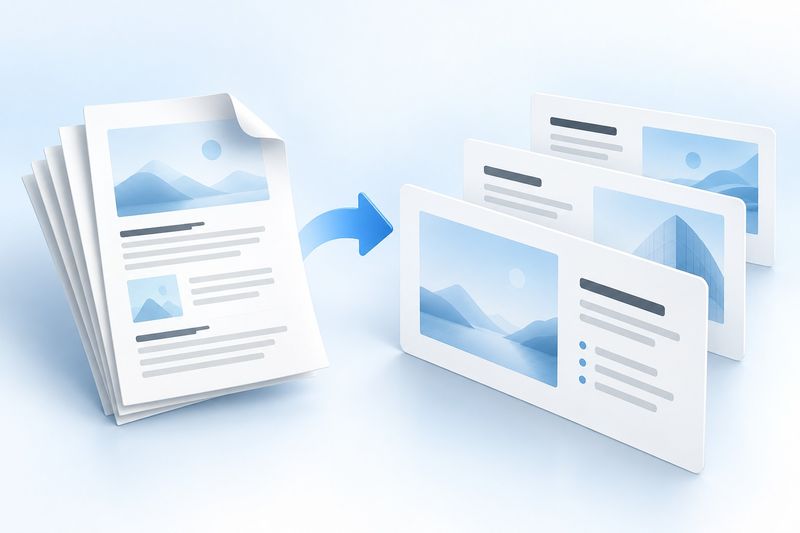
この画像では、重なったPDFページが青と白の3枚のスライドに変わり、「ページ単位の変換」と「テキストと画像の分離」という概念を表しています。画像はCherry Studioで生成されたもので、PowerPointの操作画面ではなく、アニメーションや元のレイヤーが復元されることも示唆していません。
FAQ:PDFからPPTへの変換が適する範囲
Q:変換に最適なのはどのようなファイルですか? A:明瞭なテキストレイヤーがあり、ページ比率が統一され、図版が複雑なアニメーションに依存しないPDFです。
Q:変換前にテキストが編集可能か確認できますか? A:PDFリーダーでテキストの選択とコピーを試してください。選択できない場合は、まずOCRを検討してください。
Q:1ページの情報量が多くても、変換後に編集できますか? A:テキストオブジェクトは編集できる場合がありますが、ページの階層構造は複雑なままなので、通常はレイアウトをやり直す必要があります。
Q:最終的にPDFで納品する必要がある場合はどうすればよいですか? A:PPTXでの校正完了後にPDFへ再書き出しするか、元のPDFをそのまま保管してください。変換途中のファイルを最終版として使用しないでください。