PDFからExcel表へ変換:テキスト抽出、表の整理、スキャン文書の制限
PDFからExcelへ変換した後に表の整理が必要な理由を解説。テキストベースPDFの行・列抽出、ページごとのワークシート、スキャン文書のOCR制限、結合セルの誤差を説明し、結果をそのまま利用できるか判断できます。
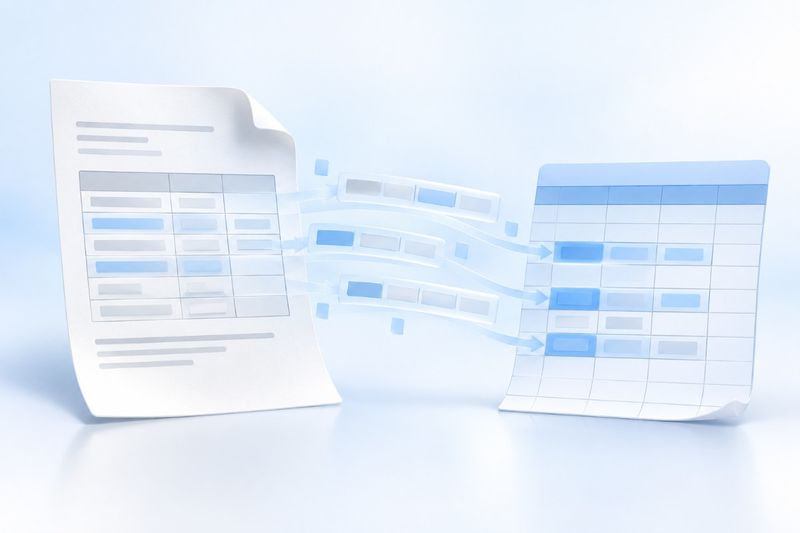
PDFからExcelへの変換で重要なのは、「XLSXを生成できるか」ではなく、抽出したテキストが実際の表構造に合っているかです。PDF Smart Kitは、抽出可能なテキストとページ内の行グループを読み取り、PDFの各ページから1つのワークシートを生成します。対応する表構造が検出された場合は、整理済みの表用ワークシートも作成します。複雑な結合セル、数式、不規則なレイアウトは、引き続き手動で確認する必要があります。
PDFをExcelに変換すると便利な場合
PDFがテキストベースのレポート、請求書、一覧、規則的な表で、フィルタリング、集計、追加編集が必要な場合、PDFからExcelへの変換でコピー&ペーストの手間を省けます。閲覧や印刷だけならPDFのままにする方が簡単です。元のXLSXファイルがある場合は、逆変換より構造の信頼性が高いため、送信者に元のワークブックを依頼してください。
結果を納品用ファイルとして再固定する必要がある場合は、 ExcelからPDFへ変換を利用できます。ページ順を整理する場合は、 PDFを結合を使用できます。スキャンファイルについては、まず PDF OCR の処理方法を確認してください。
PDFからExcelへ変換する基本手順
まず PDFからExcelへ変換を開き、PDFをアップロードします。抽出が完了したらXLSXをダウンロードしてください。通常、出力には各ページに対応するワークシートが含まれ、その名前はファイル名とページ番号に基づいて生成されます。検出された表は、追加の表用ワークシートに配置される場合があります。
ダウンロード後、すぐに集計しないでください。各ワークシートを開き、ページ番号との対応、先頭行が誤って見出しとして扱われていないか、数値が数値のままか、日付や小数点が分割されていないかを確認します。構造を確認してから数式や集計を使用してください。
テキストベースPDFの抽出特性
PDFに保存されているのはページ上の配置情報であり、「行」や「列」の本来の意味が保存されているとは限りません。ツールはテキストの位置と行グループからセルを推定するため、規則的な表は比較的整理しやすい一方、段組み記事、脚注、フローティングラベルは隣接する行に配置されることがあります。
ページごとに1つのワークシートを生成する設計により、元のページへ戻って照合しやすくなります。一方、複数ページにまたがる表が自動的に1つの完全な縦長表へ結合されるわけではありません。見出し行のコピーやフッターの削除を行い、同じ表の各ページを結合する必要があります。
スキャン文書にOCRが必要な理由
テキストレイヤーのないスキャンPDFは画素データしかなく、選択可能な文字がないため、直接抽出すると内容が空になる場合があります。この場合は、先にOCRを実行してからExcelに変換し、認識結果を確認してください。非表示のOCRレイヤーがあるページでは、ワークシートにページのプレビューと抽出テキストの両方が保持されることがあります。プレビュー画像自体は計算可能なセルデータではありません。
OCRは、低解像度、傾いたページ、押印、手書き文字、密集した表に特に影響されやすい処理です。金額、身分証番号、日付、小数点は、特に項目ごとの照合が必要です。XLSXが生成されても、そのデータをそのままデータベースに登録できるとは限りません。
変換後の表で確認すべき4つのポイント
1つ目は列の境界です。隣接する列の間隔が狭いPDFでは、文字が結合されることがあります。元のページと照合し、1つのセルを複数のセルに分割してください。
2つ目は結合セルです。PDF変換では、行や列をまたぐ結合構造を完全には復元できないことが多く、見出しやグループラベルを各行に手動で入力する必要があります。
3つ目は数値のデータ型です。桁区切り、通貨記号、括弧付きの数値は、テキストとして認識されることがあります。誤った書式を実際の数値と見なさないよう、クリーニング前の元の抽出表を保存してください。
4つ目はグラフと数式です。PDFに含まれるのは出力結果のページだけで、Excelの数式、マクロ、フィルター、グラフのデータソースは含まれません。集計時には数式を再作成し、データがPDFから抽出されたものであることを明記してください。
よくある質問
PDFの1ページが1つのワークシートになるのはなぜですか?
これは現在の出力で採用しているページ対応方式で、ページ単位で出典を追跡しやすくするためです。ページ番号を確認した後、複数ページの内容を新しい集計シートにまとめることができます。
表の列がずれるのはなぜですか?
PDF上の見た目の空白が、実際の列区切りとは限りません。結合セル、インデント、段組みレイアウトはいずれも行と列の推定に影響します。複雑な表は手作業での調整が必要です。
数式は復元されますか?
いいえ。出力されるのは抽出後のテキストと表の値であり、元のブックに含まれていた計算式、マクロ、データ接続は復元されません。
スキャンした請求書を、そのまま利用可能なデータに変換できますか?
そのまま使用することは推奨しません。まずOCRを実行し、リスクの高い項目を一つずつ照合してください。また、監査の根拠として元のPDFを保存してください。
例:2ページの請求書を1つのデータ表にまとめる方法
1ページ目に見出しと12行の明細があり、2ページ目に続きの8行と合計があるとします。まず元のPDFと照合して20行すべてを確認し、明細を新しいワークシートにコピーします。次に、2ページ目の重複する見出しとページ番号をデータ範囲から除外します。合計行は検算用の値として別に残し、21件目の取引として再度合計しないでください。
番号の先頭のゼロ、負数を示す括弧、小数点、通貨単位も確認してください。たとえば、顧客番号 00128 を集計の都合で 128に変換してはいけません。認識後の金額については、数値型になっているかを確認してください。これはデータクリーニングの例であり、認識精度の実測結果ではありません。重要なデータは、人が確認してから後続のシステムに登録してください。
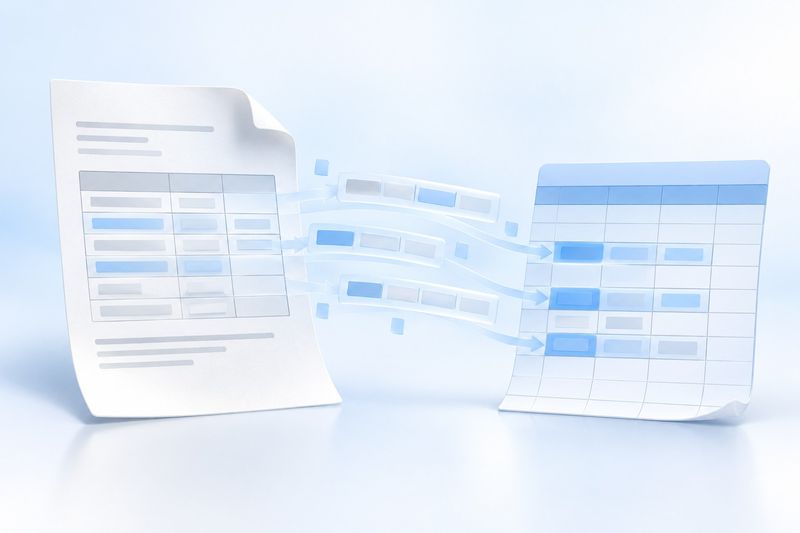
AIコンセプト画像の説明
PDFページ内のグリッドが青と白のスプレッドシートへ流れ込む構図で、「抽出後も整理が必要」というプロセスを表しています。これはCherry Studioで生成されたAIコンセプトイラストであり、実際の変換結果でも、データ精度を保証するものでもありません。
FAQ:元ファイルに切り替えるべきタイミング
質問:元のExcelがある場合もPDFをExcelに変換する必要がありますか? 回答:いいえ。元のXLSXを直接使用すれば、数式、グラフ、ワークシート間の関係を保持できます。
質問:抽出結果をそのままデータベースにアップロードできますか? 回答:先にフィールドの検証、金額の照合、重複行の確認を行う必要があります。自動抽出したデータを未確認のままインポートしないでください。
質問:参照元のページ番号を保持するにはどうすればよいですか? 回答:ページごとに生成されたワークシートを保持し、集計シートに参照元ファイルとページ番号の列を追加します。
質問:整理後にPDFを生成することもできますか? 回答:可能です。「 ExcelからPDFに変換」を使用できますが、エクスポート前に列幅と改ページを確認してください。