スキャンPDFで文字を検索できないのはなぜ?OCRで検索可能なテキストレイヤーを追加
スキャン文書は見えるのに文字を検索できない?OCR言語の選択方法、検索可能なテキストレイヤーの追加方法、氏名・数字・複雑なレイアウトの認識結果を確認する方法を解説します。
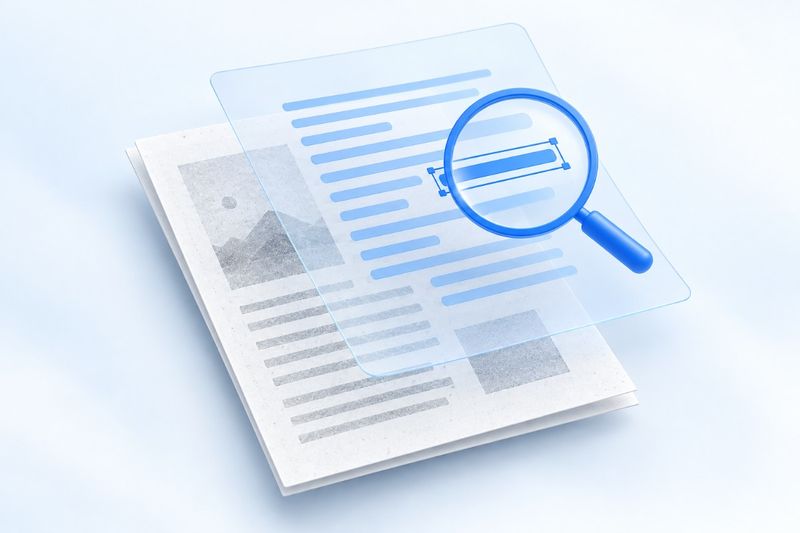
PDF内の文字は見えているのに、文章を選択できず、ページ上に明らかに表示されている氏名も検索できないことがあります。このようなファイルはスキャン文書である可能性が高く、PDFリーダーが表示しているのはページ全体の画像であり、検索可能なテキストデータは含まれていません。
OCR(光学文字認識)を使用すると、これらの画像から文字を認識できます。PDF Smart KitのOCR PDFは、ページ画像を保持したまま検索可能なテキストレイヤーを追加し、資料をより簡単に検索・コピーできるようにします。
ただし、OCRはスキャン画像を「元のWordに戻す」ものではありません。画像内の文字を認識する技術であり、元の段落構造、フォント、複雑なレイアウトが自動的に復元されるわけではありません。
まず、このファイルにOCRが必要か確認する
PDFリーダーでファイルを開き、1行の文字を選択してから、固有の単語を検索してみてください。正常に選択・検索できる場合は、すでに使用可能なテキストレイヤーが含まれている可能性があり、再認識は不要です。
一部のページだけがスキャン画像になっているファイルもあります。また、文字に見えても実際には輪郭として描画されている場合や、権限が制限されている場合もあります。文字をコピーできない原因が、必ずしも「テキストレイヤーがない」ことだけとは限りません。
手元にあるのがPDFではなくスマートフォンで撮影した写真の場合は、まずスキャンをPDFに変換またはJPGをPDFに変換でPDFにまとめてから、OCRを実行できます。
認識する前に元のファイルを準備する
OCRの精度はページの鮮明さに左右されます。撮影時は紙をできるだけ平らにし、影、光の反射、大きな傾きを避けてください。ページの端が切れていたり、文字がすでにぼやけて判別できなかったりすると、認識プログラムで欠けた情報を補うことは困難です。
ページの向きが正しくない場合は、先にPDFを回転で修正してから認識を実行してください。ファイルサイズを小さくするために、文字が判別できないほど圧縮しないでください。
非常に長いスキャン文書の場合は、まずサンプルとして代表的な内容を数ページ抽出します。本文、表、やや不鮮明なページも含めると、最も鮮明な最初の1ページだけをテストするより参考になります。
3ステップで検索可能なPDFを作成
1. PDFを選択し、OCR言語を確認
「OCR PDF」を開き、処理するPDFを選択します。言語は自動認識または手動で選択できます。
文書の主な言語が明確に分かっている場合は、該当する言語を手動で選択できます。「Web画面が中国語だから、すべてのファイルが中国語として認識される」と考えないでください。画面の言語とOCRの認識言語は別の設定です。
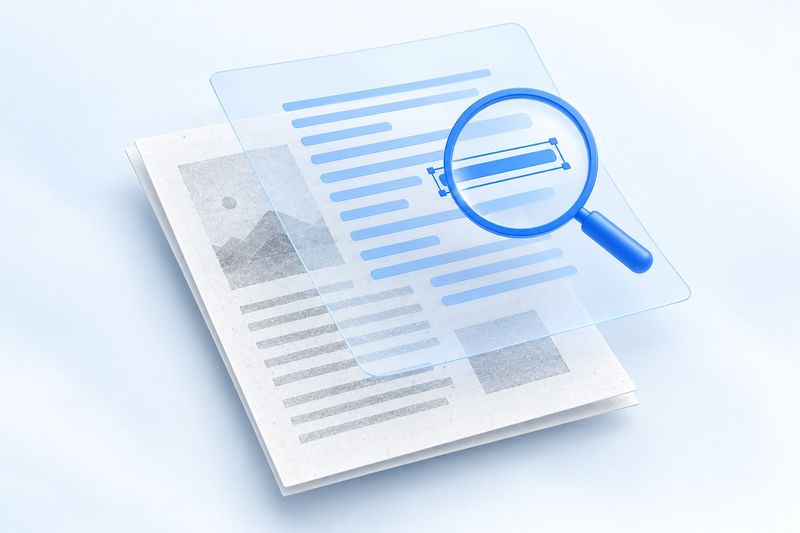
AIによるコンセプト画像:スキャン画像に検索可能なテキストレイヤーを追加。実際の認識結果は校正が必要です。
2. 検索可能なテキストレイヤーのオプションをオンにする
閲覧ソフトで文字を検索・コピーできるようにするには、「検索可能なテキストレイヤー」オプションをオンにしたままOCRを実行します。処理中はページを開いたままにしてください。特にページ数が多い場合や、デバイスのメモリが少ない場合は注意が必要です。
認識処理は現在のブラウザ内で行われ、PDFの内容がアプリケーションサーバーにアップロードされることはありません。初回使用時や認識言語の切り替え時には、対応するプログラムや言語データの読み込みが必要になる場合があります。そのため、ローカル処理だからといって、ネットワーク経由でリソースを読み込む必要がないわけではありません。
3. 結果をダウンロードし、検索とコピーを確認
出力ファイルを開き、人名、数字の並び、完全なフレーズを検索します。さらに短い文章をテキストエディターにコピーし、誤字、重複、順序の乱れがないか確認します。
2段組み、複数行にまたがる表、脚注、複数言語が混在する資料では、コピーしたテキストの読み順が見た目の順序と完全には一致しない場合があります。単語を検索できることと、全文が正確であることは別です。
特に目視確認が必要な内容
- 人名、組織名、珍しい漢字、手書きの注記。
- 識別番号、日付、金額、小数点、マイナス記号。
- 混同しやすい文字、たとえば数字の
0と英字のO。 - 表内の数値と、行見出し・列見出しとの対応関係。
ページ画像の見た目が変わっていなくても、新たに追加された非表示のテキストレイヤーが正しいとは限りません。契約書、伝票、アーカイブ文書では、元の画像を引き続き確認の基準としてください。確認していない認識テキストを重要な業務判断に直接使用しないでください。
よくある質問
OCR後は、Wordのように文章全体を編集できますか?
そのような保証はできません。OCRの主な役割は、検索・選択可能なテキストを追加することです。Wordファイルも必要な場合は、引き続きPDFをWordに変換をお試しいただけますが、レイアウトやテキストは手作業での修正が必要になる場合があります。
認識された氏名や数字が正しくないのはなぜですか?
まず、元のスキャンが鮮明か、向きが正しいか、認識言語が適切かを確認してください。同じ不鮮明なスキャンを何度も処理するより、元画像の品質を高めるほうが効果的です。OCRはすべての文字の正確性を保証するものではなく、特に手書きの内容には注意が必要です。
認識完了後、元のスキャンファイルは削除してもよいですか?
元のファイルは保管しておくことをおすすめします。出力ファイルは日常的な検索や整理に適しており、元のファイルは照合や必要に応じた再処理に便利です。
主な問題が「資料が見つからない、内容をコピーしにくい」という場合は、まず数ページのサンプルでOCR PDFを試すを利用し、結果がご自身の文書に適していることを確認してから、資料全体を処理してください。
ダウンロード可能なテスト資料
これらは顧客の文書を含まない合成サンプルです。サンプル結果は精度を示すものでも、他のファイルの結果を保証するものでもありません。
· Chromium / Chrome 156.0.8078.74 · v1.0.0
- 入力: ocr-image-input.pdf · 出力: ocr-output.pdf