複数のPDFを結合するには?先に順番を整えてから、1つのファイルにまとめる
分散しているPDFを1つの提出資料にまとめる方法:まずファイルとページ数を確認し、順序の調整、回転、結合を行ってから、出力内のページとリンクを確認します。
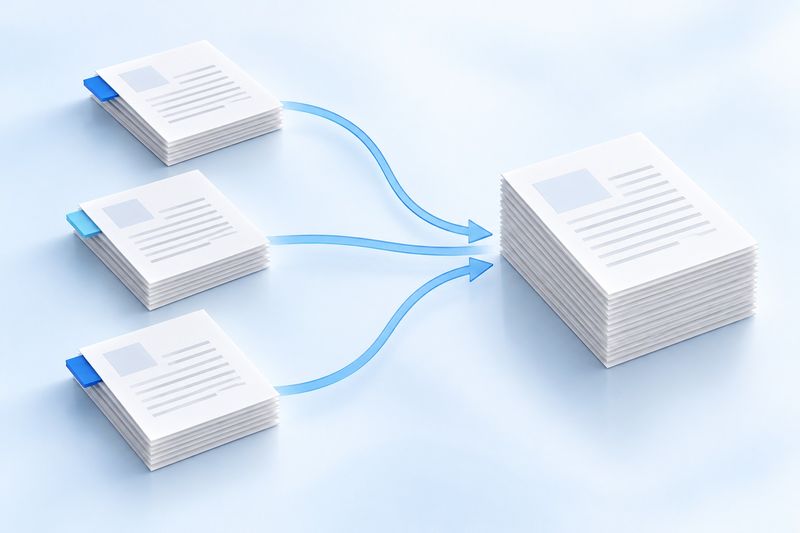
申込書類が3つのPDFに分かれていたり、プロジェクト報告書の本文と添付資料が別々のファイルになっていたり、精算書類が複数のフォルダーに散在していたりすることがあります。1つずつ送信するのは難しくありませんが、受信者は何度もファイルを切り替える必要があり、添付資料も見落としやすくなります。
相手から1つのファイルで提出するよう求められた場合は、PDF Smart KitのPDFを結合ツールを使用できます。まず各ファイルを確認し、順序を調整してから、最後に新しいPDFを作成します。この処理は現在のブラウザー内で行われ、選択したPDFの内容をアプリケーションサーバーにアップロードする必要はありません。
始める前に、希望する閲覧順序を決める
プロジェクト資料を提出する場合は、「表紙—プロジェクト説明—証明用添付資料」の順に構成できます。フォルダーにたまたま表示されている順序に頼ったり、「最終版」「最終版2」を信頼できる並べ替え基準にしたりしないでください。
ファイルが多い場合は、先にファイル名を 01-表紙.pdf、02-プロジェクト説明.pdf、03-添付資料.pdf。このようにすると確認しやすくなり、ワークスペースのファイル名による並べ替え機能も使いやすくなります。どの並べ替え方法を使用する場合でも、作成前にサムネイルのキューをもう一度確認してください。
結合ツールでは現在、1回につき最大30個、合計250 MBまでのPDFを処理できます。ファイルがパスワードで保護されている、破損している、または正常に開けない場合は、先に元のファイルを処理し、結合処理による自動修復を期待しないでください。
ステップ1:結合するPDFを選択する
「PDFを結合」を開き、「PDFファイルを選択」をクリックするか、選択エリアにファイルをドラッグします。ファイルが読み込まれると、ワークスペースにファイル名、サムネイル、ページ数が表示されます。
まず資料リストと照合して確認してください。古いバージョンを重複して選択していませんか?本文の後に続く添付資料が抜けていませんか?ファイルのページ数が想定と異なる場合は、そのまま結合せず、先に元のファイルを開いて確認してください。
ステップ2:ファイルの順序を調整し、ページの向きを確認する
ファイルカードをドラッグすると、最終的なPDF内でのファイルの順序を変更できます。ファイル名で並べ替えてから、結果を確認することもできます。不要なファイルが見つかった場合は、先にキューから削除し、内部メモや余分な添付資料を一緒に送信しないようにしてください。
ここでは、2種類の「並べ替え」を区別する必要があります。結合ツールで調整するのは、ファイル単位の順序です。PDF内の第2ページと第3ページが逆になっている場合は、先に「PDFを並べ替え」でそのファイルのページ順を調整してから、結合してください。
同様に、結合ワークスペースでの回転操作はファイル全体に適用されます。1ページだけ向きが間違っている場合は、ファイル全体を回転させないでください。そのページだけを抽出し、回転してから再度整理できます。
ステップ3:結合して新しいファイルをダウンロードする
ファイルの順序、ページ数、向きを確認したら、結合ボタンをクリックします。処理が完了したら、作成されたPDFをダウンロードし、識別しやすい名前を付けます。たとえば、 プロジェクト資料-提出版.pdf。
「作成に成功した」という表示だけを見て送信しないでください。ダウンロードしたファイルを開き、最初から最後まで簡単に確認します。特にファイル同士のつなぎ目を確認し、前のファイルの最終ページの次に、想定した次のファイルの先頭ページが続いているか確かめてください。
結合後は、次の4点も確認することをお勧めします
- ページの重複や欠落、向きの誤りがないか。
- 本文、添付資料、証明書類の順序が正しいか。
- 横向きと縦向きのページがどちらも問題なく読めるか。
- 重要な目次、しおり、リンク、インタラクティブフォームが引き続き利用要件を満たしているか。
結合は主にファイル構成の問題を解決するものであり、異なる出典のPDFをレイアウトの統一された1つの元文書として再構築するものではありません。文書レベルのしおり、ファイル間リンク、一部のインタラクティブ機能は完全には保持されない場合があります。これらの機能に依存する資料では、出力の確認が特に重要です。
よくある質問
結合後もファイルが大きい場合はどうすればよいですか?
結合自体は圧縮ではありません。まず不要なページが含まれていないか確認してから、必要なページを抽出。実際に圧縮が必要な場合は、PDFを圧縮
を使用できます。ただし、現在の圧縮ではページがラスタライズされるため、テキストの選択、リンク、フォームに影響する可能性があります。
写真とPDFを直接まとめて結合できますか?結合ツールで処理できるのはPDFです。写真は、まずJPGをPDFに変換
でPDFを作成してから、ほかの資料と結合できます。
元のファイルは上書きされますか?
ツールは、ダウンロード用の新しい結果ファイルを作成します。元のファイルは保管し、提出版に問題がないことを確認するまで元の資料を削除しないでください。資料を整理するうえで最も効果的なのは、最後に「結合」をクリックすることではなく、受信者がどの順序で読むべきかを事前に明確に決めることです。準備ができたら、PDFの結合を開始。
ダウンロード可能なテスト資料
これらは顧客の文書を含まない合成サンプルです。サンプル結果は精度を示すものでも、他のファイルの結果を保証するものでもありません。
· Chromium / Chrome 156.0.8078.74 · v1.0.0