PDFの数ページだけを保存するには?指定ページの抽出と順序確認
長いPDFから必要な数ページだけを抽出し、新しいファイルとして保存できます。連続・不連続ページの選択方法、元ファイルのページ順に関するルール、目次・署名・プライバシーの確認事項を説明します。
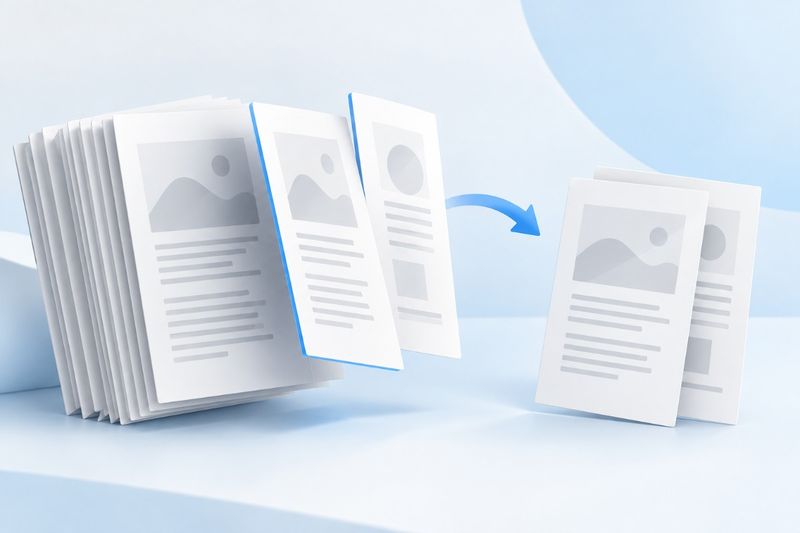
長いPDFから数ページだけを保存するには、対象ページを選択し、新しいPDFとして抽出します。PDF Smart Kitの抽出ツールは連続ページと不連続ページに対応しており、現在のウェブ版では選択内容が元ファイルのページ順で出力されます。ローカルの元ファイルが削除・変更されることはなく、範囲ごとに別々の添付ファイルへ自動分割されることもありません。
ページ抽出が適しているケース
製品マニュアルから特定モデルの説明だけを選ぶ、会議資料の議題の一部を同僚に送る、レポートから表紙と結論を抜き出す、といった場合はいずれも PDFページを抽出の利用に適しています。目的は内容を絞ったコピーを作ることであり、全文の編集や再レイアウトではありません。
抽出する前に、受信者が必要とする内容を確認してください。グラフだけを1ページ送ると、単位、集計範囲、注記などが抜け落ちる場合があります。契約書の署名ページだけを送ると、対応する条項の文脈が失われることもあります。ページ数は少ないほどよいとは限りません。情報を理解するために必要な説明を残し、その内容を共有する権限があることも確認してください。
まずファイル上のページ順を確認する
PDFでは、印刷されたページ番号のない表紙でも、最初のページが1ページ目です。本文に「3ページ」と記載された紙面が、必ずしもファイルの3ページ目とは限りません。表紙、目次、差し込みページによって番号がずれるためです。
まず必要な内容の開始位置を見つけ、サムネイルの番号と照合して範囲を確認します。マニュアルの最初の2ページが表紙と目次なら、紙面上の1ページ目はファイルの3ページ目に当たる場合があります。この対応関係は手作業で確認する必要があります。本文中の番号をツールが認識し、自動換算するとは考えないでください。
連続・不連続ページの選択方法
4~8ページを抽出する場合は、 4-8と入力します。表紙と本文の一部が必要な場合は、 1,4-8と入力します。サムネイルを1枚ずつクリックし、選択状態とページ数を確認してから処理を開始することもできます。
現在のウェブ版では、選択したページが元ファイル内の順序に整えられるため、 8,2,5 と入力して8、2、5の順で出力するよう指定することはできません。出力順を変更する場合は、必要なページを抽出してから、 PDFを整理 で新しいファイルのページ順を変更します。抽出では「どのページか」を選び、整理では「どう並べるか」を調整します。
指定ページを抽出する手順
- 元のPDFを保管し、受信者が必要とする内容とファイル上のページ順を一覧にします。
- 「PDFページを抽出」でファイルを選択し、ページのプレビューが完了するまで待ちます。
- 範囲を入力するかサムネイルをクリックし、選択した各ページと合計ページ数を確認します。
- 抽出を開始して新しいPDFをダウンロードし、成功メッセージだけで判断せず、開き直して確認します。
- 内容とバージョンが分かるファイル名で保存してから、受取人に渡します。
範囲が元ファイルの総ページ数を超えている場合や、降順の範囲を指定した場合、ツールは処理を拒否します。入力時に自然言語の説明全体をコピーする必要はなく、有効なページ番号と範囲だけを指定してください。サムネイルを使えば、説明文中の数字を実際のページ番号と誤認していないか確認できます。
出力がZIPではなく1つのPDFになるのはなぜですか
抽出ツールでは、選択したすべてのページが1つの新しいPDFにまとめられるため、1つの添付ファイルを作る場合に適しています。「1~3ページを1つ、4~6ページを別のファイル」にしたい場合は、 PDFを分割 を使用して範囲ごとに分割してください。抽出範囲をファイルのグループ分けルールとして使用するものではありません。
反対に、不要なページを少しだけ削除し、残りの全ページを保持したい場合は、PDFページを削除 を使うと選択の手間を省けます。3つのツールの主な違いは処理結果です。抽出は選択したページを保持し、削除は選択したページを除外し、分割は複数のファイルを生成します。
抽出後に変わる可能性がある情報
通常、抽出では対応しているページ内容とページサイズが保持されますが、文書全体のあらゆる構造が複製されるわけではありません。抽出されなかったページへのリンクは元の参照先を失います。文書レベルの目次、しおり、フォームなどのインタラクティブ機能も再確認してください。
例えば、あるページに「詳細な仕様は付録を参照」と書かれていても、新しいファイルに付録が含まれていなければ、文章は残っていても内容のつながりは不完全になります。必要な付録も選択するか、抜粋であることを受け渡し時の説明に明記し、受取人が全文だと誤解しないようにしてください。
離れたページの選択漏れを確認する方法
例えば 1,4-6,10 の場合、出力は5ページで、元ファイルの1、4、5、6、10ページの順になるはずです。出力を開き、各ページの見出しや内容を元ファイルと照合する方が、「全5ページ」という表示だけを見るより確実です。ページ数が同じでも、そのうちの1ページを選び間違えている可能性があります。
各抜粋部分の最初と最後も確認してください。複数ページにまたがる表では合計が次のページにある場合があり、図の説明が前のページの下部に記載されていることもあります。抽出時には必要に応じて前後の内容も残し、1ページ減らすためにデータの出典や説明が失われないようにしてください。これは内容に関する判断であり、手作業で行う必要があります。
抽出は自動的な機密情報の除去でも、署名の継承でもありません
新しいファイルに選択したページだけが含まれていても、そのページ上の個人情報がすべて処理済みとは限りません。氏名、住所、QRコード、表示中の注釈、フォームの値などが残っている可能性があります。送信前に公開範囲に応じて各ページを再確認し、「数ページだけ抽出した」ことを個人情報の確認に代えてはいけません。
元ファイルに証明書ベースのデジタル署名がある場合でも、抜粋したコピーが元文書全体の検証状態を継承しているとは主張できません。元ファイルとしての同一性を保持する必要がある場合は、署名済みの元ファイルを保存し、規定に従って提供してください。新しく抽出した版は元文書の代替ではなく、閲覧用の抜粋であることを明記してください。
ファイルサイズと鮮明さを確認する方法
抽出では対応している内容がページ単位でコピーされるため、ページをいったん画像として保存してからファイルにまとめ直す必要はありません。通常、出力サイズは選択したページとそのリソースに左右されますが、ページ数に比例して小さくなるとは限りません。1ページだけでも高解像度画像や共有フォントのリソースが含まれる場合があります。
完了後、小さい文字、ベクター線、選択可能なテキストが用途に適しているか確認してください。さらに圧縮または画像化する場合は次の処理となり、品質面で追加の調整が必要です。添付ファイルのサイズが基準を満たしていても、内容の閲覧と確認を省略しないでください。
よくある質問
抽出すると元のPDFからページが削除されますか?
ローカルの元ファイルは直接変更されず、新しく生成されたコピーがダウンロードされます。ただし、保存時に誤って上書きしないよう、元ファイルはご自身で保管してください。
同じページを2回選ぶと、結果にも2回表示されますか?
現在の画面ではページを重複なしで選択するため、同じページ番号を繰り返し指定してページを複製することはできません。ページを重複して挿入する場合は、その機能に明確に対応した処理方法を選択してください。
複数のPDFから同時に抽出して1つのファイルにできますか?
現在、抽出は1つの元PDFごとに行います。複数のPDFから個別に抽出し、その後「 PDFを結合 」で1つにまとめ、結合後の順序とバージョンを再確認してください。
画像はAI生成のイメージで、選択したページをコピーとして別名保存することを表しており、元ファイルの削除や変更を意味するものではありません。