ExcelからPDFへの変換で崩れないために:ワークシート、改ページ、印刷範囲の確認
ExcelブックをPDFに変換すると、ワークシート、列幅、改ページが変わるのはなぜでしょうか。現在の変換で保持される内容と制限を説明し、各ワークシートや横長の表が途中で切れていないか確認する方法を紹介します。
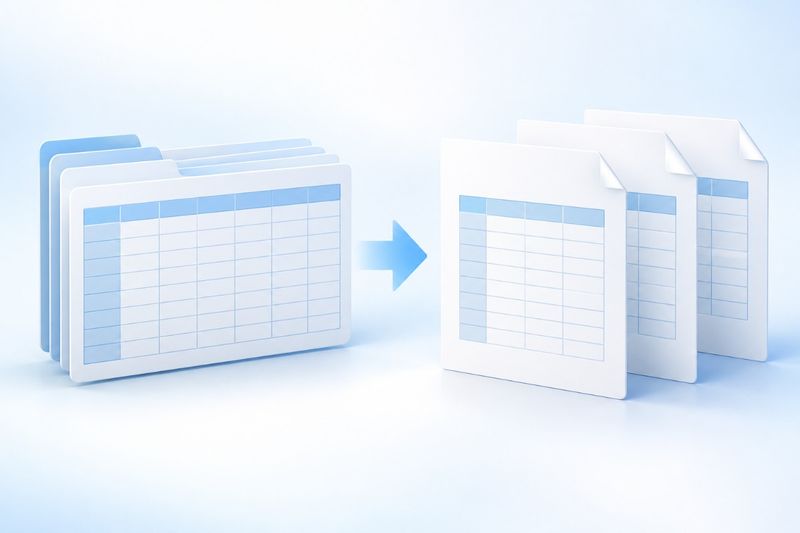
ExcelからPDFへの変換で特に問題になりやすいのは、ファイルを生成できるかどうかではなく、ワークシートがすべて出力されているか、横長の表が途中で切れていないか、改ページが読みやすく設定されているかです。PDF Smart KitのExcelからPDFへの変換ツールはXLSXを受け取り、ブック内のワークシートとセルの内容を読み込んで、順番に描画・改ページします。ワークシートとPDFページが1対1で対応するとは限りません。表の結果をすばやく共有する用途には適していますが、デスクトップ版Excelの印刷プレビューと同じではありません。
XLSXをPDFにエクスポートするのが適している場面
月次集計、経費明細、在庫表、承認用の添付資料などを送る場合、PDFなら受信者に表示されるページを固定できます。相手がフィルター、計算、数式の確認、データの編集を行う必要がある場合は、XLSXも残してください。PDFを計算可能な表として扱うことはできません。
複数のPDFを結合する場合: PDFを結合。エクスポート後のグラフや横長の表のファイルサイズが大きい場合は、 PDFを圧縮 で添付ファイルのサイズを抑えられます。PDFの内容をワークシートに戻して整理する場合は、 PDFからExcelへ変換をご参照ください。ただし、両者の処理方法は異なります。
ExcelからPDFへ変換する基本手順
まず .xlsx ファイルを用意し、共有不要なワークシートや一時データを削除します。次に ExcelからPDFへ変換を開いてブックをアップロードし、変換完了後にPDFをダウンロードします。現在の画面ではブックを1つずつ処理し、複数のワークシートはブック内の順番で出力されます。
ダウンロード後は、ファイルが開くことだけでなく、まずPDFのページ数を確認し、すべてのワークシートが出力されているかチェックしてください。XLSX内に空のワークシートや非表示の補助データしかないシートがある場合も、納品ファイルに含めるべきか確認しましょう。
変換前の確認:表を「印刷可能」な状態に整える
第一に、共有してはいけないワークシート、補助列、社内用メモは、納品用コピーから削除し、非表示にするだけで済ませないでください。現在の実装ではワークシートと行を順に処理するため、非表示の設定は機密保護の境界にはなりません。エクスポート前に納品用ブックのコピーを作成し、コピーには公開可能な内容だけを残してください。元データは元のブックに保持します。
第二に、列幅と長文を確認します。列名が長すぎたり、備考列が多すぎたりすると、ページ全体が縮小され、文字が読みにくくなります。すべての列を無理に1ページへ詰め込むのではなく、見出しを短くする、備考を分割する、横向きページを想定した構成にするなどの方法を優先してください。
第三に、数式の表示値を確認します。このツールはExcelの計算エンジンを実行せず、保存済みの数式の計算結果を優先して読み込みます。結果がない場合は、数式自体が表示されることがあります。計算結果を納品する場合は、先にExcelで再計算して保存し、外部リンクのデータも更新済みか確認してください。日付、パーセント、通貨の書式も元の表の見た目だけで判断せず、エクスポート後に再確認する必要があります。
第四に、グラフと複雑な書式を確認します。現在の実装では基本的な行列データは比較的安定していますが、グラフ、複雑な条件付き書式、印刷範囲、マクロは、デスクトップ版Excelと表示が異なる場合があります。グラフが重要な結論を示す場合は、別途スクリーンショットを出力するか、PDFに説明ページを追加することをお勧めします。
ダウンロード後に各ページを確認する方法
まず各ページの左右端を確認し、最初の列と最後の列が切れていないことを確かめます。次にフッターと改ページを確認し、合計行だけが次のページに残っていないようにします。複数ページにまたがる表では、見出しがどのデータグループに対応するか読者が判断できることを確認してください。
続いて、XLSXのシート名、主要な合計値、日付範囲と照合します。PDFは視覚的な納品物であり、数字が整って見えても計算が正しいとは限りません。最も確実なのは、重要な数値をいくつか抜き取り、PDFと元のワークブックを並べて比較する方法です。
グラフ、マクロ、印刷範囲の制限
印刷範囲はExcelで出力範囲を制御する設定ですが、ブラウザーでレンダリングされたシートがデスクトップ版Excelの印刷範囲ルールに完全に従うとは限りません。PDFに空白ページが増えたからといって元のシートをすぐに削除せず、離れた位置にある空でないセルによってキャンバスが拡大していないか確認してください。
マクロはPDF内では実行されません。複雑なグラフ、外部データ接続、特殊なセル書式も簡略化される場合があります。PDFを正式なレポートに使用する場合は、最終的な数値を確定し、エクスポート後もグラフが同じ結論を示しているか確認することをお勧めします。
よくある質問
1つの表が多くのページに分割されるのはなぜですか?
長い表はレンダリング後にページの高さに合わせて分割されるため、シートの境界が改ページ位置と一致するとは限りません。横に広い表では、縮小や端の表示に問題が生じることがあります。まず不要な列を減らすか、幅の狭い表に分割してください。用紙の向き、印刷時の拡大縮小、複数ページでの見出しの繰り返しを厳密に反映する必要がある場合は、デスクトップ版Excelからの印刷・エクスポートを優先してください。
Excelのグラフが元どおりに表示されないのはなぜですか?
現在のツールは、対応範囲内のセル値、基本的な行列の順序、シート名を優先して処理するため、グラフや複雑な書式が変わる場合があります。重要なグラフはPDF上で個別に確認し、必要に応じて画像として追加してください。
変換後も数式を計算できますか?
PDFを計算用シートとして使用することはできません。PDFに記録されるのはエクスポート時の表示結果です。引き続き計算する必要がある場合は、XLSXを保管してください。
複数のXLSXを一度に変換できますか?
現在の画面では、ワークブックを1つずつ処理します。複数のファイルがある場合は、それぞれ変換してから、 PDFを結合 を使用して納品順に整理してください。
例:3つのシートに漏れがないことを確認する方法
納品版に「明細」「集計」「説明」の3つのシートが含まれているとします。出力が必ず3ページのPDFになるとは限りません。長い明細は複数ページにわたり、短い説明は前の部分と同じページに表示されることがあります。3つの見出しをそれぞれ探し、各部分の先頭行、最終行、主要な合計を確認してから、最終的なページ数を記録します。これは確認方法の例であり、特定のファイルで実測した結果ではありません。
また、日付が分かりにくいシリアル値で表示されていないこと、パーセント値から%記号が消えていないことも確認してください。現在の出力では、読み取り結果がページ画像として固定されるため、フィルターや計算は続行できません。受信者がデータを分析する必要がある場合は、匿名化処理済みのXLSXコピーも別途提供してください。
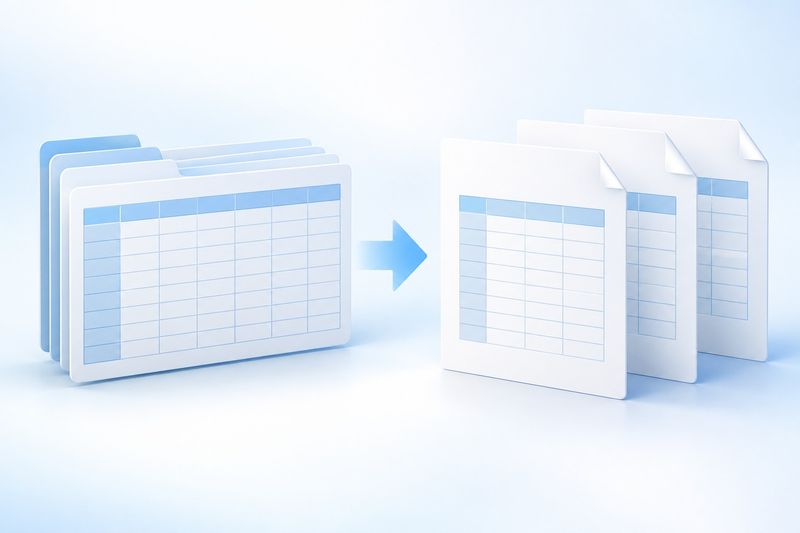
AIコンセプト画像の説明
図では、スプレッドシートのグリッドが複数の白いページに変わることでExcelからPDFへの変換を表し、異なるページで複数のワークシートを示唆しています。これはCherry Studioが生成したAIコンセプト画像であり、デスクトップ版Excelのスクリーンショットではありません。また、すべての印刷範囲やグラフが自動的に再現されることを示すものでもありません。
FAQ:エクスポート前の最小チェックリスト
質問:非表示の列も削除する必要がありますか? 回答:はい。非表示の内容も変換対象になる可能性があります。納品前に公開可能な内容のみを含む版をコピーして作成し、非表示にするだけで情報を秘匿したと考えないでください。
質問:PDFを顧客に送付できるかどうかは、どのように判断しますか? 回答:ページ数、余白、合計、日付範囲、グラフ、改ページ後の表見出しを確認し、スマートフォンや小さい画面でも読みやすさを確認してください。
質問:エクスポート後のファイルが大きすぎる場合はどうすればよいですか? 回答: PDFを圧縮を使用できますが、小さい文字やグラフの鮮明さを再確認してください。
質問:PDFを計算可能な表に戻せますか? 回答: PDFをExcelに変換を試せますが、これは抽出と整理の処理であり、元のブックの数式、マクロ、すべてのグラフのロジックが復元されるわけではありません。