PDFの空白ページを削除するには?ページ順、両面スキャン、誤削除チェック
スキャンPDFの空白ページは、すべて削除してよいとは限りません。ファイル内のページ順と印刷ページ番号を区別し、不要なページを手動で選択して、両面スキャン、目次からの参照、出力コピーを確認しましょう。
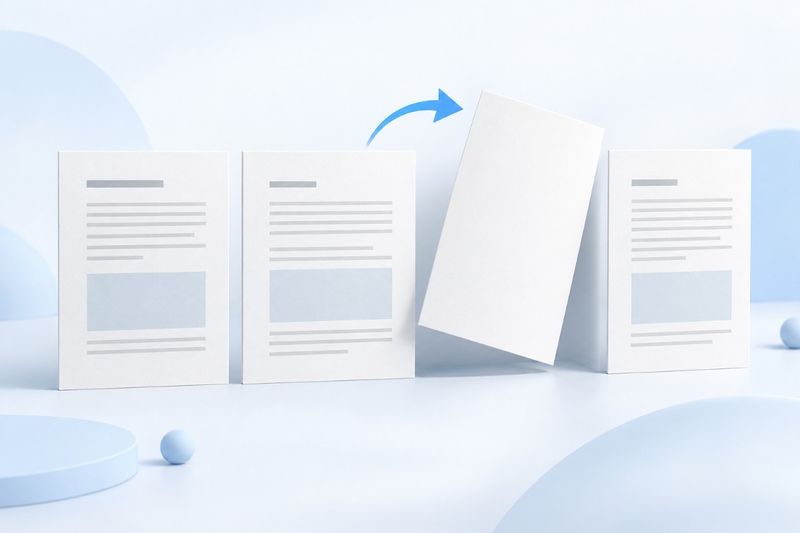
PDFの空白ページを削除する前に、本当に残すべき内容がないか確認し、ファイル内の実際のページ順に従って選択してください。PDF Smart Kitでは、サムネイルまたはページ番号の範囲を使ってページを手動で削除し、残りのページを保持した新しいPDFを作成できます。空白ページを自動検出するツールではなく、空白ページが両面印刷や章の区切りに必要かどうかも判断しません。
空白に見えるページが不要とは限らない理由
両面スキャンでは用紙の裏面も一緒に保存されることが多く、完全に空白の裏面もあれば、薄いメモ、印影、裏写りがある場合もあります。サムネイルが小さいと、隅の内容を見落とすことがあります。削除する前に拡大してヘッダー、フッター、ページの四辺を確認し、中央に文字がないという理由だけで判断しないでください。
レイアウト上の都合で挿入された空白ページもあります。たとえば章を右ページから始めるために、直前のページが空白になることがあります。削除後も画面上では問題なく読めますが、両面印刷時の左右の配置は変わります。出力を画面閲覧、片面印刷、両面製本のどれに使うかを先に決めてから、ページを残すか判断してください。
ファイル内のページ順と紙面のページ番号は別物
ツールのページ番号はPDF内のページ順で数えられ、最初のページがファイルの1ページ目です。本文で「1」と印刷されたページの前に、表紙、奥付、目次がある場合もあるため、印刷されたページ番号をそのまま選択範囲に指定することはできません。
表紙、説明、目次が最初の3ページを占める場合、本文に「2」と記載されたページは、実際にはファイルの5ページ目です。まずサムネイルで対象を見つけ、表示されるファイル内のページ順を確認してください。この例は番号のずれを説明するためのもので、ツールが紙面のページ番号やローマ数字の番号を自動解析するわけではありません。
PDFの空白ページを削除する手順
- 元のPDFを完全な状態で保管し、整理用に作成したコピーで作業を始めます。
- 削除するページを拡大して確認し、サムネイルまたは範囲入力で選択します。
- 処理前に選択したページ数と対象のページ順を確認し、少なくとも1ページは残るようにします。
- 新しいファイルをダウンロードし、最初と最後のページ、章のつながり、総ページ数を確認してから、用途に応じた名前で保存します。
ここで選択するのは「削除するページ」であり、「残すページ」ではありません。長いファイルから2~3ページだけを残す場合は、 PDFページを抽出 を使うほうが分かりやすく、逆に選択する際の選択漏れや余分な選択を減らせます。
連続ページと不連続ページの入力方法
連続する数ページは、 3-5と入力すると、ファイル内の3、4、5ページを表します。2ページ目と7ページ目だけを削除するには、 2,7、範囲と個別ページを組み合わせて指定する場合は、 2,5-7と入力します。半角数字、カンマ、ハイフンを使用し、範囲が実際の総ページ数を超えていないことを確認してください。
削除順を表すために逆順の範囲を入力しないでください。例: 7-5。ページの削除に並べ替えは不要です。また、このツールでは全ページを削除して空の文書にすることはできません。範囲エラーが出た場合は、処理ボタンを何度も押すのではなく、まず数字と総ページ数を確認してください。
両面スキャンでは偶数ページをすべて削除しない
「偶数ページは通常裏面」という考え方は、特定のスキャン順でしか成り立たず、一般的なルールではありません。先にすべての表面、次にすべての裏面を保存する場合もあります。また、途中で1枚をスキャンし忘れたり重複してスキャンしたりすると、そのページ以降は奇数・偶数と表裏の対応がずれます。
より確実なのは、隣り合うページの内容を確認し、重複、上下逆、順序違いを見つけてから、削除するページを決める方法です。ページの向きが正しくない場合は、 PDFを回転 で処理できます。順序が乱れている場合は、先に PDFを整理 で調整し、スキャン順の問題をページの一括削除でごまかさないでください。
ファイルサイズよりページ数の確認が確実
例えば、24ページのファイルで異なる4ページを選択した場合、通常は出力に20ページが残ります。このページ数の関係を確認したうえで、元の8ページ目と10ページ目が正しくつながっているかも確認し、間にあった9ページ目が実は本文だったという事態を防いでください。同じページ番号を重複して入力しても、同じページがもう1枚生成されることはありません。確認時は、実際に異なるページの数で数えてください。
空白ページが占める容量はごくわずかな場合があるため、数ページ削除してもファイルが目立って小さくならないからといって、処理に失敗したとは限りません。ファイルの再生成によって内部の保存形式が変わることもあるため、ファイルサイズだけではページが正しく削除されたか判断できません。出力のページ数、内容、順序を基準に確認してください。
目次、しおり、署名も再確認
ページの削除で変更されるのはページ構成だけで、本文の目次に印刷されているページ番号は自動的に更新されません。削除したページへのリンクは参照先を失うことがあり、文書のしおりやその他のナビゲーション構造もそのまま維持される保証はありません。目次付きの長いレポートを納品する場合は、各リンク先が引き続き有効か、一つずつ確認してください。
証明書によるデジタル署名付きファイルは、特に原本を保管してください。出力は新たに生成されたコピーです。署名画像が見えていても、元の検証状態が引き続き有効とは限りません。署名の効力や原記録を保持する必要がある資料は、該当する文書管理要件に従ったうえで、閲覧用コピーを作成してください。
削除後の納品チェックリスト
- ページ数:削除した異なるページの数と出力の総ページ数が一致しているか。
- 内容:章が連続しているか、淡い色の図表や裏面のメモを空白と誤認していないか。
- 順序:最初と最後のページ、および各削除箇所の前後が正しくつながっているか。
- 用途:両面印刷時に、章の開始面や製本上の配置が引き続き適切か。
- バージョン:原本と整理後のコピーが明確に区別され、送信するファイルがどちらか確認できているか。
たとえば、コピーに「資料名-空白ページ削除済み」と名前を付け、元のスキャン日も残しておけます。名前はバージョンを識別しやすくするためのもので、完全な監査記録ではありません。追跡が必要な業務文書については、削除したファイル上のページ順とその理由も別途記録してください。
よくある質問
すべての空白ページを自動検出できますか?
現在の操作では手動で選択する必要があり、空白ページの自動検出や一括確認は行われません。薄い色の内容、両面印刷の裏写り、レイアウト上の余白は見分けにくい場合があるため、目視での判断が必要です。
ページを削除すると、残りのページに印刷されているページ番号も変わりますか?
元から表示されているページ番号は自動で書き換えられません。元の10ページ目が出力後の8枚目になっても、紙面上の「10」はそのまま残ることがあり、目次の参照も別途確認が必要です。
誤って削除したページを出力ファイルから復元できますか?
除外したページを出力ファイルから復元できるとは限りません。保管してある元のPDFに戻り、選択し直して正しいコピーを生成する方が確実です。そのため、唯一の原本を上書きしないでください。
画像はAIによるイメージであり、空白ページの自動検出結果やツールの操作画面ではありません。