PDFの白い余白が広すぎる場合のトリミング方法:余白、単一ページへの適用、安全マージン
PDFの四辺の白い余白が広すぎる場合、本文を切らずにトリミングする方法を解説します。四辺の割合、単一ページまたは全ページへの適用、印刷時の確認に加え、トリミングは表示領域を変更するだけで、機密情報の削除には使えない理由も説明します。
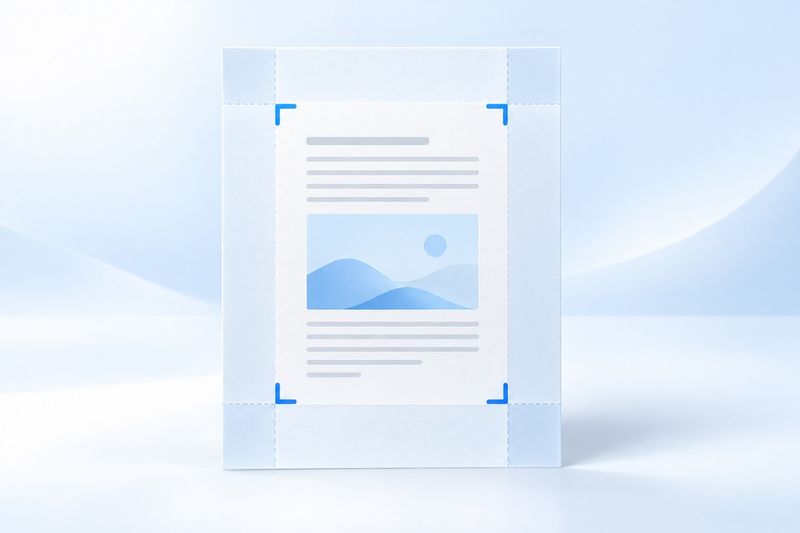
PDFの四辺の白い余白が広すぎる場合は、トリミングによってページの表示領域を縮小し、「ウィンドウに合わせる」で閲覧したときに本文をより大きく集中して表示できます。PDF Smart Kitでは、上、右、下、左の四辺を割合で調整し、指定した1ページまたは全ページに適用できます。特に注意すべき点は、トリミングで変わるのは表示境界だけであり、境界外の機密情報が安全に削除されるわけではないため、墨消しの代わりにはならないことです。
どのような白い余白がトリミングに適していますか?
スキャン文書の周囲に余白が多すぎる場合、エクスポートしたレポートの本文がページ中央にしか配置されていない場合、プレゼン資料の外側に不要な空白がある場合は、まずトリミングに適しているか確認できます。目的は不要な余白を減らすことであり、ページの端を文字にぴったり合わせることではありません。本文には適度な余白が必要で、ページ番号、脚注、印影、表の罫線も残す必要があります。
「白い余白が広すぎる」ように見えても、実際にはビューアーの表示設定が原因の場合があります。たとえば、左右の2ページを見開き表示している、ウィンドウの表示倍率が小さすぎる、印刷プレビューで異なる用紙サイズが使われている場合などです。まず表示を単一ページまたは幅に合わせる設定に切り替え、白い余白が本当にPDFページに含まれていることを確認してからファイルを変更してください。
トリミングは拡大・縮小でも圧縮でもありません
トリミングでコンテンツが再レイアウトされることはありません。通常ビューアーに表示されるページ領域を調整するだけなので、「ウィンドウに合わせる」表示では本文が大きく見えることがありますが、元の文字の形状や画像の解像度が向上するわけではありません。ぼやけたスキャン文書は、トリミング後もぼやけたままです。
トリミングしても、ファイルサイズが大幅に小さくなるとは限りません。ページ内で非表示になったオブジェクトがファイル内に残る場合があるため、「白い余白が半分になった」からといってファイルサイズも半分になるとは判断できません。添付ファイルのサイズ制限を超える場合は、別途「PDFを圧縮」を検討し、圧縮方法がテキスト、リンク、フォームに与える影響も確認してください。
AIによるイメージ画像であり、実際の操作画面ではありません。
PDF Smart Kitで余分な白い余白をトリミングする
ステップ1:ファイルを選択し、ページごとの違いを確認する
「PDFをトリミング」を開き、処理するファイルを選択します。まず表紙、本文の中ほど、添付資料、最終ページを確認し、それぞれの余白がほぼ同じか確認してください。最初のページだけを見て、すべてのページに同じ幅の白い余白があると判断しないでください。
横向きの表と縦向きの本文が同じファイルに含まれている場合や、奇数ページと偶数ページでとじしろが反対側にある場合は、同じトリミング値が全ページに適さないことがあります。まず1ページを選んで試しにトリミングし、結果を確認してから適用範囲を広げるかどうか決めることをおすすめします。
ステップ2:四辺の割合またはプレビューのトリミング枠を調整する
プレビュー領域でトリミング枠を調整するほか、上、右、下、左の余白を使って微調整することもできます。余白はミリメートルではなく、ページサイズに対する割合で指定します。左右はそれぞれ幅を基準に、上下はそれぞれ高さを基準に計算されます。
たとえば、左右をそれぞれ5%トリミングすると、現在表示されている領域の幅の90%が残り、上下をそれぞれ4%トリミングすると、高さの92%が残ります。これらは理解を助けるための例にすぎず、すべてのファイルに適した推奨値ではありません。最も端にある実際のコンテンツを基準にし、余白を確保してから数値を決めてください。
ステップ3:1ページまたは全ページを選択
特定の1ページだけ余白が特に多い場合は、そのページを個別にトリミングします。各ページのコンテンツがすべて同じ安全範囲内に収まっていることを確認できた場合にのみ、全ページに適用してください。同じ割合でも、サイズが異なるページでは実際の長さが異なります。
現在のツールで処理できるのは、指定した1ページまたは全ページです。「ページごとに異なる余白を自動検出する」機能ではありません。複数のページで異なる設定が必要な場合は、元のファイルを保存したうえで段階的に処理し、ページごとに確認してください。サイズや余白が統一されていないページが大量にある場合は、ページ単位で設定できる専用の処理方法を使用するほうが確実です。
ステップ4:結果をダウンロードし、端のコンテンツを確認
処理が完了したら新しいPDFをダウンロードし、PDFリーダーで開き直します。最上部のタイトル、最下部のページ番号、表の右端、綴じ側に近いコンテンツを重点的に確認してください。トリミング境界で数字が1つでも切れると、金額や番号が曖昧になる可能性があります。
印刷する場合は、印刷プレビューも開き、用紙サイズ、「実際のサイズ」、「ページに合わせる」の設定を確認してください。トリミング後は表示ページが小さくなるため、印刷プログラムが用紙全体に合わせようとして拡大する場合があります。画面上で適切に見えても、実際の印刷倍率が要件を満たすとは限りません。
トリミングで身分証明書番号や金額を削除できないのはなぜですか?
このトリミング操作で変更されるのは、PDFの表示ページ境界(通常はCropBoxと呼ばれます)です。境界外のコンテンツがPDF内部に残っている可能性があり、ほかのツールで境界を調整したり、コンテンツを抽出したり、ファイル構造を調べたりすると、引き続きアクセスできる場合があります。
そのため、氏名、番号、署名を画面外にトリミングしても、それらの情報が納品ファイルから削除されたことにはなりません。安全に削除されたかどうかを「プレビューに表示されない」ことだけで判断してはならず、スクリーンショットだけで判断することもできません。
機密情報を非表示にする必要がある場合は、その目的に適したPDF墨消しツールを使用し、出力ファイルの表示内容、テキスト抽出結果、および機密情報が含まれている可能性のあるその他の箇所を確認してください。機密資料やコンプライアンス対象の資料については、トリミングを完全な消去方法とみなさず、組織の要件に従って添付ファイル、注釈、メタデータなども確認する必要があります。
トリミングでよくある3つの間違い
すべての余白を大きくしすぎる
四辺の値を大きくしすぎて、ページ全体がなくなるような設定にはできません。適切な表示領域が残らない設定はツールによって拒否されます。余白に関する警告が表示された場合は、ほかの方向の値を増やし続けるのではなく、向かい合う二辺の値を小さくしてください。プレビューに本文が表示されていても、脚注や端にある印影が切れていないか確認する必要があります。
すでにトリミングしたファイルに同じ割合を繰り返し適用する
再度トリミングすると、ファイルの現在のトリミング領域を基準にさらに縮小されます。1回目に左右をそれぞれ5%トリミングし、2回目にも同じ値を入力すると、元の状態が維持されるのではなく、さらに内側へトリミングされます。設定を変えて試し直す場合は、保存しておいた元のファイルから始めると比較しやすくなります。
トリミングで横向きの表示方向を修正する
文字が横倒しになっている場合は、中央部分だけを狭いトリミング枠で無理に残すのではなく、まずPDFを回転する必要があるかどうかを判断してください。特に、すでに回転設定が含まれているファイルでは、処理後に表示内容を必ず再確認し、余白の名称だけで最終的な表示を推測しないでください。
よくある質問
トリミングでページをA4に統一できますか?
この機能を用紙サイズの変換と同一視することはできません。表示領域をパーセンテージに基づいて縮小するものであり、コンテンツを自動的に再配置して統一されたA4レイアウトを作成するものではありません。用紙サイズを指定する必要がある場合は、適切なページ設定または元ファイルのエクスポート手順を使用してください。
トリミング後に余白を復元できますか?
元のコンテンツがファイル内に残っている可能性はありますが、復元機能を確実な取り消し手段として扱わないでください。元ファイルを保存しておくことが、最も簡単に元へ戻す方法です。また、このことからも、トリミングが情報の安全な削除には適していない理由が分かります。
ファイルが正常に見える場合でも、ほかに何を確認する必要がありますか?
最初のページだけでなく、最も幅の広い表があるページ、脚注が最も端に近いページ、および最後のページも確認してください。目次からのジャンプ、フォーム、または既存の電子署名がある場合は、それらの機能と検証状態が納品要件を満たしているかどうかも確認する必要があります。
トリミングの正しい目的は、表示されるべき内容をすべて保持しながら、ページをより読みやすくすることです。まず1ページだけ試しにトリミングしてから適用範囲を決め、最後に結果を開き直して確認するほうが、ファイル全体に同じ数値を直接適用するよりも確実です。