2つのPDFの差分を比較するには?テキスト比較・コンテンツ重ね合わせ・レポート確認
2つのバージョンのPDFを比較する際、テキストとページ画像のどちらを確認すべきでしょうか。テキスト比較、コンテンツ重ね合わせ、厳格・寛容な感度設定、差分レポートの正しい読み方を理解し、スキャンノイズやページ順の違いによる影響を避けましょう。
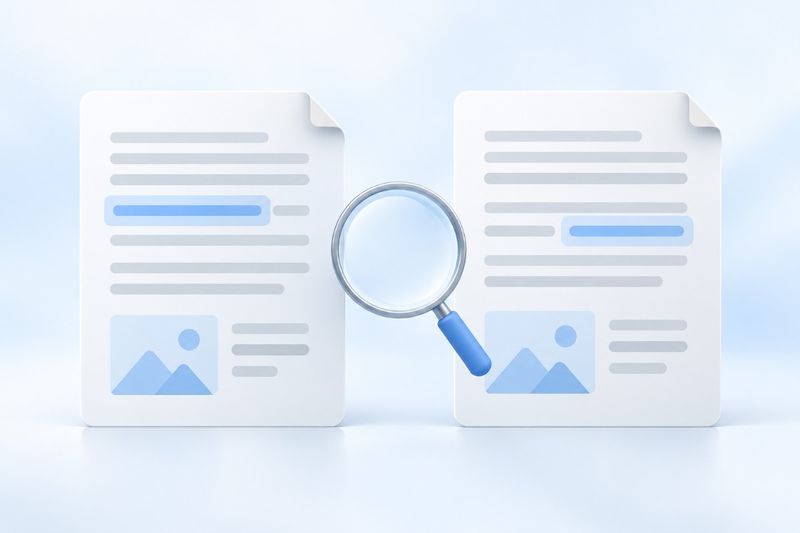
2つのPDFを比較する前に、確認したいのがテキストの変更か、ページの外観の変更かを判断します。PDF Smart Kitの「PDFを比較」には、テキスト比較とコンテンツ重ね合わせの2つのモードがあります。テキストモードは文字を抽出できるファイルに適し、コンテンツ重ね合わせはスキャンページ、画像、レイアウトの違いを確認するのに適しています。検出結果は要確認箇所を特定するためのものであり、内容の意味や法的効力を判断するものではありません。
まずファイルのバージョンを確認し、比較方向の逆転を防ぐ
比較する前に、どちらがオリジナルファイルで、どちらが改訂ファイルかを確認し、それぞれ対応する領域に追加します。2つのファイル名が似ている場合は、エクスポート日時、ページ数、明確なバージョン表記を照合してから分析を開始してください。
オリジナル版と改訂版の順序は、「追加」と「削除」の解釈に影響します。たとえば、新しいバージョンに説明が1項目追加されていても、2つのファイルを逆に配置すると、レポートでは削除として表示されることがあります。差分自体は存在しますが、変更方向の解釈は完全に逆になります。
テキスト比較とコンテンツ重ね合わせの選び方
テキスト比較:語句・数値・段落の変更を確認
オフィスソフトから書き出したPDFは、通常、文字を直接選択してコピーできるため、テキストモードを優先的に使用できます。日付が10月8日から10月12日に変更された場合や、数量が20から30に変更された場合など、テキストの追加、削除、置換の特定に役立ちます。
テキストモードはレイアウト校正用ではありません。画像、グラフの色、スキャンされた印影だけが変更された場合、対応するテキスト差分が表示されないことがあります。また、ファイル内のテキスト抽出順序やフォントのエンコードも比較結果に影響する可能性があります。重要な数値は、元のページに戻って一つずつ確認してください。
コンテンツ重ね合わせ:ページ上に実際に表示される変更を確認
スキャン文書や画像形式のPDFに抽出可能なテキストがない場合は、コンテンツ重ね合わせを使用できます。ページのレンダリング表示を比較するため、印影の位置、画像の差し替え、グラフの変更、テキストモードでは確認できないページ領域の差分を調べるのに適しています。
画像の差分が必ずしも意味の変更を示すとは限りません。スキャン時の明るさ、用紙の傾き、圧縮ノイズ、ページ全体の位置ずれでも差分マークが生じることがあります。重ね合わせモードは「ここが違って見える」と示すものであり、「これは必ず重要な改訂である」と自動的に判断するものではありません。
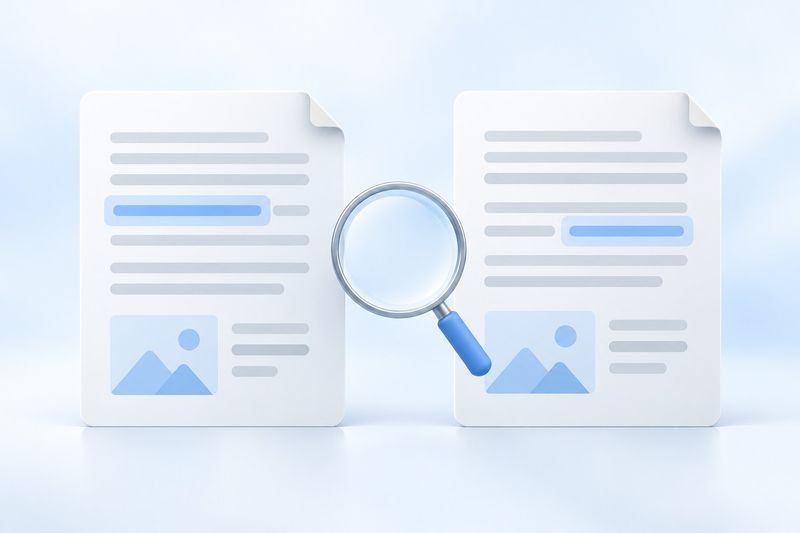
AIによるイメージ画像であり、実際の操作画面ではありません。
PDF Smart Kitでバージョンを比較する
ステップ1:2つのPDFを選択
「PDFを比較」を開き、オリジナル版と改訂版をそれぞれ選択します。現在の手順では一度に2つのファイルを比較します。複数の過去バージョンを一括で変更履歴に自動統合するものではありません。
2つの文書の準備が完了したら、先頭ページ、ページ数、ファイルの順序を確認します。いずれかのファイルを開けない場合やパスワードが必要な場合は、処理する権限があることを確認し、適法な方法で読み取り可能なファイルを取得してから比較してください。
ステップ2:モードを選択し、差異箇所を確認する
文字の修正が中心の場合は、まずテキストモードを使用し、画像やレイアウトにも変更がないか確認します。スキャン文書が中心の場合は、コンテンツオーバーレイを直接確認します。2つのモードでは確認対象が異なるため、一方で「差異が見つからない」ことを、すべての面で完全に同一だと解釈しないでください。
差異リストから該当ページを特定し、変更箇所の前後を含む段落全体を読みます。強調表示された語句だけを見ると、条件を見落としやすくなります。たとえば数字が変わっていなくても、その前に「超えない」が追加されれば、文全体の意味が変わる可能性があります。
ステップ3:必要に応じて視覚的な感度を調整する
コンテンツオーバーレイでは、感度を「バランス」「厳密」「寛容」から選べます。まず「バランス」で確認し、細かな変更には「厳密」を使用できます。スキャンノイズによる不要なマークが多い場合は「寛容」を試し、重要箇所を目視で確認してください。
感度は、差異の検出とノイズ低減のバランスを取るためのものであり、「厳密なら必ず正確」という意味ではありません。「寛容」では細かな変更を見落とす可能性があり、「厳密」では実質的な意味のないピクセル差まで検出される場合があります。これは視覚モード用の設定であり、文章の意味や変更の重要度を判断する基準ではありません。
ステップ4:レポートを書き出し、2つの元ファイルを保管する
確認後、差異の記録や修正箇所の検討に使用するPDF比較レポートを書き出せます。レポートは視覚化された結果であり、2つのバージョンを自動的に結合するものでも、引き続き編集できる元文書でもありません。
レポートには新旧両方の内容に加え、新版では削除済みの機密情報が含まれる場合もあります。共有前に、受信者とデータ範囲を確認してください。新版で個人情報を処理済みでも、比較レポートをそのまま公開できるとは限りません。
スキャン文書にテキストがない場合、先にOCRが必要ですか?
ページの外観上の変化だけを確認する場合は、先にOCRを行う必要はなく、コンテンツオーバーレイを直接使用できます。文字内容で比較するには、抽出可能なテキストレイヤーが必要です。先にOCR PDFの使用を検討してください。
ただし、OCRの認識ミスがバージョン間の差異として扱われる場合もあります。画像が同じ2つのスキャン文書でも、一方では「0」が「O」と認識され、もう一方では「0」と正しく認識されると、テキストモードで変更として表示される可能性があります。処理後は氏名、日付、金額、番号を確認してから、正式な判断にテキスト比較結果を使用してください。
突然、広い範囲に差異が表示されるのはなぜですか?
2つのファイルでページ順が異なっている
コンテンツオーバーレイは、各ファイルの同じページ順で比較します。改訂版の先頭に1ページ挿入されていると、以降のページがすべてずれ、多数の箇所に差異が表示される場合があります。すべてのマークを内容の書き換えと見なさず、まずページの挿入、削除、並べ替えがないか確認してください。
位置を合わせたコピーを補助的な確認に使用する場合は、PDFを整理を利用できます。ただし、未処理の元の2バージョンを保管し、どのページを調整したか記録してください。位置合わせしたコピーは分析を補助するものにすぎず、改訂内容そのものであるページ順の変更を隠すために使用してはいけません。
ページサイズ、向き、または書き出し方法が異なる
同じ内容でも再度書き出すと、フォント、間隔、画像圧縮が変化する場合があります。スキャン時に用紙がわずかに傾いただけでも、多数の視覚的な差異が生じます。まずいくつかのマークが全体的な位置ずれにすぎないか確認してから、テキストモードを使うか、視覚的な感度を下げるか、比較可能なファイルを再取得するか判断してください。
表示されているのは書式の変更であり、文字の変更ではない
比較モードが異なれば、結果も異なる場合があります。文字は変更されていなくても、グラフの色が変わっていれば、テキストモードでは差異が見つからず、コンテンツオーバーレイでは明確にマークされることがあります。2つのレポートが矛盾しているとは限らず、それぞれの確認対象が異なるためです。
よくある質問
差異が検出されなければ、ファイルが完全に同一だと証明できますか?
いいえ。ここで比較するのは抽出可能なテキストまたはレンダリングされたページであり、バイナリファイル全体を検証するものではありません。また、メタデータ、添付ファイル、権限、署名の状態がすべて同一であることも証明できません。ファイルがバイト単位で一致しているか確認するには、ファイルハッシュなど、その目的に適した方法を使用してください。
比較レポートで契約書の審査を代行できますか?
いいえ。このツールは変更箇所の特定には役立ちますが、条項の影響を解釈したり、署名者の身元や文書の有効性を確認したりするものではありません。重要な契約書については、原文や業務上の背景を踏まえ、必要に応じて専門家による審査を行ってください。差異の数だけで修正を受け入れるかどうかを判断してはいけません。
比較後に新版を送信する場合、推奨される手順はありますか?
まず最終版を確認し、必要に応じて機密情報を処理するか、PDFのパスワード保護を使用してください。分析用レポートと最終納品ファイルを混在させず、パスワード保護を受信権限の確認の代わりにしないでください。
効果的な比較で重要なのは、差異の数を求めることではなく、重要な変更を一つずつ文脈に戻して理解することです。適切なモードを選び、版とページ順を確認したうえで、レポートと元ファイルを保存しておくことで、根拠に基づいたバージョン確認が可能になります。