PDFに透かしを追加するには?用途を明確にし、本文の読みやすさも維持
PDFにテキストまたは画像の透かしを追加し、位置、透明度、適用ページ範囲を設定して、読みやすさを確認します。用途表示、パスワード保護、墨消し、デジタル署名の違いも理解しましょう。
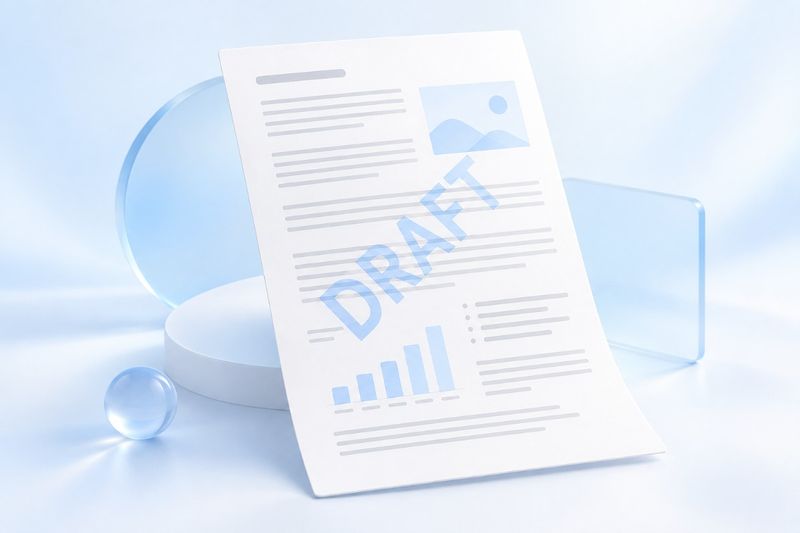
見積提案書、確認用資料、社内資料などを送る際、受信者が「下書き」「確認用のみ」または指定された利用範囲を一目で把握できるようにしたい場合があります。透かしは、このような視覚的な表示に適しています。
PDF Smart Kitの透かしを追加では、テキストの透かしと、PNGまたはJPEG画像の透かしを使用できます。位置、サイズ、透明度、回転角度、適用ページ範囲を設定し、新しいPDFファイルを生成できます。
ただし、透かしは目に見える表示であり、アクセス制御ではありません。コピー、スクリーンショット、転送を確実に防止するものではなく、それだけでファイルの所有権を証明することもできません。機密情報の保護が目的の場合は、まず適切なツールを選ぶ必要があります。
まず決めましょう:用途を示したいのか、情報を隠したいのか?
「確認用のみ」は用途を示すものですが、身分証明書番号を隠すことは機密情報を処理する作業です。この2つは異なる作業です。
半透明の透かしで個人情報を覆っただけで、元の内容が削除されたと思わないでください。目に見える機密領域を削除する必要がある場合は、PDFを墨消しを使用し、出力結果を慎重に確認してください。開くためのパスワードを設定する場合は、PDFを保護を使用できます。ただし、権限制限の適用方法はPDFビューアーによって異なる場合があります。
テキストの透かしと画像の透かしはどう選ぶ?
テキストの透かしは、短い注意書きに適しています。例えば DRAFT、REVIEW COPY、または実際の用途に応じた日本語の説明を入力します。表示する文言が短いほど、本文を遮らずに読みやすくなります。
画像の透かしは、既存の組織ロゴやデザイン済みの用途ラベルに適しています。使用権限のある画像を選び、鮮明さと背景を確認してください。このツールはPNGまたはJPEGに対応しています。周囲に単色の背景を表示したくない場合は、背景が透明なPNGの使用を検討してください。
実在する顧客の氏名、身分証明書番号、その他の不要な個人情報をデモ用の透かしに含めないでください。透かし自体もファイル内容の一部であるため、送信前に同様の確認が必要です。
読みやすさを損なわない、明確な透かしを追加する方法
1. PDFと透かしの種類を選択
「透かしを追加」を開き、PDFを1つ選択してから、テキストまたは画像モードを選びます。テキストモードでは表示する内容を入力し、画像モードでは用意したPNGまたはJPEGを選択します。
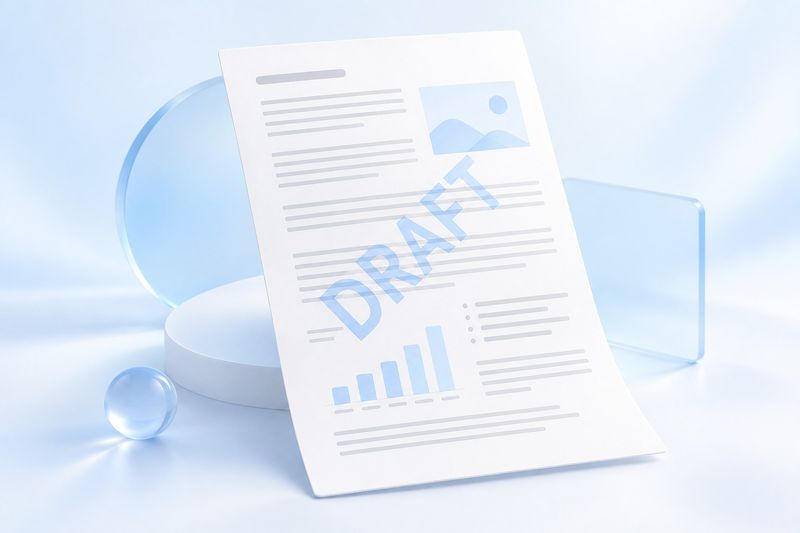
AIコンセプト画像:薄い色の透かしは文書の用途を示すためのものであり、透かし自体はアクセス制御やコピー防止の手段ではありません。
2. 位置を決め、サイズと透明度を調整
すべてのページで用途を明確に示したい場合は、中央に配置し、適度に回転させてみてください。読者の邪魔にならない程度の表示にしたい場合は、ページの隅への配置を検討できますが、ページ番号、署名欄、表の下部は避けてください。
すべての文書に適した透明度の固定値はありません。透かしは見える必要がありますが、原文より目立ってはいけません。調整時には、少なくとも文字が密集したページを1ページ確認してください。余白の多い表紙だけで判断しないでください。
文書に横向きと縦向きのページが混在している場合は、それぞれの表示を確認してください。あるページではちょうどよい位置でも、別のページでは重要な内容を隠してしまうことがあります。
3. 適用範囲を選択して結果を生成
現在のツールでは、全ページ、奇数ページ、偶数ページの範囲を選択できます。ここでの奇数・偶数ページはPDF内のページ順に基づいて判定されるため、紙面に印刷されたページ番号だけで判断しないでください。
確認後に処理を実行し、透かし入りの新しいファイルをダウンロードします。ファイル名にバージョンを明記することをお勧めします。例: 企画案-レビュー用透かし版.pdf。また、透かしのない元のファイルも保管してください。
ダウンロード後は、特に次の箇所を確認してください
- 最初と最後のページ:表示が明確か、タイトルや署名欄を隠していないか。
- 表と小さい文字:数字や注釈が引き続き読み取りやすいか。
- 印鑑と署名部分:透かしによって読みづらくなっていないか。
- 横向きのページ:位置とサイズが適切か。
- 奇数・偶数ページの範囲:想定したページに適用されているか。
透かしの文字が欠けている場合は、まず出力ファイルに実際に表示されている文字を確認してください。見た目を固定する必要がある場合は、レイアウト済みの表示内容を適切なPNGにしてから、画像の透かしとして追加することもできます。
よくある質問
透かしを追加すれば、他の人はコピーやスクリーンショットができなくなりますか?
そのような保証はできません。透かしは視覚的な注意喚起を目的としたもので、コピー防止技術ではなく、受信者による撮影、スクリーンショット、ページの再配布を防ぐものでもありません。
透かしをデジタル署名として使用できますか?
できません。透かしは署名者の本人確認を行うものではなく、証明書ベースのデジタル署名でもありません。すでにデジタル署名が付与されているファイルを再処理すると、署名の検証状態に影響する可能性があるため、コピーとして保存し、検証することをお勧めします。
元のファイルを直接上書きできますか?
ツールは新しい処理結果を生成し、ダウンロードできるようにします。元のファイルを保管しておくと、後で透かしを調整したり、再度エクスポートしたりする際に便利です。透かし入りのファイルだけを保存することはお勧めしません。
適切な透かしは、文書を読みにくくするのではなく、用途をより明確にするものです。表示する内容を準備したら、「透かしを追加」を開き、まずプレビューを確認してから、ダウンロードした結果をチェックしてください。