كيفية ضبط ترتيب صفحات PDF؟ الترتيب بالسحب، وترتيب الصفحات المخصص، والتحقق من الصفحات المفقودة
اختل ترتيب صفحات PDF، فكيف ترتب الغلاف والنص الأساسي والمرفقات؟ تعرّف على استخدام السحب في الصور المصغرة، والترتيب العكسي، وترتيب الصفحات المخصص، لتجنب التكرار أو فقدان الصفحات، والتحقق من الفهرس والإشارات المرجعية وأرقام الصفحات الأصلية.
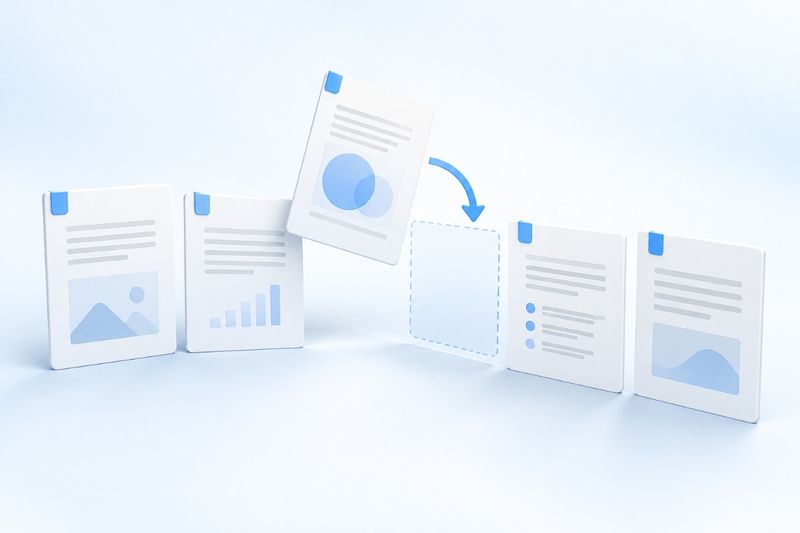
عند اختلال ترتيب صفحات PDF، يمكنك استخدام «تنظيم PDF» في PDF Smart Kit لإعادة ترتيب الصفحات، ثم تنزيل ملف PDF جديد. وهو مناسب لنقل الغلاف إلى البداية، ووضع المرفقات في النهاية، أو عكس ترتيب المستند بالكامل لاستعادته؛ وأثناء التنظيم، يجب الاحتفاظ بكل الصفحات، على أن تظهر كل صفحة مرة واحدة بالضبط. إذا كنت تريد الاحتفاظ ببضع صفحات فقط، فاستخدم استخراج الصفحات بدلًا من استخدام قائمة ترتيب غير مكتملة كبديل عن الحذف.
حدّد أولًا: هل تحتاج إلى ترتيب الصفحات، أم دمجها، أم استخراجها؟
قد تعني عبارة “ترتيب المواد” عمليات مختلفة. إذا كان لديك ملف PDF كامل، لكنه مقلوب الترتيب فقط، فترتيب الصفحات هو الخيار المناسب؛ أما إذا كانت المواد لا تزال موزعة بين عدة ملفات، فمن المناسب أولًا لدمج PDF، ثم التحقق من إجمالي عدد الصفحات وترتيب الفصول.
إذا كنت تحتاج فقط إلى إرسال ثلاث صفحات من الملف الأصلي، فاستخدماستخراج صفحات PDFالترتيب يحدد «ترتيب ظهور جميع الصفحات»، أما الاستخراج فيحدد «الصفحات التي يجب الاحتفاظ بها». إن التمييز بينهما يجنّبك تكرار ظهور تنبيه الصفحات المفقودة في مربع إدخال الترتيب.
قبل الترتيب، أنشئ أولًا قائمة بتسلسل الصفحات
لا ترتّب الصفحات اعتمادًا فقط على أرقام الصفحات المطبوعة على الورق. فقد تكون الصفحة الأولى في ملف PDF هي الغلاف، والثانية هي جدول المحتويات، بينما يظهر الرقم «1» المطبوع في النص الأساسي في الصفحة الثالثة من الملف. يعتمد الترتيب على تسلسل صفحات الملف، أي موضع الصفحة بدءًا من الصفحة الأولى، وليس على الرقم الموجود ضمن محتوى الصفحة.
يمكنك أولًا تدوين «ماذا يقابل كل رقم صفحة أصلي». فمثلًا، في مادة من خمس صفحات، إذا كانت الصفحة الأصلية 3 هي الغلاف، والصفحتان 1 و2 هما النص الأساسي، والصفحتان 4 و5 هما المرفقات، فسيكون الترتيب المستهدف هو 3,1,2,4,5. تشير الأرقام هنا إلى صفحات الملف الأصلي؛ وبعد نقل الغلاف، لا حاجة إلى إعادة ترقيم الإدخالات اللاحقة.
- سجّل إجمالي عدد صفحات الملف الأصلي، ثم استخدمه بعد التنزيل للتحقق من عدم فقدان أي صفحة.
- انتبه إلى الحدود الفاصلة بين الغلاف وجدول المحتويات والنص الأساسي والمرفقات.
- دوّن بشكل منفصل الجداول الأفقية، والصفحات الفاصلة الفارغة، وصفحات التوقيع، ولا تحكم من الصور المصغرة بأنها «زائدة».
- احتفظ بالملف الأصلي، واستخدم للملف المرتب اسمًا جديدًا يسهل تمييز إصداره.
صورة توضيحية لمفهوم الذكاء الاصطناعي، وليست لقطة شاشة لعملية فعلية.
ضبط ترتيب الصفحات في PDF Smart Kit
الخطوة الأولى: افتح أداة الترتيب واختر ملف PDF
انتقل إلىترتيب PDF، واختر الملف الذي تريد ترتيب صفحاته. انتظر حتى تكتمل تهيئة الصور المصغّرة، وتحقّق أولًا من الصفحة الأولى والأخيرة وإجمالي عدد الصفحات، ثم ابدأ بالسحب. عندما يكون عدد الصفحات كبيرًا، يكون التحقّق على مراحل أسهل من نقل صفحات كثيرة دفعة واحدة اعتمادًا على الذاكرة.
الخطوة الثانية: اختر طريقة الترتيب المناسبة
عند وجود عدد قليل من الصفحات في غير مواضعها، يمكنك سحب الصور المصغّرة لضبط ترتيبها. إذا كان الملف بأكمله مقلوبًا تمامًا، يمكنك استخدام الترتيب العكسي؛ أما إذا كانت الصفحتان الأخيرتان فقط مقلوبتين، فسيؤثر الترتيب العكسي في جميع الصفحات، ولذلك لن يكون الخيار المناسب.
إذا كانت لديك قائمة جاهزة، يمكنك اختيار ترتيب مخصص، واستخدام الفواصل لفصل أرقام الصفحات الأصلية. في ملف مكوّن من خمس صفحات، اكتب 3,1,2,4,5، للدلالة على وضع الصفحة الأصلية رقم 3 أولًا، ثم وضع بقية الصفحات بالتتابع. لا تكتب 3,1-2,4-5؛ إذ يتطلب الترتيب المخصص إدخال أرقام الصفحات واحدًا تلو الآخر، ولا يقبل الاختصار باستخدام نطاق.
الخطوة الثالثة: معالجة رسائل تنبيه إدخال الترتيب
يجب أن يتضمن الترتيب المخصص جميع صفحات الملف، ولا يجوز ظهور أي صفحة أكثر من مرة.3,1,2,4 فقدتَ الصفحة رقم 5؛3,1,2,4,4 تكررت الصفحة رقم 4، كما فُقدت الصفحة رقم 5؛ وإذا تضمّن الترتيب الصفحة رقم 6، فسيتجاوز نطاق ملف الصفحات الخمس. لا تُعدّ أيٌّ من هذه القوائم صالحة للترتيب.
عند التصحيح، قارن قائمة الإدخال بقائمة ترتيب الصفحات الأصلية بندًا بندًا، ولا تضف رقمًا عشوائيًا لمجرد إزالة التنبيه. إذا كنت تريد فعلًا إزالة مرفق، فاستخدم أداة حذف الصفحات أو استخراجها بدلًا من ذلك، ثم أعد حساب عدد صفحات الملف بعد ترتيبه.
الخطوة الرابعة: المعالجة والتنزيل، ثم إعادة فتح النتيجة
بعد التأكد من صحة ترتيب المعاينة، نفّذ المعالجة ونزّل ملف PDF المرتب. أعد فتح الملف الذي نزّلته باستخدام قارئ، وراجع أولًا ترابط الغلاف مع النص، ثم تحقّق من الصفحات الأولى والأخيرة لكل فصل. لا تعتبر ترتيب الصفحات في مساحة عمل المتصفح ملف التسليم المحفوظ بالفعل.
هل ستتحدث الفهرسة وأرقام الصفحات القديمة تلقائيًا بعد ترتيب الصفحات؟
لا يؤدي ترتيب الصفحات إلى إعادة كتابة نص الفهرس وأرقام الصفحات المطبوعة الموجودة أصلًا على الصفحات تلقائيًا. فمثلًا، إذا نقلت الصفحة الأصلية رقم 5 إلى البداية، فقد يظل الرقم «5» المكتوب أصلًا على الصفحة ظاهرًا؛ كما أن عبارة «راجع المرفق في الصفحة 8» في الفهرس لن تتحول تلقائيًا إلى الموضع الجديد.
كما يجب إعادة فحص الإشارات المرجعية والتنقلات الداخلية وغيرها من عناصر التنقل التي تعتمد على ترتيب الصفحات القديم، إذ لا يمكن ضمان استمرار عملها بعد الترتيب كما كان متوقعًا. عند الاستعداد لتسليم تقرير رسمي، انقر على عدة روابط رئيسية في الفهرس واختبر الانتقال بين الفصول على الأقل؛ وإذا كان التنقل من متطلبات التسليم، فأصلحه في برنامج تحرير مناسب قبل التسليم.
إذا كنت بحاجة إلى إضافة أرقام مرئية موحّدة، فمن المستحسن إتمام الترتيب أولًا، ثم استخدامإضافة أرقام الصفحات إلى PDF. لا تستبدل الأرقام الجديدة الأرقام القديمة: فإذا كانت الصفحات تحتوي أصلًا على أرقام، فتجنّب عرض مجموعتين من الأرقام في الوقت نفسه حتى لا يلتبس الأمر على القارئ.
كيف تتعامل مع الحالات الشائعة الثلاث؟
الملف الممسوح ضوئيًا يبدأ من الصفحة الأخيرة
تحقق أولًا مما إذا كانت الوثيقة كاملة مرتبة ترتيبًا عكسيًا: فالصفحة الحالية الأولى تقابل الصفحة الأخيرة في الأصل، والصفحة الحالية الأخيرة تقابل الصفحة الأولى في الأصل، كما أن الصفحات الوسطى مرتبة أيضًا بترتيب معاكس. بعد التأكد، استخدم الترتيب العكسي، ثم راجع الغلاف والفهرس والصفحة الأخيرة. إذا كان أحد المرفقات فقط مرتبًا ترتيبًا عكسيًا، فينبغي تعديل ذلك الجزء وحده.
بعد الترتيب، تبيّن أن إحدى الصفحات أصبحت بالعرض
ترتيب الصفحات واتجاه القراءة مسألتان مختلفتان. لن يعيد الترتيب تنسيق النص الأساسي في الصفحة، ولا ينبغي اعتباره تصحيحًا للاتجاه. عند الحاجة إلى تصحيح الاتجاه، استخدمتدوير PDF، وتأكد من أن نطاق التدوير لن يؤثر في الصفحات الأخرى التي يكون اتجاهها صحيحًا أصلًا.
يحتوي الملف الأصلي على توقيع رقمي بشهادة
لا تتعامل مباشرةً مع الملف المُعاد ترتيب صفحاته باعتباره ملف التوقيع الأصلي لمواصلة تداوله. فقد تؤثر إعادة كتابة الصفحات أو إعادة دمجها في التحقق من صحة التوقيع الرقمي؛ لذلك احتفظ بالملف الأصلي، وحدد ما إذا كان يلزم توقيعه مجددًا وفقًا لمتطلبات الجهة المستلمة. ولا يعني استمرار ظهور شكل التوقيع على الصفحة أن حالة التحقق من الشهادة لم تتغير.
الأسئلة الشائعة
هل يمكن استخدام الترتيب لنسخ الصفحة نفسها مرتين؟
لا يمكن استخدام الترتيب المخصص الحالي لنسخ الصفحات. تشترط قائمة الترتيب ظهور كل صفحة مرة واحدة، وسيؤدي تكرار رقم الصفحة إلى ظهور تنبيه. عند الحاجة إلى تكرار صفحة، استخدم سير عمل للتحرير مناسبًا للمهمة بدلًا من الاعتماد على إدخال رقم الصفحة مرتين.
هل ستتحول الصفحات إلى صور بعد تعديل ترتيبها؟
تستخدم أداة التنظيم طريقة نسخ صفحات PDF وإعادة ترتيبها، ولن تحول كل صفحة إلى JPG لمجرد ترتيبها. ومع ذلك، فهي لا تقدم ضمانًا كاملًا للحفاظ على جميع كائنات PDF بأمانة؛ وبالنسبة إلى النماذج والتنقل وبُنى الملفات المعقدة، ينبغي الاعتماد على الفحص الفعلي بعد التنزيل.
كيف أتأكد من عدم فقدان أي محتوى مهم؟
تحقق أولًا من إجمالي عدد الصفحات، ثم افحص قائمة ترتيب الصفحات للتأكد من ظهور كل صفحة أصلية مرة واحدة بالضبط. تساوي إجمالي عدد الصفحات ليس سوى الخطوة الأولى؛ ففحص المحتوى مهم أيضًا، ولا سيما المرفقات المتشابهة ظاهريًا، والصفحات الفاصلة الفارغة، وصفحات التوقيع.
تعامل مع ترتيب الصفحات باعتباره تنظيمًا يستند إلى قائمة تحقق، لا سحبًا عشوائيًا: تأكد أولًا من ترتيب الصفحات الأصلي، ثم أعد ترتيبها، وأخيرًا افتح الملف الذي نزّلته مجددًا وتحقق منه. عندها فقط يكون ملف PDF الناتج مناسبًا لتسليمه إلى القارئ التالي.