كيف تحجب المعلومات الخاصة في PDF؟ التعتيم والاقتصاص والتحقق من التصدير
رسم مربع أسود لا يعني بالضرورة حذف النص تحته. تعرّف على حجب منطقة واحدة وتحويل جميع الصفحات إلى صور، ثم تحقّق من نطاق الحجب والصفحات الأخرى وإدارة الملف الأصلي.
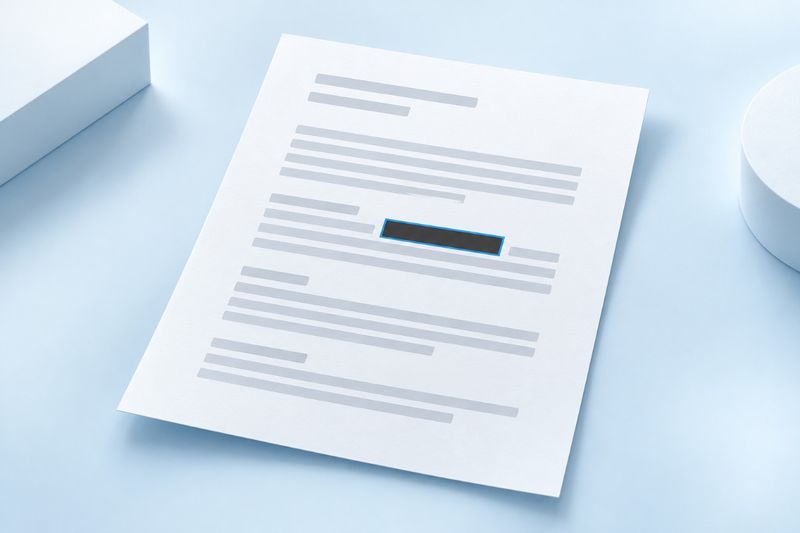
وضع مربع أسود على PDF لا يعني بالضرورة حذف النص الأصلي تحته، كما أن اقتصاص حافة الصفحة لا يعني محو البيانات المخفية. تعرض أداة الحجب في PDF Smart Kit الصفحات كصور، وترسم كتلة لونية معتمة على المنطقة المحددة، ثم تنشئ ملف PDF جديدًا قائمًا على الصور. تتيح صفحة الويب حاليًا تحديد منطقة مستطيلة واحدة في صفحة واحدة كل مرة، ولا تبحث تلقائيًا في المستند كله عن الأسماء أو أرقام الحسابات أو غيرها من المعلومات الحساسة.
لماذا لا يكفي المربع الأسود العادي أو الاقتصاص؟
لا تفعل بعض أدوات التعليقات التوضيحية أو الرسم سوى وضع مستطيل فوق الصفحة الأصلية. وقد يظل بإمكان القارئ نسخ النص الموجود تحته أو البحث عنه، كما قد يظهر المحتوى الأصلي مجددًا بعد إزالة التعليق. لا تفترض أن المعلومات حُذفت من الملف لمجرد أنها غير مرئية.
اقتصاص PDF يعدّل أساسًا حدود الصفحة المرئية، ولا ينبغي اعتبار العناصر المخفية خارج الحدود محذوفة بأمان. كما تُستخدم العلامة المائية لإضافة علامة مرئية، لا لإخفاء البيانات الحساسة. لإنشاء نسخة محجوبة، اختر أداة مخصصة بوضوح لهذا الغرض، مثل حجب PDFوافهم طريقة إخراجها.
ما الذي تنتجه أداة الحجب الحالية فعليًا؟
يحوّل التنفيذ الحالي كل صفحة من الملف إلى صورة، ويملأ المستطيل المستهدف مباشرة في صورة الصفحة المعنية، ثم يدرج هذه الصور في ملف PDF جديد. فهو لا يضع مربع تعليق قابلًا للإزالة فوق كائنات النص الأصلية، ولا يضمّن طبقة النص الأصلية القابلة للتحديد في الناتج.
في المقابل، يتحول الملف الناتج كله إلى صور، وليس الصفحة المحجوبة وحدها. وسيتأثر البحث في النص ونسخه والتفاعل مع النماذج والروابط القابلة للنقر والتفاصيل المتجهية، كما لا يمكن نقل التوقيعات القائمة على الشهادات إلى الملف الجديد كما هي. إذا كان لا بد من الاحتفاظ بنص قابل للوصول أو بتفاعلات معقدة، فاختر طريقة معالجة تلبي هذه المتطلبات.
حدّد المعلومات المطلوب حمايتها قبل البدء
حدّد أولًا من سيطّلع على الملف وما يحتاج إلى رؤيته، ثم أدرج المواضع المطلوب حجبها. قد تتكرر الأسماء والعناوين وأرقام الهواتف والمعرّفات على الغلاف وفي رؤوس الصفحات والملاحق ومواضع التوقيع؛ لذا لا يكفي حجب أول موضع لإكمال مراجعة خصوصية الملف كله.
تحقّق أيضًا من رموز QR والرموز الشريطية والصور. فبعض المعلومات ليست نصًا عاديًا، لكنها قد تساعد على تحديد الشخص أو السجل نفسه. لا تكتشف الأداة الحالية هذه المحتويات تلقائيًا؛ وعند التعامل مع بيانات شديدة الحساسية، يجب أن يجري الفحص الكامل شخص مخوّل وملم بالغرض، بدلًا من الاعتماد على مستطيل واحد.
خطوات حجب منطقة واحدة
- احتفظ بالملف الأصلي، وأدِر النسخة المخصصة للمشاركة خارجيًا بصورة منفصلة عنه.
- افتح أداة حجب PDF، واختر الملف والصفحة المستهدفة، ثم حدّد الموضع المطلوب معالجته في المعاينة.
- اضبط موضع المستطيل وعرضه وارتفاعه ليغطي الهدف بالكامل من دون كشف بدايات الأحرف أو نهاياتها أو أي جزء منها.
- اختر لون حجب معتمًا مناسبًا، وتحقق من أنه لا يحجب بالخطأ أي معلومات يجب إبقاؤها.
- أنشئ الملف الجديد ونزّله، ثم أعد فتحه وكبّر العرض للتحقق من حواف الحجب ومن محتوى الملف كله.
قد تختلف ارتفاعات أحرف بعض الأرقام الحساسة، أو تكون قريبة من حافة صفحة ممسوحة ضوئيًا ومائلة. وقد يؤدي ضبط الإطار بدقة شديدة إلى تفويت جزء منها، لذا اترك نطاق تغطية مناسبًا دون الإضرار بالمحتوى الضروري. لا تعتمد على الصورة المصغرة وحدها للتأكد، فالتكبير يكشف مواضع الإغفال عند الحواف بسهولة أكبر.
لا تفترض أن المعلومات في مواضع أو صفحات متعددة ستُعالج معًا
تتيح صفحة الويب الحالية في كل مرة تحديد رقم صفحة واحد وموضع مستطيل وأبعاده. ولن يؤدي الانتقال إلى صفحة أخرى إلى إنشاء قائمة متراكمة بمواضع حجب عبر عدة صفحات. كما لن يُكتشف الاسم نفسه أو يُعالج تلقائيًا في موضع آخر لمجرد حجبه سابقًا، ما لم تحدده يدويًا.
إذا كانت هناك بالفعل عدة مناطق متفرقة، فقيّم ما إذا كان الأنسب استخدام أداة متخصصة تدعم مراجعة مناطق متعددة. ستؤدي إعادة معالجة النسخة الناتجة إلى إعادة تصيير إضافية، لذا يجب فحص جودة الصورة مجددًا. لا تحجب قدرًا كبيرًا من المعلومات العامة عشوائيًا لمجرد تقليل الخطوات، ولا تعتبر إشعار اكتمال عملية واحدة دليلًا على تنقيح المستند بالكامل.
لماذا لا يكفي البحث عن الرقم الأصلي بعد التنزيل؟
قد لا يحتوي ملف PDF المصوّر أصلًا على أي نص قابل للبحث، لذا فإن عدم العثور عليه لا يثبت وحده أن وحدات البكسل المستهدفة قد حُجبت بالكامل. يجب تكبير كل منطقة وفحصها للتحقق من عدم بقاء أرقام أو تسميات مجاورة أو مواضع متكررة، وكذلك للتأكد من عدم استخدام النسخة الأصلية غير المعالجة بالخطأ.
يمكن أيضًا محاولة التحديد والنسخ والبحث كوسائل فحص مساعدة، لكن لا يجوز أن تحل محل التحقق البصري. وإذا استخدمت لاحقًا PDF OCR لإضافة طبقة نصية إلى الملف الناتج، فيجب أن تستند فقط إلى نسخة الحجب التي تم التحقق منها. لا تُعِد دمج طبقة النص من الملف الأصلي في النتيجة، ويلزم إجراء مراجعة أخرى بعد الانتهاء.
قد تسرّب الصفحات الأخرى واسم الملف معلومات أيضًا
لنفترض أن معلومات الاتصال في الصفحة الأولى قد حُجبت، لكن صفحة الإيصال اللاحقة تعرض الرقم نفسه مجددًا؛ عندئذ يظل الملف غير مناسب للإرسال كمادة مجهولة الهوية. وبالمثل، إذا كان اسم الملف يتضمن الاسم أو رقم الحساب مباشرةً، فلن يصبح آمنًا تلقائيًا بسبب حجب محتوى الصفحات.
قد يحتفظ الاسم الناتج بجزء من اسم الملف الأصلي، لذا تحقّق من الاسم بنفسك عند الحفظ والمشاركة. كما أن الملف الأصلي ولقطات الشاشة والمرفقات المرتبطة وروابط المشاركة السابقة عناصر مستقلة، ولن تؤدي هذه المعالجة إلى حذفها أو سحبها تلقائيًا. لا تعتبر نجاح إخراج نسخة واحدة دليلًا على أن جميع المعلومات ذات الصلة قد أزيلت.
متى يُفضّل إنشاء مقتطف أولًا؟
إذا كان المستلم يحتاج إلى بضع صفحات عامة فقط، فيمكنك أولًا استخدام استخراج صفحات PDF لإنشاء مقتطف يضم الصفحات الضرورية وتقليل المحتوى المطلوب مراجعته. بعد ذلك، افحص مناطق الخصوصية في هذه الصفحات؛ فالاستخراج بحد ذاته لا ينقّح المعلومات تلقائيًا.
أما المواد التي يجب تسليمها كاملة، فلا يجوز حذف صفحات أساسية منها لمجرد تسهيل العمل. حدّد أولًا متطلبات الاحتفاظ بالمحتوى، ثم رتّب الحجب والتحقق لتجنّب التعارض بين حماية الخصوصية واكتمال المحتوى. كما يجب الاحتفاظ بالأصل للسجلات الموقعة أو سجلات الامتثال، مع توضيح حالة معالجة النسخة وفقًا للوائح.
قائمة التحقق النهائية بعد الحجب
- الهدف: رقم الصفحة والموضع صحيحان، وقد عولجت جميع المواضع المرئية المطلوب التعامل معها.
- الحواف: لا تظهر بعد التكبير أي أجزاء من الأحرف أو أرقام متبقية أو أجزاء قابلة للتعرّف من الرموز المصوّرة.
- المحتوى: تظل النصوص والرسوم وترتيب الصفحات المطلوب الاحتفاظ بها مقروءة، ولم تُحجب معلومات أساسية بالخطأ.
- الوظائف: قبول التغييرات التي تطرأ على طبقة النص والروابط والنماذج والتوقيعات نتيجة تحويل الصفحات إلى صور.
- المشاركة: اسم الملف والمرفقات والمستلمون صحيحون، والملف المُرسل هو النسخة النهائية التي تم التحقق منها.
الأسئلة الشائعة
هل الحجب باللون الأبيض أكثر أمانًا من الأسود؟
لا يتحدد الأمان باللون نفسه، بل بطريقة الإخراج واكتمال التغطية وما إذا كانت المعلومات ذاتها مكشوفة في مواضع أخرى. اللون الفاتح ليس أكثر أمانًا تلقائيًا.
هل تضمن الأداة استحالة تعرّف الآخرين على الهوية تمامًا؟
لا يمكن تقديم هذا الضمان. فقد يوفر السياق غير المحجوب أو الصور أو الملفات الأخرى أدلة، كما أن الأداة الحالية لا تجري تدقيقًا تلقائيًا شاملًا للخصوصية، لذا يلزم إجراء مراجعة بشرية وفق نطاق المشاركة الفعلي.
هل يمكن التراجع عن الحجب الخاطئ في ملف PDF الناتج؟
لا تعتمد على الملف الناتج لاستعادة المنطقة الأصلية. فالحجب في الصورة جزء من النتيجة، وعند حدوث خطأ يجب الرجوع إلى النسخة الأصلية المحفوظة بأمان وإعادة إعداد الملف. لذلك يجب حفظ الأصل والنسخة المخصصة للمشاركة بشكل منفصل.
الصورة التوضيحية مُنشأة بالذكاء الاصطناعي لأغراض تصورية، وليست تقريرًا لاكتشاف البيانات الحساسة، ولا تعني التعرّف التلقائي على معلومات الخصوصية أو إزالتها بالكامل.
مواد اختبار قابلة للتنزيل
هذه عينات مصطنعة لا تحتوي على مستندات عملاء. لا تثبت نتيجة عينة معدل دقة ولا تضمن نتائج الملفات الأخرى.
· Chromium / Chrome 156.0.8078.74 · v1.0.0
- المدخلات: digital-input.pdf · المخرجات: redacted-output.pdf
النتائج وخطوات إعادة الاختبار (بالإنجليزية) · JSON / SHA-256