دليل تحويل JPG إلى PDF: كيفية ترتيب عدة صور وضبط اتجاهها وهوامشها
كيف تنظّم عدة صور بصيغة JPG أو JPEG أو PNG في ملف PDF واحد؟ شرح تدريجي يبدأ بفحص الصور الأصلية وترتيبها واتجاهها الأفقي أو العمودي وضبط الهوامش، مع توضيح قيود الوضوح وحجم الملف والبحث عن النص باستخدام OCR.
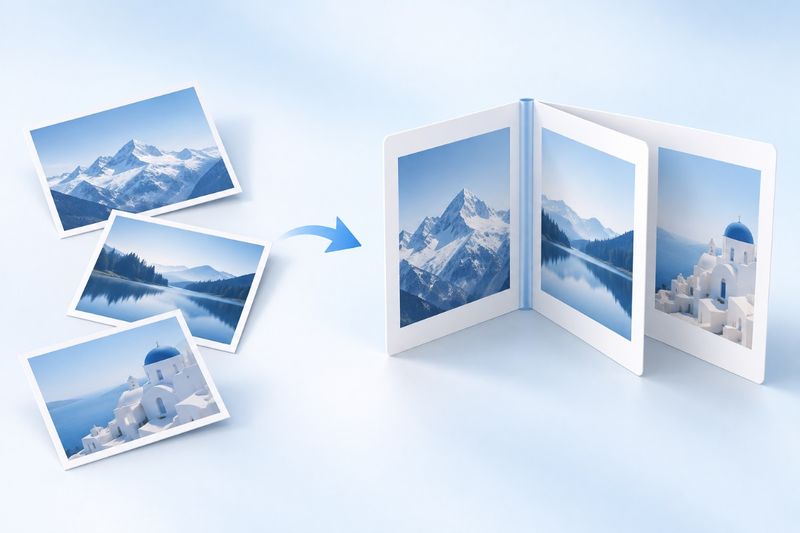
لتحويل عدة صور إلى PDF، يمكنك أولًا اختيار صور JPG أو PNG، ثم تعديل ترتيبها وضبط اتجاه الصفحات وهوامشها، وأخيرًا إنشاء ملف PDF وتنزيله. تُخصّص صفحة لكل صورة؛ ولن يؤدي تحويل التنسيق إلى توضيح الصور الضبابية أو التعرّف تلقائيًا على النصوص الموجودة فيها.
أداة PDF Smart Kit لـتحويل JPG إلى PDFتقبل صور JPG وJPEG وPNG، وتضع كل صورة في صفحة PDF مستقلة. تهدف هذه العملية إلى تنظيم الصور، ولا تحوّل النص الموجود فيها تلقائيًا إلى فقرات قابلة للتحرير.
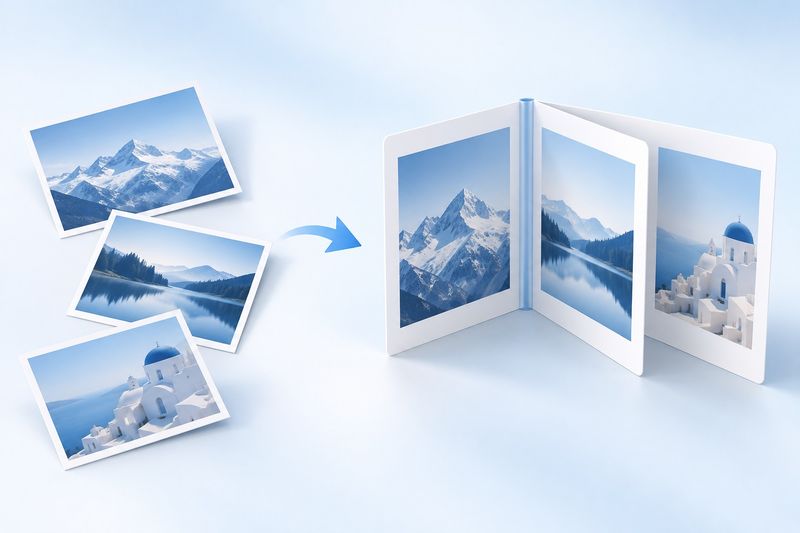
رسم توضيحي بطابع الذكاء الاصطناعي: تنظيم صور متفرقة في مستند واحد مرتب. الصورة ليست لقطة شاشة للأداة ولا تمثل نتيجة التحويل الفعلية.
الخطوة الأولى ليست الرفع، بل فحص الصور الأصلية
افتح الصور أولًا على هاتفك أو حاسوبك، وتحقق من وضوح النصوص الصغيرة، وعدم وجود انعكاسات على الصفحة، وعدم اقتطاع الزوايا. لن يؤدي تحويل التنسيق إلى استعادة المحتوى المفقود أثناء التصوير أو توضيح الصور الضبابية تلقائيًا.
إذا كانت الصور تتضمن ملفات أخرى على سطح المكتب أو محتوى إشعارات أو معلومات شخصية غير ذات صلة، فعالج هذه العناصر قبل إنشاء ملف PDF الذي ستُرسله. لا ترسل مجموعة كاملة من صور الألبوم من دون مراجعتها لمجرد أن ذلك أسهل.
بالنسبة إلى تنسيقات مثل HEIC وWebP غير المدرجة حاليًا في أداة الاختيار، صدّرها أولًا بصيغة JPG أو PNG باستخدام أداة صور موثوقة. تغيير امتداد الملف وحده لا يعني أن التنسيق قد تحوّل.
رتّب الصور أولًا في تسلسل يسهل فهمه
ليس من الضروري أن يتطابق ترتيب المواد مع وقت التصوير. فقد تصوّر المرفقات أولًا ثم تعود لتصوير الصفحة الأولى. والطريقة الأكثر موثوقية هي ترتيبها حسب تسلسل المحتوى: الغلاف، والنص الأساسي، والجداول، والمواد التكميلية.
عندما تصبح جاهزًا، افتح أداةتحويل JPG إلى PDFواختر الصور. راجع ترتيبها في مساحة العمل وتأكد من وجود كل صورة في موضعها الصحيح؛ وإذا احتجت إلى تعديل الترتيب، فافعل ذلك قبل الإنشاء. لا تفترض أن ألبوم الهاتف ومدير الملفات وقائمة انتظار التحويل تستخدم دائمًا قواعد الترتيب نفسها.
تُخصّص صفحة لكل صورة، ولذلك ستتحول الصور المكررة إلى صفحات مكررة أيضًا. إذا كانت هناك صورتان، مثل صورة ضبابية وأخرى أُعيد تصويرها، فاحتفظ بالأفضل بدلًا من إدراجهما معًا في الملف النهائي.
إعداد الاتجاه يغيّر تخطيط الصفحة
توفر الأداة تخطيطًا تلقائيًا وعموديًا وأفقيًا. يمكن البدء بالتخطيط التلقائي لمعظم المستندات المصوّرة عموديًا؛ أما الجداول العريضة والشهادات الأفقية والصور الأفقية، فتتطلب مراجعة خاصة لسهولة قراءتها على الصفحات الأفقية.
يجب هنا التمييز بين أمرين: كون الصفحة أفقية، وكون محتوى الصورة مائلًا على جانبه. لا تعتبر إعداد اتجاه الصفحة ضمانًا لتصحيح اتجاه التصوير تلقائيًا. إذا كان النص نفسه مائلًا أو مقلوبًا، فصحّح اتجاه الصورة الأصلية أولًا؛ وبعد الإنشاء، يمكنك أيضًا التحقق مما إذا كنت بحاجة إلىتدوير PDF.
عندما يحتوي المستند على صور أفقية وأخرى عمودية، فلا حاجة إلى فرض اتجاه واحد لمجرد توحيد الشكل. غالبًا ما تكون سهولة قراءة كل صفحة أهم من ظهور الصور المصغّرة بترتيب متناسق تمامًا.
يجب أن تخدم الهوامش المحتوى
تُبقي المساحات البيضاء المناسبة الصور بعيدة عن حواف الصفحة، وتجعل الطباعة والقراءة أكثر راحة. توفّر الأداة إعدادات للهوامش، وبعد تعديلها يجب التحقق من المظهر الفعلي للنصوص والأختام والصور من جميع الجوانب.
لا تعتبر الهوامش أداةً للتصحيح التلقائي أو لإزالة الخلفية أو لاستكمال الحواف الناقصة. يظل سطح الطاولة الظاهر في الصورة جزءًا منها؛ وعند الحاجة إلى قص دقيق، يُفضّل معالجة الصورة الأصلية أولًا ثم تحويل التنسيق.
بعد الإنشاء، أجرِ فحصًا كاملًا
- تأكد من أن عدد صفحات الملف يطابق عدد الصور التي تريد الاحتفاظ بها.
- تصفّح الملف من البداية إلى النهاية وتحقق من الترتيب، مع إيلاء اهتمام خاص لمواضع الانتقال بين المرفقات والنص الأساسي.
- كبّر العرض للتحقق من أصغر أحجام الخطوط والمبالغ والتواريخ والخطوط الرفيعة، وتأكد من أن تفاصيل الصور الأصلية لا تزال مقروءة.
- تحقق من الصفحات الأفقية والعمودية والهوامش والحجم النهائي للملف قبل إرساله إلى المستلم.
بعد جمع الصور عالية الدقة، قد يظل ملف PDF كبيرًا. لا يعني التحويل إلى PDF الحصول تلقائيًا على مرفق أصغر. إذا كنت بحاجة إلىضغط PDF، فيُرجى الاحتفاظ بالملف الأصلي والتحقق مجددًا من التفاصيل المهمة بعد الضغط.
الأسئلة الشائعة
هل يمكن البحث مباشرةً عن النص الموجود داخل الصور؟
لا يمكن ذلك عادةً. يضع التحويل الحالي الصور على الصفحات ولا ينشئ تلقائيًا طبقة نصية قابلة للبحث. وعند الحاجة إلى البحث أو النسخ، يمكنك بعد ذلك استخدامOCR PDF، لكن يجب التحقق من نتائج التعرّف.
الصورة ضبابية جدًا، فهل ستصبح أوضح عند تحويلها إلى PDF؟
لن تستعيد التفاصيل بمجرد تغيير تنسيق الملف. إذا كان من الممكن إعادة التصوير، فإن تحسين الإضاءة والتركيز وزاوية التصوير أكثر فاعلية من تحويل الصورة الضبابية نفسها مرارًا.
هل يمكن تحرير كل عنصر داخل الصورة بشكل منفصل؟
لا. ما يوضع في الصفحة الناتجة هو صورة، وليس كل عنصر أو فقرة داخلها ككائن مستقل قابل للتحرير. يُنصح أيضًا بالاحتفاظ بالصور الأصلية لتسهيل إعادة قصها وترتيبها وتصديرها لاحقًا.
صوّر المواد بوضوح ورتّبها ترتيبًا صحيحًا، ثم استخدمتحويل JPG إلى PDFادمجها في ملف واحد، حتى تصبح «سهولة الإرسال» بالفعل «سهولة القراءة» أيضًا.