هل تغيّر التنسيق بعد تحويل PDF إلى Word؟ ميّز أولًا بين ملفات PDF النصية والممسوحة ضوئيًا
ميّز أولًا بين ملفات PDF النصية والممسوحة ضوئيًا، ثم اختر التحويل المباشر أو إجراء OCR أولًا. تعرّف على الكائنات النصية والرسومات الخلفية واختلافات التخطيط في DOCX، وكيفية التحقق من الملف بعد التحويل.
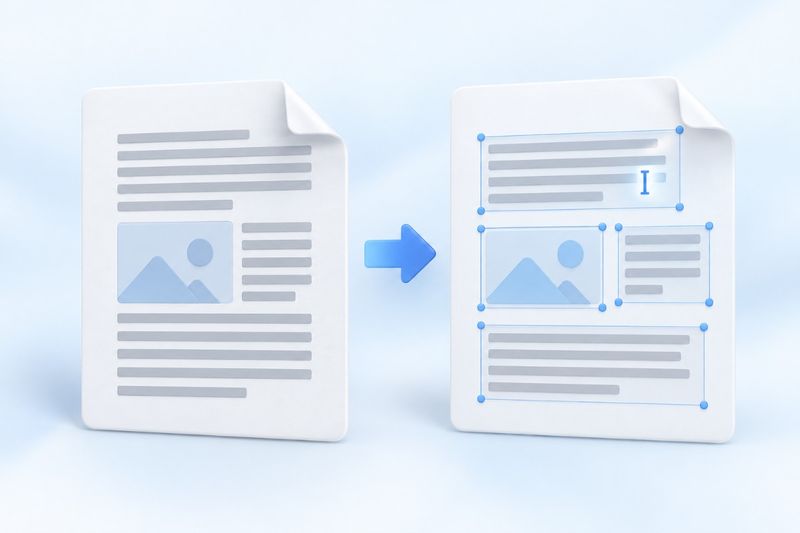
عند الحصول على ملف PDF، يرغب كثيرون في تحويله مباشرةً إلى Word وتعديل بضع كلمات ثم مواصلة استخدامه. لكن قد تظهر في نتيجة التحويل مربعات نصية أو تغييرات في التفاف الأسطر، أو قد تظل الصفحة بأكملها شبيهة بصورة.
لا يعني ذلك بالضرورة أن عملية التحويل لم تكتمل. يركّز PDF أكثر على «موضع المحتوى في الصفحة»، بينما يركّز Word أكثر على «كيفية تدفق الفقرات والمحتوى». تختلف طريقة تنظيم نوعَي الملفات، لذا فإن تحويل الصفحة إلى DOCX لا يعني استعادة المستند المصدر الذي أُنشئت منه في الأصل.
عند استخدام أداة PDF Smart Kit المسماةتحويل PDF إلى Word، تحقّق أولًا من نوع ملف PDF الذي تتعامل معه، فغالبًا ما يسهّل ذلك تحديد ما إذا كانت النتيجة تلبّي احتياجاتك.
النوع الأول: ملف PDF يحتوي على نص قابل للاستخراج
إذا كان بإمكانك تحديد مقطع نصي في القارئ ونسخه كأحرف عادية، فعادةً ما يحتوي الملف على كائنات نصية قابلة للاستخراج. ستحاول الأداة وضع هذه النصوص في كائنات قابلة للتحرير مع الحفاظ قدر الإمكان على مواضعها وأنماطها التقريبية.
ستُحفظ رسومات الصفحة غير النصية كرسومات خلفية. لذلك، ليست كل «المحتويات المرئية» في الصفحة قابلة للتحرير عنصرًا تلو الآخر مثل فقرات Word. ولا يمكن تحديد قابلية تحرير الأيقونات والرسومات المعقدة والنصوص المحوّلة إلى مسارات اعتمادًا على مظهرها وحده.
هذا النوع من تحويل التخطيط الثابت مناسب للحصول أولًا على نسخة يمكن متابعة تنسيقها، ولا ينبغي فهمه على أنه يضمن استعادة الفقرات الأصلية أو جدول المحتويات التلقائي أو دلالات الجداول أو الرسومات المتجهة.
النوع الثاني: ملف PDF ممسوح ضوئيًا تتكون صفحاته بالكامل من صور
عادةً لا تحتوي الملفات الممسوحة ضوئيًا على نص يمكن استخراجه مباشرةً. ومجرد تحويل التنسيق لن يحوّل النص داخل الصور تلقائيًا إلى فقرات دقيقة قابلة للتحرير.
يمكن عندئذٍ تشغيلOCR PDFأولًا لإضافة طبقة نصية قابلة للبحث إلى الملف الممسوح ضوئيًا؛ وبعد التحقق من نتائج التعرّف، حاول تحويله إلى Word. ويُفضّل مراجعة الأسماء والمبالغ والتواريخ أولًا، وإلا فقد تنتقل أخطاء التعرّف إلى المستندات اللاحقة.
حتى بعد إجراء OCR، لا يوجد ضمان لاستعادة التخطيط الأصلي. فجودة المسح الضوئي وترتيب التعرّف على النص والأعمدة وبنية الجداول كلها عوامل تؤثر في النتيجة النهائية.
كيفية إتمام عملية تحويل PDF إلى Word
- تأكد من اختيار الملف الصحيح، ثم نفّذ التحويل.
- نزّل ملف
.docxالناتج. - افتحه في برنامج لمعالجة النصوص يدعم DOCX، ثم قارنه بملف PDF الأصلي للتحقق منه.
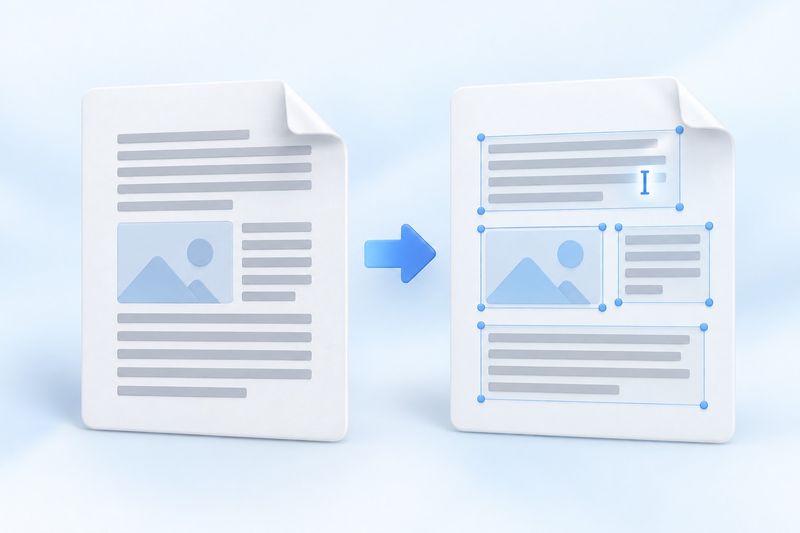
رسم توضيحي بالذكاء الاصطناعي: من تخطيط ثابت إلى محتوى قابل للتحرير؛ ولا يعني ذلك إمكانية استعادة التخطيط الأصلي بالكامل.
تتم عملية التحويل في المتصفح الحالي، ولا حاجة إلى رفع محتوى PDF المحدد إلى خادم التطبيق. بالنسبة إلى الملفات كثيرة الصفحات أو ذات الرسومات المعقدة، يمكنك أولًا استخراج بضع صفحات وتجربتها، لتجنب اكتشاف أن صيغة الإخراج لا تناسب عملك إلا بعد اكتمال المعالجة.
بعد فتح ملف DOCX، تحقّق وفق هذا الترتيب
تحقّق أولًا من اكتمال النص
تحقّق من عدم فقدان أي جزء من العناوين والنص الأساسي والحواشي السفلية ونهايات الصفحات. ثم ابحث عن بعض الجمل التي تحتوي على أرقام أو علامات ترقيم أو محارف خاصة، وتحقق مما إذا كانت هناك استبدالات أو أحرف مشوهة أو مسافات غير طبيعية.
ثم تحقّق من الفقرات والأعمدة والجداول
قد يظهر المحتوى في السطر نفسه، لكنه قد يتكون في DOCX من عدة كائنات مستقلة. وقد تحتاج أيضًا المقالات ذات العمودين والجداول الممتدة عبر صفحات متعددة والرؤوس والتذييلات المعقدة إلى ترتيب يدوي.
إذا كان هدفك إعادة صياغة مقال طويل، فقد يكون تنظيم النصوص الضرورية تدريجيًا في فقرات عادية أكثر كفاءة من إصلاح كل عنصر موضوع في موضعه. يمكن استخدام الملف المحوَّل كنقطة بداية، لكن لا تفترض أن له بنية التحرير نفسها الموجودة في ملف Word الأصلي.
تحقّق أخيرًا من الخطوط وتقسيم الصفحات
قد لا تكون الخطوط المستخدمة في ملف PDF الأصلي متاحة على جهازك أو في برنامج معالجة النصوص لديك. ويؤثر اختلاف عرض الأحرف في الخطوط البديلة في التفاف السطور ومواضع النص. بعد الانتهاء من التعديلات والاستعداد لتصدير الملف مجددًا بصيغة PDF، تذكّر التحقق من عدد الصفحات، وتداخل النصوص والصور، والمحتوى المزاح خارج الصفحة.
هل يجب تحويل الملف إلى Word أولًا لمجرد تعديل بضع كلمات؟
ليس بالضرورة. إذا كان ملف PDF يحتوي بالفعل على عناصر نصية قابلة للتحرير، ولم تكن تريد سوى تعديل قدر قليل من النص، فيمكنك أولًا تجربةتحرير PDF، فهذا يجنّبك تحويل التنسيق دون داعٍ.
لكن للتحرير المباشر حدود أيضًا: فقد لا تدعم الصفحات الممسوحة ضوئيًا، والنصوص الموجودة داخل الرسومات المعقدة، وبعض الخطوط المضمّنة كمجموعات فرعية، التعديلات المطلوبة. عند ظهور مطالبة، احتفظ بالملف الأصلي واختر مسارًا أنسب، مثل OCR أو التحويل وإعادة التنسيق أو الرجوع إلى المستند المصدر.
الأسئلة الشائعة
لماذا يظهر بعد التحويل عدد كبير من مربعات النص بدلًا من فقرات متصلة؟
تستخدم الأداة الحالية تحويلًا بتخطيط ثابت، وتُعد مواضع النصوص مرجعًا مهمًا. وهي تحاول قدر الإمكان الحفاظ على تخطيط مقارب، لكنها لا تضمن استنتاج فقرات النص الأصلي وجداوله ودلالات ترتيب القراءة فيه.
هل ستتحول الصور والمخططات أيضًا إلى عناصر Word قابلة للتحرير؟
لا يمكن ضمان ذلك. تُحفَظ الرسومات غير النصية كرسومات خلفية للصفحة، وعادةً لا يمكن تعديل كل عنصر منها على حدة بوصفه كائنًا رسوميًا أصليًا.
هل يمكن جعله مطابقًا لملف PDF الأصلي على مستوى البكسل؟
لا نضمن ذلك. فقد تؤدي الخطوط والتخطيطات المعقدة والاختلافات بين البرامج إلى حدوث انحرافات. بالنسبة إلى المواد ذات المتطلبات الصارمة جدًا للتنسيق، يُفضّل البحث أولًا عن ملف DOCX الأصلي؛ وإذا لم يتوفر الملف المصدر، فينبغي تخصيص وقت لمراجعة الملف بعد التحويل وترتيبه.
حدّد أولًا «ما الذي تحتاج إلى تعديله»، ثم اختر مسار التحويل؛ فهذا عادةً أكثر فعالية من تغيير تنسيق الإخراج مرارًا. يمكنك البدء بمستند قصيروتجربة تحويل PDF إلى Word.
مواد اختبار قابلة للتنزيل
هذه عينات مصطنعة لا تحتوي على مستندات عملاء. لا تثبت نتيجة عينة معدل دقة ولا تضمن نتائج الملفات الأخرى.
· Chromium / Chrome 156.0.8078.74 · v1.0.0
- المدخلات: digital-input.pdf · المخرجات: word-output.docx
النتائج وخطوات إعادة الاختبار (بالإنجليزية) · JSON / SHA-256