تحويل PDF إلى JPG ليس استخراجًا للصور الأصلية: تعرّف على هذه النقاط قبل مشاركة الصفحات
ما الفرق بين تحويل PDF إلى JPG واستخراج الصور الأصلية؟ تعرّف على الإخراج صفحةً بصفحة، واختيار الجودة، وفك ضغط ZIP، وترتيب الملفات، وعلى فقدان طبقة النص والروابط، والاحتياطات المتعلقة بإعادة الضغط على منصات المشاركة.
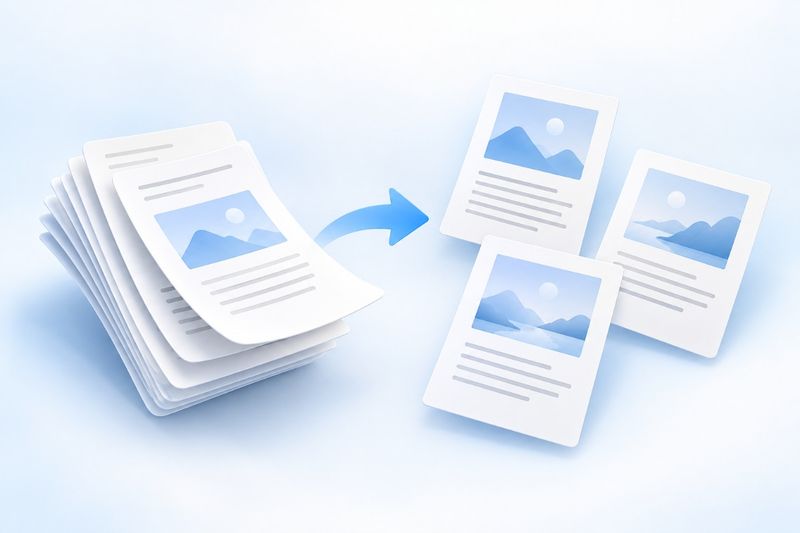
يحوّل PDF إلى JPG كل صفحة كاملة إلى صورة، ثم يتيح تنزيل النتائج مجمّعة في ملف ZIP لاستخدامها بعد فك الضغط. وهو يحافظ على مظهر الصفحة، لا على الصور الأصلية المستقلة أو طبقة النص أو الميزات التفاعلية داخل المستند. وإذا كنت تحتاج إلى بعض الصفحات فقط، فيمكنك استخراج الصفحات المطلوبة أولًا ثم تحويلها.
إذا أردت إدراج صفحة من مقترح في عرض تقديمي، أو إرسال صفحة إرشادات من ملف PDF إلى منصة لا تدعم سوى الصور، فقد يكون التقاط لقطة شاشة مريحًا، لكنه قد يستبعد حواف الصفحة بسهولة، كما قد يتأثر بحجم النافذة الحالية.
أداة PDF Smart Kit لـتحويل PDF إلى JPGتحوّل كل صفحة إلى صورة JPG، ثم تجمع الصور في ملف ZIP لتنزيله. وهي مناسبة لمشاركة مظهر الصفحات، لكنها لا تستخرج كل صورة أصلية داخل المستند على حدة.
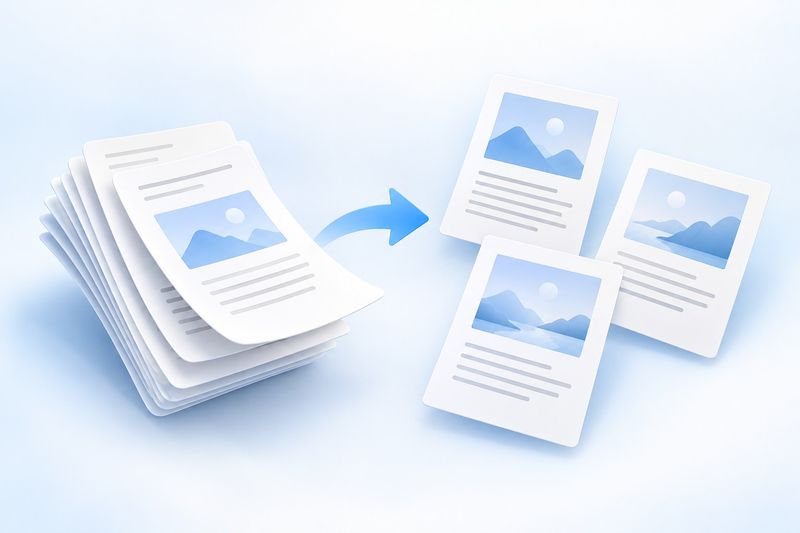
رسم توضيحي بطابع الذكاء الاصطناعي: صفحات PDF تتحول إلى ملفات صور. لا يمثّل الرسم دقة الإخراج أو أداء التحويل الفعلي.
ما الفرق بين تحويل الصفحات إلى صور واستخراج الصور الأصلية؟
قد تحتوي صفحة PDF واحدة على عنوان ونص وثلاث صور فوتوغرافية ومخطط بياني في الوقت نفسه. بعد معالجتها عبر «تحويل PDF إلى JPG»، تصبح الصفحة بأكملها صورة مسطحة واحدة، بدلًا من الحصول على ثلاث صور مستقلة ونص قابل للتحرير.
لذلك، إذا كان هدفك أن يرى الآخرون «كيف تبدو هذه الصفحة»، فإن تحويل الصفحة مناسب جدًا. أما إذا كنت تحتاج إلى المواد الفوتوغرافية الأصلية أو مخططات قابلة للتحرير أو رسم توضيحي منفرد داخل المستند، فلا تفترض أن صورة JPG للصفحة كاملة هي المادة الأصلية.
ستتحول النصوص والروابط والنماذج الموجودة في الصفحة أيضًا إلى مظهر مرئي داخل الصورة. ولن يتمكن المستلم من تحديد هذه النصوص مباشرةً أو النقر على الروابط الأصلية كما في ملف PDF الأصلي.
إذا كنت تحتاج إلى صفحة واحدة فقط، فاستخرجها أولًا ثم حوّلها
تنشئ الأداة الحالية صورة JPG لكل صفحة في ملف PDF المحدد. إذا كان الملف الأصلي يضم مئات الصفحات، بينما تريد مشاركة صفحتين فقط، فمن الأنسب عادةً استخداماستخراج الصفحاتلإنشاء ملف PDF قصير ثم تحويله.
بهذه الطريقة تقل مدة الانتظار وعدد ملفات الإخراج، كما ينخفض احتمال اختيار صفحات خاطئة أو إرسال محتوى غير ذي صلة معها. لكن بعد الاستخراج، سيُعاد ترتيب الصفحات بدءًا من الصفحة الأولى؛ لذا عند تسمية الصور أو إضافة أوصاف لها، تذكّر مطابقة أرقامها مع أرقام الصفحات في الملف الأصلي.
عند التعامل مع مواد داخلية، ينبغي أيضًا التأكد أولًا من صلاحيات المشاركة والمعلومات المطلوب حذفها. فالتحويل إلى صور لا يُخفي البيانات الحساسة؛ إذ ستظل الأسماء أو الأرقام أو المبالغ التي كانت ظاهرة للعين موجودة في الصور.
كيفية تحويل PDF إلى JPG
- اختر «ملف أصغر» أو «متوازن» أو «جودة أعلى» وفقًا لاستخدامك.
- ابدأ التحويل، ثم نزّل حزمة ZIP المضغوطة بعد اكتماله.
- فك الضغط وافتح ملفات JPG الموجودة بداخلها، وتحقق من عدد الصفحات ومحتواها قبل مشاركتها.
ZIP هو حاوية لتنزيل عدة صور دفعة واحدة، وليس صورة واحدة. بعض المنصات لا تقبل الملفات المضغوطة، لذا يجب فك ضغطها على الجهاز أولًا، ثم اختيار ملفات JPG الموجودة بداخلها لرفعها.
ستتضمن أسماء الملفات أرقام الصفحات لتسهيل معرفة ترتيبها. وإذا أعدت تسميتها، فيُنصح بالاحتفاظ بترقيم ذي أصفار بادئة مثل 001،002 ، لتجنب قيام بعض البرامج، عند الفرز حسب الاسم، بوضع الصفحة 10 قبل الصفحة 2.
كيف تختار جودة الصورة؟
إذا كنت تريد مجرد صورة معاينة صغيرة، فيمكنك إعطاء الأولوية لحجم الملف. أما إذا كنت بحاجة إلى رؤية جداول كثيفة أو نصوص صغيرة بوضوح، أو عرضها على شاشة كبيرة، فينبغي إعطاء الأولوية لمراجعة النتائج الأعلى جودة.
لكن «جودة أعلى» لا تعني إمكانية التكبير بلا حدود، ولا يمكنها استعادة وضوح المحتوى الممسوح ضوئيًا إذا كان ضبابيًا أصلًا. صورة JPG مكوّنة من وحدات بكسل، ولذلك ستظهر التعرجات أو الضبابية عند تكبيرها إلى حد معين؛ كما أن المخرجات عالية الجودة تشغل عادةً مساحة أكبر.
يمكنك أولًا اختبار صفحة نموذجية ممثلة للمحتوى، ولا حاجة إلى معالجة المستند الطويل بأكمله منذ البداية. أهم ما يجب فحصه هو أصغر حجم للخط، والخطوط الرفيعة، ومفاتيح الرسوم، والأرقام، وليس فقط ما إذا كان العنوان واضحًا.
قد تتعرض الصور للضغط مرة أخرى بعد مشاركتها
قد تقلّص تطبيقات الدردشة أو منصات المحتوى أبعاد الصور وتعيد ترميزها. وكون ملف JPG الأصلي واضحًا جدًا عند فتحه على جهاز الكمبيوتر لا يعني أن النسخة التي يستلمها الطرف الآخر ستكون بالوضوح نفسه.
إذا كان المستلم بحاجة إلى قراءة المواد أو طباعتها بدقة، فغالبًا ما يكون الاحتفاظ بنسخة PDF أنسب؛ ويمكن استخدام الصور للمعاينة. وإذا كان لا بد من التسليم بصيغة صور، فتحقق من مظهرها الفعلي لدى المستلم، واختر عند الحاجة خيار إرسال الصورة الأصلية أو إرسالها كملف الذي توفره المنصة.
بالنسبة إلى الصفحات التي تحتوي على رموز QR أو رموز شريطية أو نصوص صغيرة جدًا، يُفضّل اختبار الصورة النهائية التي يستلمها الطرف الآخر فعليًا، بدلًا من الاكتفاء بفحص الملف المحلي بعد التحويل.
الأسئلة الشائعة
هل يظل النص قابلًا للبحث مباشرةً بعد التحويل إلى JPG؟
لا يحتفظ JPG نفسه بطبقة النص القابلة للبحث الموجودة في PDF. قد توفر بعض برامج الصور ميزة OCR بشكل منفصل، لكنها قدرة إضافية للتعرّف على النص، وليست وظيفة مدمجة في تنسيق الصورة.
هل يمكن الحصول على PNG بخلفية شفافة؟
تُخرج هذه الأداة حاليًا ملفات JPG، وليس PNG شفافًا. لا تحاول اعتبار JPG ملف PNG بمجرد تغيير امتداده، ولا تتوقع منه الاحتفاظ بخلفية شفافة.
هل يمكن تحويل عدة ملفات JPG إلى PDF مرة أخرى؟
يمكن استخدامتحويل JPG إلى PDFإعادة ترتيبها، لكن الناتج يكون صفحات على هيئة صور، ولن تُستعاد تلقائيًا كائنات النص الأصلية أو النماذج أو الروابط أو الرسومات المتجهة. لذلك ينبغي الاحتفاظ بملف PDF الأصلي لتجنب التحويل المتكرر غير الضروري.
عند الحاجة إلى مشاركة مظهر الصفحة، يكونتحويل PDF إلى JPGأكثر تنظيمًا من التقاط نصف الصفحة عشوائيًا؛ أما عند الحاجة إلى الحفاظ على وظائف المستند، فينبغي إعطاء الأولوية للاحتفاظ بملف PDF نفسه.