تحويل PDF إلى جدول Excel: استخراج النص وتنظيم الجداول وقيود الملفات الممسوحة ضوئيًا
لماذا يلزم تنظيم الجدول بعد تحويل PDF إلى Excel؟ تعرّف على استخراج الصفوف والأعمدة من ملفات PDF النصية، وإنشاء ورقة عمل لكل صفحة، وقيود OCR للملفات الممسوحة ضوئيًا، وأخطاء الخلايا المدمجة، لتحديد مدى جاهزية النتائج للاستخدام المباشر.
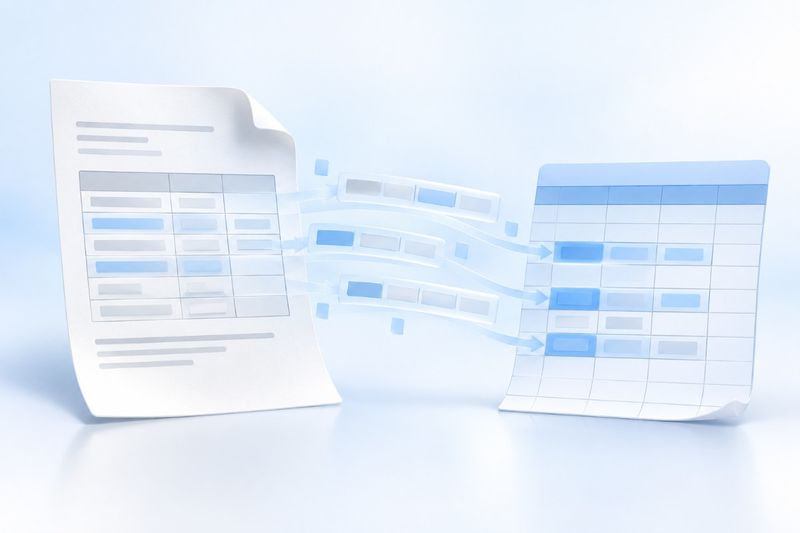
المهم في تحويل PDF إلى Excel ليس «إمكانية إنشاء ملف XLSX»، بل مدى توافق النص المستخرج فعليًا مع بنية الجدول. يقرأ PDF Smart Kit النص القابل للاستخراج ويجمّع سطور الصفحة، ثم ينشئ ورقة عمل لكل صفحة PDF؛ وعند اكتشاف بنية جدول مدعومة، ينشئ أيضًا ورقة عمل تحتوي على جدول منظم. ومع ذلك، تظل الخلايا المدمجة المعقدة والصيغ والتخطيطات غير المنتظمة بحاجة إلى مراجعة يدوية.
متى يستحق تحويل PDF إلى Excel؟
عندما يكون ملف PDF صادرًا من تقرير نصي أو فاتورة أو قائمة أو جدول منتظم، وتحتاج إلى تصفية البيانات أو تحليلها إحصائيًا أو متابعة تنظيمها، يمكن لتحويل PDF إلى Excel توفير وقت النسخ واللصق. أما إذا كان الهدف هو القراءة أو الطباعة فقط، فمن الأسهل الاحتفاظ بملف PDF. وإذا كان الملف الأصلي بصيغة XLSX، فاطلب المصنف المصدر من المرسل أولًا، لأن بنيته أوثق من الاستخراج العكسي.
إذا أردت تثبيت النتائج مجددًا في ملف جاهز للتسليم، يمكنك استخدام تحويل Excel إلى PDFأما إذا احتجت إلى ترتيب الصفحات، فيمكنك استخدام دمج ملفات PDFوبالنسبة إلى الملفات الممسوحة ضوئيًا، اطّلع أولًا على طريقة معالجة OCR لملفات PDF الخاصة بها.
الخطوات الأساسية لتحويل PDF إلى Excel
افتح تحويل PDF إلى Excelثم ارفع ملف PDF وانتظر اكتمال الاستخراج قبل تنزيل ملف XLSX. يتضمن الناتج عادةً أوراق عمل تقابل الصفحات، وتُنشأ أسماؤها بناءً على اسم الملف ورقم الصفحة؛ وقد تظهر الجداول المكتشفة في أوراق عمل إضافية مخصصة للجداول.
لا تبدأ بالتجميع فور التنزيل. افتح كل ورقة عمل وتحقق من توافقها مع رقم الصفحة، ومن عدم اعتبار الصف الأول رأسًا للجدول بالخطأ، ومن بقاء الأرقام بصيغة رقمية، ومن عدم فصل التواريخ أو العلامات العشرية. بعد التأكد من البنية، أضف الصيغ وأجرِ التحليلات الإحصائية.
خصائص استخراج ملفات PDF النصية
يخزن PDF معلومات مواضع العناصر في الصفحة، ولا يحتفظ بالضرورة بالدلالة الأصلية «للصفوف» و«الأعمدة». تستنتج الأداة الخلايا من مواضع النص وتجميع السطور، لذا يسهل عادةً تنظيم الجداول المنتظمة، بينما قد توضع المقالات متعددة الأعمدة والحواشي السفلية والتسميات العائمة في صفوف مجاورة.
يسهّل إنشاء ورقة عمل لكل صفحة الرجوع إلى الصفحة الأصلية للتحقق. لكنه يعني أيضًا أن الجداول الممتدة عبر صفحات عدة لن تُدمج تلقائيًا في جدول طويل ومثالي؛ وقد تحتاج إلى نسخ رأس الجدول وحذف تذييلات الصفحات، ثم وصل صفحات الجدول نفسه معًا.
لماذا تحتاج الملفات الممسوحة ضوئيًا إلى OCR؟
ملف PDF الممسوح ضوئيًا بلا طبقة نصية لا يحتوي إلا على وحدات بكسل، ولا يتضمن نصًا قابلًا للتحديد، لذا قد ينتج عن الاستخراج المباشر محتوى فارغ. في هذه الحالة، نفّذ OCR أولًا، ثم حوّله إلى Excel وراجع نتائج التعرّف. قد تحتفظ الصفحات ذات طبقة OCR غير المرئية بمعاينة الصفحة والنص المستخرج معًا في ورقة العمل؛ لكن صورة المعاينة نفسها ليست بيانات خلايا قابلة للحساب.
يتأثر OCR بدرجة أكبر بانخفاض الدقة، وميل الصفحات، والأختام، والكتابة اليدوية، والجداول المكتظة. ويجب خصوصًا مقارنة المبالغ وأرقام الهوية والتواريخ والفواصل العشرية بندًا بندًا. لا تفترض أن البيانات أصبحت جاهزة للإدخال المباشر إلى قاعدة البيانات لمجرد إنشاء ملف XLSX.
أربع نقاط للتحقق من الجدول بعد التحويل
أولًا، تحقق من حدود الأعمدة. في ملفات PDF التي تكون فيها المسافات بين الأعمدة المتجاورة ضيقة جدًا، قد تُدمج النصوص؛ ويمكنك مقارنة النتيجة بالصفحة الأصلية وتقسيم الخلية الواحدة إلى عدة خلايا.
ثانيًا، تحقق من الخلايا المدمجة. فعادةً لا يستطيع تحويل PDF استعادة منطق الدمج عبر الصفوف والأعمدة بالكامل، وقد يلزم ملء العناوين وتسميات المجموعات يدويًا في كل صف.
ثالثًا، تحقق من أنواع الأرقام. فقد تُفسَّر الأرقام التي تتضمن فواصل الآلاف أو رموز العملات أو الأقواس على أنها نصوص. احتفظ بجدول الاستخراج الأصلي قبل التنظيف لتجنب اعتبار التنسيق الخاطئ قيمة رقمية حقيقية.
رابعًا، تحقق من المخططات والصيغ. لا يوفر PDF سوى صفحة النتائج، ولا يتضمن صيغ Excel أو وحدات الماكرو أو عوامل التصفية أو مصادر بيانات المخططات. عند إجراء الإحصاءات، يجب إنشاء الصيغ من جديد والإشارة إلى أن البيانات مستخرجة من PDF.
الأسئلة الشائعة
لماذا تتحول كل صفحة PDF إلى ورقة عمل مستقلة؟
هذه هي آلية مطابقة الصفحات في المخرجات الحالية، لتسهيل تتبع مصدر كل صفحة. وبعد التأكد من أرقام الصفحات، يمكنك تنظيم محتوى الصفحات المتعددة في ورقة ملخص جديدة.
لماذا اختلّت محاذاة أعمدة الجدول؟
لا تعني المساحات المرئية في PDF بالضرورة وجود فواصل أعمدة فعلية؛ فالخلايا المدمجة والمسافات البادئة والتخطيط متعدد الأعمدة تؤثر جميعها في استنتاج الصفوف والأعمدة. وتحتاج الجداول المعقدة إلى ضبط يدوي.
هل ستُستعاد الصيغ؟
لا. تتضمن المخرجات النصوص وقيم الجداول المستخرجة فقط، ولا يمكنها معرفة صيغ الحساب أو وحدات الماكرو أو اتصالات البيانات في المصنف الأصلي.
هل يمكن تحويل فاتورة ممسوحة ضوئيًا مباشرةً إلى بيانات قابلة للاستخدام؟
لا يُنصح باستخدامها مباشرةً. نفّذ OCR أولًا، ثم راجع الحقول عالية المخاطر بندًا بندًا، واحتفظ بملف PDF الأصلي كمرجع للتدقيق.
مثال: كيفية تنظيم فاتورة من صفحتين في جدول بيانات واحد
افترض أن الصفحة الأولى تحتوي على رأس الجدول واثني عشر صفًا من التفاصيل، وأن الصفحة الثانية تتابع بعرض ثمانية صفوف وتتضمن إجماليًا. تحقّق أولًا من هذه الصفوف العشرين بندًا بندًا بالرجوع إلى ملف PDF الأصلي، ثم انسخ التفاصيل إلى ورقة عمل جديدة، وانقل رأس الجدول المكرر ورقم الصفحة في الصفحة الثانية إلى خارج نطاق البيانات. احتفظ بصف الإجمالي منفصلًا كقيمة للتحقق، ولا تعتبره معاملة حادية وعشرين فتجمعه مرة أخرى.
يجب أيضًا التحقق من الأصفار البادئة في الأرقام، وأقواس القيم السالبة، والفواصل العشرية، ووحدات العملات. على سبيل المثال، رقم العميل 00128 ينبغي ألا يتحول إلى 128لمجرد تسهيل عملية الجمع؛ كما يجب التحقق من النوع الرقمي للمبالغ بعد التعرّف عليها. هذا مثال لتنظيف البيانات، وليس اختبارًا فعليًا لدقة التعرّف. ويجب أن يراجع شخص مختص البيانات المهمة قبل إدخالها في الأنظمة اللاحقة.
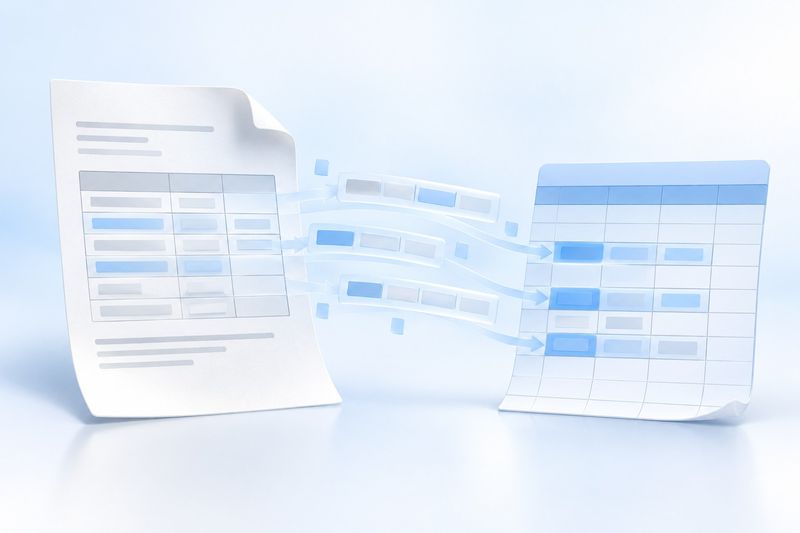
وصف الرسم التوضيحي بالذكاء الاصطناعي
يُظهر الرسم شبكةً من صفحة PDF تتدفق إلى جدول بيانات أزرق وأبيض، لتوضيح أن «البيانات ما زالت تحتاج إلى تنظيم بعد استخراجها». وهو رسم تصوري بالذكاء الاصطناعي أنشأه Cherry Studio، وليس نتيجة تحويل فعلية ولا تعهدًا بدقة البيانات.
الأسئلة الشائعة: متى ينبغي استخدام الملف المصدر بدلًا من ذلك؟
س: إذا كان ملف Excel الأصلي متوفرًا، فهل ما زلت بحاجة إلى تحويل PDF إلى Excel؟ ج: لا، فاستخدام ملف XLSX الأصلي مباشرةً يحافظ على الصيغ والمخططات والعلاقات بين أوراق العمل.
س: هل يمكن رفع النتائج المستخرجة مباشرةً إلى قاعدة البيانات؟ ج: ينبغي أولًا التحقق من الحقول ومطابقة المبالغ وفحص الصفوف المكررة، ولا يجوز اعتبار الاستخراج التلقائي استيرادًا لا يحتاج إلى مراجعة.
س: كيف يمكن الاحتفاظ بأرقام صفحات المصدر؟ ج: احتفظ بأوراق العمل المنشأة لكل صفحة، وأضف عمودين للملف المصدر ورقم الصفحة في ورقة الملخص.
س: هل يمكن إنشاء ملف PDF بعد الانتهاء من التنظيم؟ ج: يمكنك استخدام تحويل Excel إلى PDF، لكن تحقّق من عرض الأعمدة وفواصل الصفحات قبل التصدير.