لماذا لا يمكن البحث عن النص في ملف PDF ممسوح ضوئيًا؟ أضف طبقة نصية قابلة للبحث باستخدام OCR
هل ترى محتوى الملف الممسوح ضوئيًا ولكن لا يمكنك البحث عن نصه؟ تعرّف على كيفية اختيار لغة OCR وإضافة طبقة نصية قابلة للبحث ومراجعة نتائج التعرّف على الأسماء والأرقام والتخطيطات المعقدة.
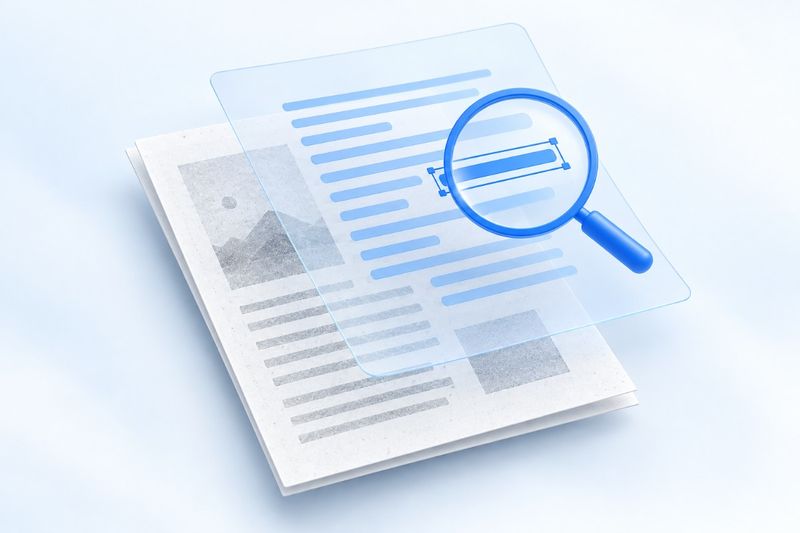
يمكنك رؤية النص داخل ملف PDF، لكنك لا تستطيع تحديد جملة أو العثور على اسم ظاهر بوضوح في الصفحة عند البحث عنه. من المرجح أن يكون هذا الملف ممسوحًا ضوئيًا؛ إذ يرى القارئ كل صفحة كصورة كاملة، ولا يتضمن الملف نصًا يمكن البحث فيه.
يمكن لتقنية OCR، أي التعرّف الضوئي على الأحرف، محاولة التعرّف على النص داخل هذه الصور. وتتيح أداةOCR PDFفي PDF Smart Kit إضافة طبقة نصية قابلة للبحث مع الاحتفاظ بصورة الصفحة، مما يسهّل البحث في المحتوى ونسخه.
لكن OCR لا يعيد الصورة الممسوحة ضوئيًا إلى «ملف Word الأصلي». فهو يتعرّف على الأحرف الموجودة في الصورة، ولا يستعيد تلقائيًا بنية الفقرات أو الخطوط أو التخطيطات المعقدة الأصلية.
تحقق أولًا مما إذا كان الملف يحتاج إلى OCR
افتح الملف باستخدام قارئ PDF، وحاول تحديد سطر من النص، ثم ابحث عن كلمة مميزة. إذا أمكن تحديد النص والبحث فيه بصورة طبيعية، فمن المحتمل أن الملف يحتوي بالفعل على طبقة نصية صالحة للاستخدام، وقد لا يحتاج إلى إعادة التعرّف.
تتضمن بعض الملفات صفحات ممسوحة ضوئيًا فقط، بينما يبدو بعضها الآخر نصيًا لكنه في الواقع مكوّن من مسارات مرسومة. كما تخضع بعض الملفات لقيود الأذونات. لذلك، فإن تعذّر نسخ النص لا يعني بالضرورة أن السبب الوحيد هو «عدم وجود طبقة نصية».
إذا كانت لديك صور ملتقطة بالهاتف بدلًا من ملف PDF، فيمكنك أولًا استخدامتحويل المسح الضوئي إلى PDFأوتحويل JPG إلى PDFلتجميعها في ملف PDF، ثم إجراء OCR.
جهّز الملف المصدر قبل بدء التعرّف
تعتمد فعالية OCR على وضوح الصفحات. عند التصوير، حاول إبقاء الورق مستويًا وتجنب الظلال والانعكاسات والميلان الواضح. وإذا كانت حواف الصفحة مقصوصة أو الأحرف مطموسة تمامًا، فسيصعب على برنامج التعرّف استعادة المعلومات المفقودة.
إذا كان اتجاه الصفحة غير صحيح، فاستخدم أولًاتدوير PDFلتصحيحه قبل إجراء التعرّف. ولا تضغط النص إلى درجة يصعب معها تمييزه لمجرد تقليل حجم الملف.
بالنسبة إلى مستند ممسوح ضوئيًا طويل جدًا، يمكنك أولًااستخراجبضع صفحات ذات محتوى تمثيلي لاستخدامها كعيّنة. ضمّن النص الأساسي والجداول وإحدى الصفحات الأقل وضوحًا، فهذا أكثر فائدة من اختبار الصفحة الأولى الأكثر وضوحًا فقط.
إنشاء ملف PDF قابل للبحث في ثلاث خطوات
1. اختر ملف PDF وتحقق من لغة OCR
افتحOCR PDF، ثم اختر ملف PDF المطلوب معالجته. تتيح الأداة طريقتين: الاكتشاف التلقائي للغة واختيار اللغة يدويًا.
إذا كنت تعرف بوضوح اللغة الأساسية للمستند، فيمكنك اختيارها يدويًا. لا تفترض أن «استخدام واجهة الويب باللغة الصينية» يعني أن «كل ملف سيُتعرّف عليه باللغة الصينية»: فلغة الواجهة ولغة التعرّف الضوئي على الحروف إعدادان مختلفان.
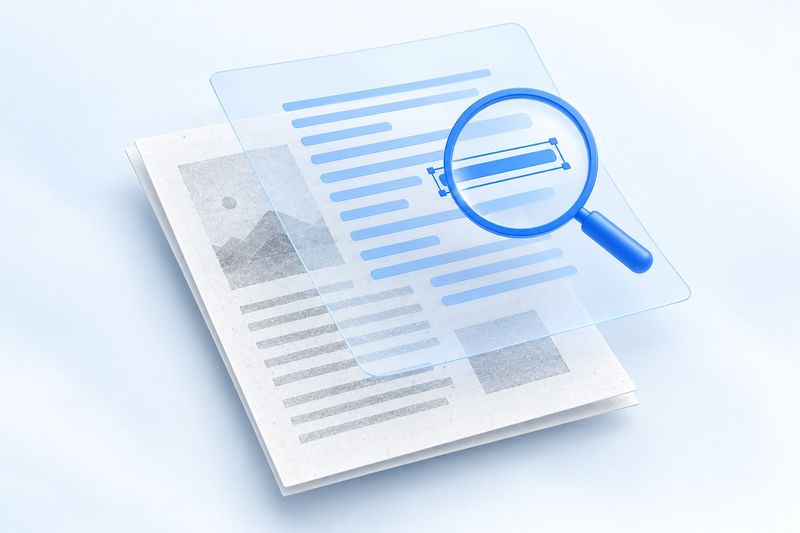
رسم توضيحي لمفهوم الذكاء الاصطناعي: إضافة طبقة نص قابلة للبحث فوق صورة ممسوحة ضوئيًا؛ ولا تزال النتائج الفعلية بحاجة إلى المراجعة.
2. أبقِ خيار طبقة النص القابلة للبحث مفعّلًا
إذا كان الهدف هو تمكين قارئ PDF من البحث في النص ونسخه، فأبقِ خيار «طبقة نص قابلة للبحث» مفعّلًا قبل تنفيذ OCR. اترك الصفحة مفتوحة أثناء الانتظار، خاصةً إذا كان الملف كثير الصفحات أو كانت ذاكرة الجهاز محدودة.
تتم عملية التعرّف داخل المتصفح الحالي، ولا يُرفع محتوى ملف PDF إلى خادم التطبيق. عند الاستخدام لأول مرة أو تغيير لغة التعرّف، قد يلزم تحميل البرنامج وبيانات اللغة المناسبة؛ لذا لا تعني المعالجة المحلية عدم الحاجة إلى اتصال بالشبكة لتحميل الموارد.
3. نزّل النتيجة، ثم تحقق من البحث والنسخ
افتح ملف الإخراج، وابحث عن اسم شخص ومجموعة أرقام وعبارة كاملة؛ ثم انسخ مقطعًا قصيرًا إلى محرر نصوص وتحقق من عدم وجود أخطاء إملائية أو تكرار أو اضطراب في الترتيب.
في المستندات ذات التخطيط بعمودين أو الجداول الممتدة عبر الأسطر أو الحواشي السفلية أو اللغات المختلطة، قد لا يتطابق ترتيب قراءة النص المنسوخ تمامًا مع ترتيبه المرئي. العثور على كلمات بالبحث لا يعني أن النص بأكمله دقيق.
تحتاج هذه العناصر خصوصًا إلى مراجعة بشرية
- أسماء الأشخاص والمؤسسات، والأحرف النادرة، والملاحظات المكتوبة بخط اليد.
- أرقام الهوية والتواريخ والمبالغ والفواصل العشرية وعلامات السالب.
- أحرف يسهل الخلط بينها، مثل الرقم
0والحرفO. - مدى تطابق القيم في الجداول مع عناوين الصفوف والأعمدة.
عدم ظهور أي تغيير في صورة الصفحة لا يعني بالضرورة أن طبقة النص المخفية المضافة حديثًا صحيحة. بالنسبة إلى العقود والإيصالات والسجلات، يجب أن تظل الصورة الأصلية مرجعًا للمراجعة؛ ولا تستخدم النص المتعرّف عليه دون تدقيق لاتخاذ قرارات عمل مهمة.
الأسئلة الشائعة
هل يمكنني بعد إجراء OCR تعديل المقالة بالكامل كما لو كانت في Word؟
لا يمكن ضمان ذلك. تتمثل الوظيفة الأساسية لتقنية OCR في إضافة نص قابل للبحث والتحديد. وإذا كنت لا تزال بحاجة إلى ملف Word، فيمكنك متابعة تجربةتحويل PDF إلى Word، ولكن قد يظل التخطيط والنص بحاجة إلى تصحيح يدوي.
لماذا لا تُعرَف الأسماء أو الأرقام بشكل صحيح؟
تحقق أولًا من وضوح النسخة الممسوحة ضوئيًا الأصلية، وصحة اتجاهها، وملاءمة لغة التعرّف. عادةً ما يكون تحسين جودة الصورة الأصلية أكثر فائدة من تكرار معالجة النسخة الممسوحة ضوئيًا الضبابية نفسها. لا تضمن تقنية OCR دقة جميع الأحرف، ويجب توخي الحذر خصوصًا مع المحتوى المكتوب بخط اليد.
هل ينبغي حذف النسخة الأصلية الممسوحة ضوئيًا بعد اكتمال التعرّف؟
يُنصح بالاحتفاظ بالملف الأصلي. فالمخرجات مناسبة للبحث والتنظيم اليومي، بينما يسهّل الملف الأصلي التحقق وإعادة المعالجة عند الحاجة.
إذا كانت مشكلتك الأساسية هي «تعذّر العثور على الملفات وصعوبة نسخ المحتوى»، فيمكنك البدء ببضع صفحات كنموذجوتجربة OCR PDF، ثم معالجة المادة كاملة بعد التأكد من أن النتيجة مناسبة لمستنداتك.
مواد اختبار قابلة للتنزيل
هذه عينات مصطنعة لا تحتوي على مستندات عملاء. لا تثبت نتيجة عينة معدل دقة ولا تضمن نتائج الملفات الأخرى.
· Chromium / Chrome 156.0.8078.74 · v1.0.0
- المدخلات: ocr-image-input.pdf · المخرجات: ocr-output.pdf
النتائج وخطوات إعادة الاختبار (بالإنجليزية) · JSON / SHA-256