كيف تدمج عدة ملفات PDF؟ رتّبها أولًا، ثم اجمعها في ملف واحد
نظّم ملفات PDF المتفرقة في ملف واحد للتقديم: افحص الملفات وعدد الصفحات أولًا، ثم عدّل الترتيب والتدوير وادمجها، وتحقق من الصفحات والروابط في الملف الناتج.
قد تكون مستندات التسجيل موزعة على ثلاثة ملفات PDF، ونص تقرير المشروع ومرفقاته في ملفين منفصلين، وإيصالات المصروفات مبعثرة في مجلدات مختلفة. إرسالها واحدًا تلو الآخر ليس صعبًا، لكنه يضطر المستلم إلى التنقل بينها، ويزيد احتمال إغفال أحد المرفقات.
إذا طلب الطرف الآخر تقديم ملف واحد، فيمكن استخدام أداة—دمج PDF. افحص كل ملف أولًا، ثم عدّل الترتيب، وأنشئ أخيرًا ملف PDF جديدًا. تتم هذه العملية في المتصفح الحالي، ولا يلزم رفع محتوى ملفات PDF المحددة إلى خادم التطبيق.
قبل البدء، حدّد ترتيب القراءة الذي تريده
لنفترض أنك تستعد لتقديم مستندات مشروع؛ يمكنك تنظيمها وفق ترتيب «الغلاف—وصف المشروع—المرفقات الإثباتية». لا تعتمد على الترتيب الظاهر مصادفةً في المجلد، ولا تعتبر أسماء مثل «النسخة النهائية» و«النسخة النهائية2» أساسًا موثوقًا للترتيب.
عندما تكون الملفات كثيرة، يمكنك أولًا إعادة تسميتها إلى 01-الغلاف.pdf،02-وصف-المشروع.pdf،03-المرفقات.pdf. يسهّل ذلك التحقق منها واستخدام ميزة الترتيب حسب اسم الملف في مساحة العمل. وأيًا كانت طريقة الترتيب المستخدمة، راجع قائمة الصور المصغرة مرة أخرى قبل الإنشاء.
تقبل أداة الدمج حاليًا ما يصل إلى 30 ملف PDF في المرة الواحدة، على ألا يتجاوز الحجم الإجمالي 250 MB. إذا كان الملف محميًا بكلمة مرور أو تالفًا أو يتعذر فتحه بصورة طبيعية، فمن الأفضل معالجة الملف الأصلي أولًا بدلًا من توقع أن تصلحه عملية الدمج تلقائيًا.
الخطوة الأولى: اختر ملفات PDF المطلوب دمجها
افتح أداة—دمج PDF، وانقر على «اختيار ملفات PDF»، أو اسحب الملفات إلى منطقة الاختيار. بعد قراءة الملفات، ستعرض مساحة العمل أسماءها وصورها المصغرة وعدد صفحاتها.
تحقق أولًا بالرجوع إلى قائمة مستنداتك: هل اخترت نسخة قديمة مكررة؟ هل نسيت مرفقًا يأتي بعد النص الأساسي؟ إذا كان عدد صفحات أحد الملفات مخالفًا لتوقعاتك، فافتح الملف الأصلي للتأكد بدلًا من متابعة الدمج.
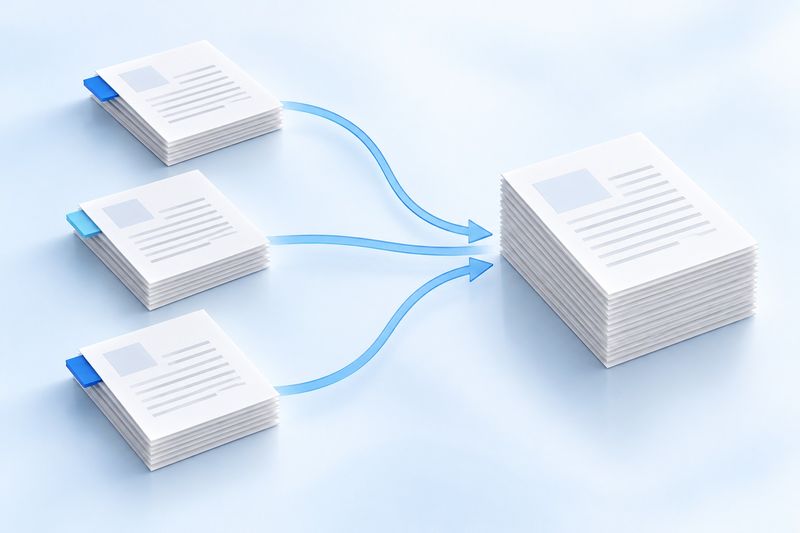
الخطوة الثانية: عدّل ترتيب الملفات وتحقق من اتجاه الصفحات
اسحب بطاقات الملفات لتغيير ترتيب ظهورها في ملف PDF النهائي؛ ويمكنك أيضًا استخدام الترتيب حسب اسم الملف ثم مراجعة النتيجة. وإذا وجدت ملفًا غير مطلوب، فأزله من القائمة أولًا لتجنب إرسال ملاحظات داخلية أو مرفقات زائدة معه.
يجب هنا التمييز بين نوعين من «الترتيب»: تعدّل أداة الدمج ترتيب الملفات الكاملة. أما إذا كانت الصفحتان 2 و3 داخل أحد ملفات PDF معكوستين، فاستخدم أولًا أداة—ترتيب PDF—لترتيب صفحات ذلك الملف، ثم نفّذ الدمج.
وبالمثل، تؤثر عملية التدوير في مساحة عمل الدمج على الملف كاملًا. إذا كان اتجاه صفحة واحدة فقط غير صحيح، فلا تدوّر الملف كله معها؛ بل يمكنك استخراج تلك الصفحة أولًا، وتدويرها، ثم إعادة ترتيبها.
الخطوة الثالثة: ادمج الملفات ونزّل الملف الجديد
بعد التأكد من ترتيب الملفات وعدد الصفحات واتجاهها، انقر على زر الدمج. وعند اكتمال المعالجة، نزّل ملف PDF الناتج وامنحه اسمًا يسهل تمييزه، مثل مواد-المشروع-نسخة-التقديم.pdf.
لا ترسل الملف لمجرد ظهور رسالة «تم الإنشاء بنجاح». افتح الملف الذي نزّلته وراجعه سريعًا من البداية إلى النهاية، ولا سيما مواضع الانتقال بين الملفات المختلفة: هل تأتي الصفحة الأولى من الملف التالي المتوقع مباشرةً بعد الصفحة الأخيرة من الملف السابق؟
بعد الدمج، يُنصح بالتحقق من هذه الأمور الأربعة
- ما إذا كانت هناك صفحات مكررة أو مفقودة أو ذات اتجاه خاطئ.
- ما إذا كان ترتيب النص الأساسي والمرفقات والمستندات الإثباتية صحيحًا.
- ما إذا كانت الصفحات الأفقية والرأسية قابلة للقراءة بصورة طبيعية.
- ما إذا كانت إشارات الدليل المرجعية المهمة أو الروابط أو النماذج التفاعلية لا تزال تفي بمتطلبات الاستخدام.
يعالج الدمج أساسًا مشكلة تنظيم الملفات، ولا يعني إعادة إنشاء ملفات PDF من مصادر مختلفة كمستند أصلي موحّد التنسيق. قد لا تُحفظ بالكامل الإشارات المرجعية على مستوى المستند والروابط بين الملفات وبعض الميزات التفاعلية. لذا فإن التحقق من الملف الناتج مهم بوجه خاص للمستندات التي تعتمد على هذه الميزات.
الأسئلة الشائعة
ماذا أفعل إذا ظل حجم الملف كبيرًا بعد الدمج؟
الدمج بحد ذاته ليس ضغطًا. تأكد أولًا من عدم وجود صفحات غير ضرورية، ثم فكّر في—استخراج الصفحات المطلوبة. وإذا كنت تحتاج فعلًا إلى الضغط، فيمكنك استخدام أداة—ضغط PDF، لكن انتبه إلى أن الضغط الحالي يحوّل الصفحات إلى صور نقطية، مما قد يؤثر في تحديد النصوص والروابط والنماذج.
هل يمكن دمج الصور وملفات PDF معًا مباشرةً؟
تقبل أداة الدمج ملفات PDF. ويمكن أولًا تحويل الصور باستخدام أداة—تحويل JPG إلى PDF—لإنشاء ملف PDF، ثم دمجه مع المستندات الأخرى.
هل ستُستبدل الملفات الأصلية؟
تنشئ الأداة ملف نتيجة جديدًا لتنزيله. يُنصح بالاحتفاظ بالملفات الأصلية وعدم حذفها قبل التأكد من خلو نسخة التقديم من المشكلات.
غالبًا لا تكون أكثر خطوات تنظيم المستندات فاعلية هي النقر على «دمج» في النهاية، بل التحديد المسبق الواضح للترتيب الذي ينبغي أن يقرأها به المستلم. وعندما تصبح جاهزًا، يمكنك اختيار—بدء دمج PDF.
مواد اختبار قابلة للتنزيل
هذه عينات مصطنعة لا تحتوي على مستندات عملاء. لا تثبت نتيجة عينة معدل دقة ولا تضمن نتائج الملفات الأخرى.
· Chromium / Chrome 156.0.8078.74 · v1.0.0
- المدخلات: digital-input.pdf, merge-second-input.pdf · المخرجات: merged-output.pdf
النتائج وخطوات إعادة الاختبار (بالإنجليزية) · JSON / SHA-256