كيف تحوّل Excel إلى PDF دون فوضى؟ فحص أوراق العمل وفواصل الصفحات ونطاق الطباعة
لماذا تتغير أوراق العمل وعروض الأعمدة وفواصل الصفحات عند تحويل مصنف Excel إلى PDF؟ تعرّف على العناصر التي يحتفظ بها التحويل حاليًا وحدوده، وكيفية التحقق من عدم اقتطاع أي ورقة عمل أو جدول عريض.
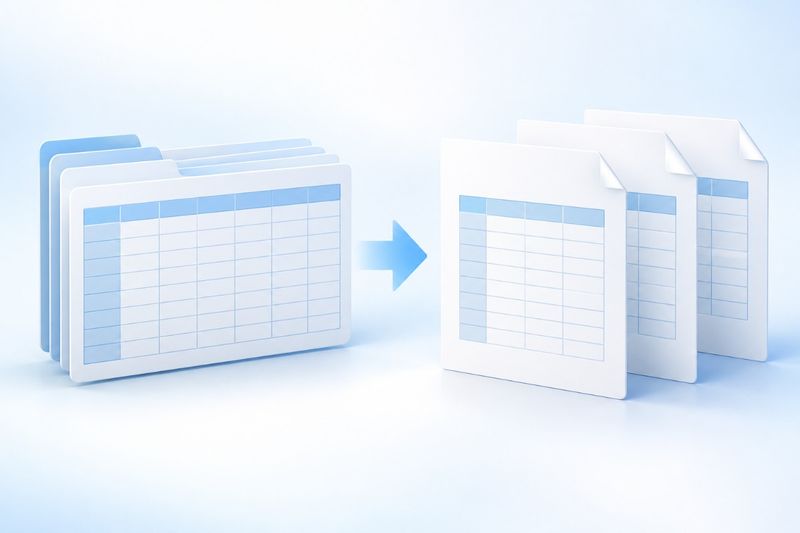
أكثر مشكلات تحويل Excel إلى PDF شيوعًا لا تتعلق بإمكانية إنشاء الملف، بل باكتمال أوراق العمل، وعدم اقتطاع الجداول العريضة، وملاءمة فواصل الصفحات للقراءة. تقبل أداة تحويل Excel إلى PDF من PDF Smart Kit ملفات XLSX، وتقرأ أوراق العمل ومحتوى الخلايا في المصنف، ثم تعرضها بالترتيب وتقسّمها إلى صفحات. ولا يلزم أن تقابل كل ورقة عمل صفحة PDF واحدة. وهي مناسبة لمشاركة نتائج الجداول بسرعة، لكنها لا تعادل معاينة الطباعة في إصدار Excel المكتبي.
متى يكون تصدير XLSX إلى PDF مناسبًا؟
إذا أردت إرسال ملخص شهري أو قائمة مصروفات أو جدول مخزون أو مرفق اعتماد، فإن PDF يثبّت الصفحات التي يراها المستلم. أما إذا كان الطرف الآخر سيحتاج إلى التصفية أو الحساب أو عرض الصيغ أو تعديل البيانات، فيجب الاحتفاظ بملف XLSX أيضًا، ولا يجوز اعتبار PDF جدولًا قابلًا للحساب.
عند الحاجة إلى دمج عدة ملفات PDF، يمكنك استخدام دمج PDF؛ وإذا كانت المخططات أو الجداول العريضة كبيرة بعد التصدير، فاستخدم ضغط PDF للتحكم في حجم المرفق. ولتنظيم محتوى PDF داخل ورقة عمل، يمكنك الرجوع إلى تحويل PDF إلى Excel، لكن آلية المعالجة تختلف بين العمليتين.
الخطوات الأساسية لتحويل Excel إلى PDF
حضّر أولًا ملف .xlsx ، واحذف منه أوراق العمل والبيانات المؤقتة التي لا تريد مشاركتها. افتح تحويل Excel إلى PDF، وارفع المصنف، ثم انتظر اكتمال التحويل ونزّل ملف PDF. تعالج الواجهة الحالية مصنفًا واحدًا في كل مرة، وتُدرج أوراق العمل المتعددة في المخرجات وفق ترتيبها داخل المصنف.
بعد التنزيل، لا تكتفِ بالتأكد من إمكانية فتح الملف. تحقّق أولًا من عدد صفحات PDF، ثم تأكد من ظهور كل ورقة عمل. وإذا كانت إحدى الأوراق فارغة في ملف XLSX أو لا تحتوي إلا على بيانات مساعدة مخفية، فتحقق أيضًا مما إذا كان ينبغي تضمينها في الملف النهائي.
الفحص قبل التحويل: اجعل الجدول في حالة «جاهزة للطباعة»
أولًا، احذف من نسخة التسليم أوراق العمل والأعمدة المساعدة والملاحظات الداخلية التي لا ينبغي مشاركتها، ولا تكتفِ بإخفائها. يمر التنفيذ الحالي على أوراق العمل والصفوف ولا يعامل حالة الإخفاء كحدّ للسرية. قبل التصدير، أنشئ نسخة مخصصة للتسليم من المصنف، واحتفظ فيها بالمحتوى القابل للنشر فقط، مع إبقاء البيانات الأصلية في المصنف الأصلي.
ثانيًا، افحص عرض الأعمدة والنصوص الطويلة. عندما تكون أسماء الأعمدة طويلة أو أعمدة الملاحظات كثيرة، تُصغّر الصفحة قسرًا ويصبح النص النهائي صعب القراءة. يُفضّل اختصار رؤوس الأعمدة أو تقسيم الملاحظات أو اعتماد تخطيط أفقي للصفحة، بدلًا من حشر جميع الأعمدة في صفحة واحدة.
ثالثًا، تحقّق من القيم المعروضة للصيغ. لا تشغّل الأداة محرك حساب Excel، بل تقرأ أولًا نتائج الصيغ المحفوظة؛ وعند غياب النتائج قد يظهر نص الصيغة. إذا كان المطلوب تسليم النتائج، فحدّث العمليات الحسابية في Excel واحفظ الملف أولًا، وتأكد أيضًا من تحديث بيانات الروابط الخارجية. كذلك لا يمكن الحكم على تنسيقات التاريخ والنسب المئوية والعملات من مظهر الجدول المصدر وحده، بل يجب التحقق منها مجددًا بعد التصدير.
رابعًا، افحص المخططات والتنسيقات المعقدة. يعمل التنفيذ الحالي بثبات أكبر مع محتوى الصفوف والأعمدة الأساسي، وقد تختلف المخططات والتنسيقات الشرطية المعقدة ومناطق الطباعة ووحدات الماكرو بصريًا عما يظهر في إصدار Excel لسطح المكتب. إذا كانت المخططات تمثل الاستنتاج الأساسي، فيُنصح بتصدير لقطات شاشة لها منفصلة أو إضافة صفحة توضيحية إلى ملف PDF.
طريقة فحص الصفحات بعد التنزيل
افحص أولًا الحافتين اليمنى واليسرى لكل صفحة، وتأكد من عدم اقتصاص العمود الأول أو الأخير. ثم راجع تذييل الصفحة وفواصل الصفحات، وتأكد من عدم ظهور صف الإجمالي منفردًا في الصفحة التالية. وفي الجداول الممتدة على عدة صفحات، تأكد من أن القارئ يستطيع معرفة مجموعة البيانات التي ينتمي إليها رأس الجدول.
بعد ذلك، طابق أسماء أوراق العمل والإجماليات الرئيسية ونطاقات التواريخ مع ملف XLSX. ملف PDF مخرج مرئي، وانتظام الأرقام في مظهرها لا يعني بالضرورة صحة الحسابات؛ والطريقة الأكثر موثوقية هي فحص عينة من الأرقام الرئيسية ومقارنة ملف PDF بالمصنف المصدر جنبًا إلى جنب.
قيود المخططات ووحدات الماكرو ومناطق الطباعة
منطقة الطباعة إعداد في Excel للتحكم في نطاق الإخراج، لكن عرض ورقة العمل في المتصفح لا يضمن الالتزام الكامل بقواعد مناطق الطباعة في إصدار Excel لسطح المكتب. لا تحذف ورقة العمل المصدر مباشرةً لمجرد ظهور صفحات فارغة إضافية في ملف PDF؛ تحقق أولًا مما إذا كانت هناك خلايا غير فارغة بعيدة توسّع مساحة العرض.
لن تستمر وحدات الماكرو في العمل داخل ملف PDF. وقد تُبسّط أيضًا المخططات المعقدة واتصالات البيانات الخارجية وتنسيقات الخلايا الخاصة. إذا كان ملف PDF مخصصًا لتقرير رسمي، فيُنصح بتثبيت الأرقام النهائية والتحقق بعد التصدير من أن المخططات ما زالت تعبّر عن الاستنتاج نفسه.
الأسئلة الشائعة
لماذا قُسّم جدول واحد إلى صفحات كثيرة؟
تُقسّم الجداول الطويلة بحسب ارتفاع الصفحة بعد عرضها، وقد لا تتطابق حدود ورقة العمل تمامًا مع مواضع فواصل الصفحات. أما الجداول العريضة فقد تتعرض للتصغير أو لمشكلات في عرض الحواف؛ لذا احذف الأعمدة غير الضرورية أولًا أو قسّمها إلى جداول أضيق. وعند الحاجة الصارمة إلى اتجاه الورق وتحجيم الطباعة وتكرار رؤوس الجداول عبر الصفحات، استخدم ميزة الطباعة والتصدير في إصدار Excel لسطح المكتب.
لماذا لم تظهر المخططات كما كانت في Excel؟
تعالج الأداة الحالية أولًا قيم الخلايا المدعومة والترتيب الأساسي للصفوف والأعمدة وأسماء أوراق العمل، وقد تتغير المخططات والتنسيقات المعقدة. يجب التحقق من المخططات المهمة بشكل منفصل في ملف PDF، وإضافتها كصور عند الحاجة.
هل تظل الصيغ قابلة للحساب بعد التحويل؟
لا يمكن استخدام ملف PDF كجدول حسابي. فهو يسجل النتيجة المرئية وقت التصدير؛ احتفظ بملف XLSX إذا كنت بحاجة إلى مواصلة الحساب.
هل يمكن تحويل عدة ملفات XLSX دفعة واحدة؟
تعالج الواجهة الحالية مصنفًا واحدًا في كل مرة. إذا كانت لديك عدة ملفات، فحوّل كل ملف على حدة، ثم استخدم دمج ملفات PDF لترتيب الملفات المطلوب تسليمها.
مثال: كيفية التأكد من عدم إغفال أي محتوى في ثلاث أوراق عمل
لنفترض أن نسخة التسليم تتضمن ثلاث أوراق عمل: «التفاصيل» و«الملخص» و«الإيضاحات». لا تفترض أن الناتج سيكون ملف PDF من ثلاث صفحات بالضرورة؛ فقد تمتد التفاصيل الطويلة على عدة صفحات، وقد تظهر الإيضاحات القصيرة في الصفحة نفسها مع القسم السابق. ابحث عن العناوين الثلاثة كلٌّ على حدة، وتحقق من الصف الأول والأخير والإجماليات الرئيسية لكل قسم، ثم سجّل العدد النهائي للصفحات. هذا مثال على طريقة الفحص وليس نتيجة اختبار فعلية لملف محدد.
تأكد أيضًا من أن التواريخ لا تظهر كقيم أولية يصعب فهمها، وأن النسب المئوية لم تفقد علامة النسبة المئوية. يثبّت الإخراج الحالي نتيجة العرض كصور صفحات، ولا يمكن متابعة التصفية أو الحساب فيه؛ وإذا كان المستلم بحاجة إلى تحليل البيانات، فيجب توفير نسخة منفصلة من ملف XLSX بعد إخفاء البيانات الحساسة.
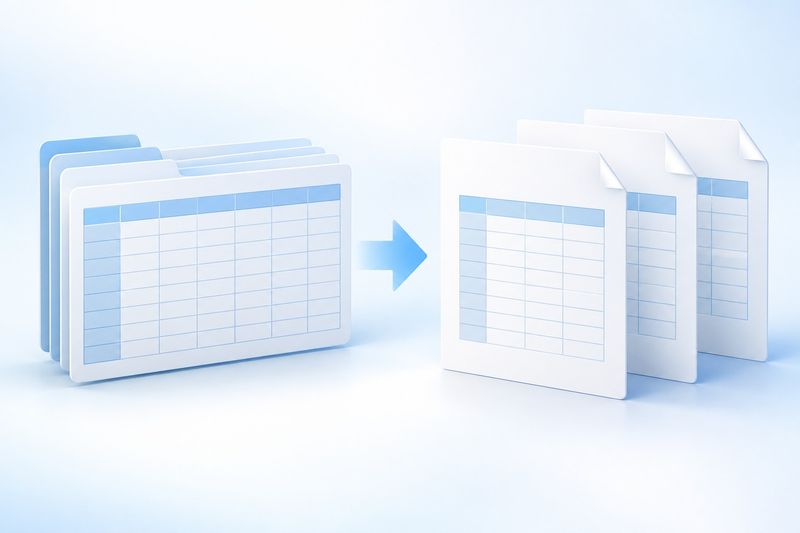
وصف لصورة توضيحية لمفهوم الذكاء الاصطناعي
يُظهر الرسم شبكة جدول بيانات تتحول إلى عدة صفحات بيضاء لتمثيل تحويل Excel إلى PDF، وتوحي الصفحات المختلفة بوجود أوراق عمل متعددة. وهو رسم مفاهيمي مولّد بالذكاء الاصطناعي من Cherry Studio، وليس لقطة شاشة لبرنامج Excel على سطح المكتب، ولا يعني إمكانية إعادة إنشاء جميع مناطق الطباعة والمخططات تلقائيًا.
الأسئلة الشائعة: الحد الأدنى لقائمة التحقق قبل التصدير
س: هل يجب أيضًا تنظيف الأعمدة المخفية؟ ج: نعم. قد يُضمَّن المحتوى المخفي في التحويل، لذا أنشئ قبل التسليم نسخة لا تحتوي إلا على المحتوى المسموح بمشاركته علنًا، ولا تعتبر الإخفاء وسيلة لتنقيح البيانات الحساسة.
س: كيف أعرف ما إذا كان ملف PDF جاهزًا لإرساله إلى العميل؟ ج: تحقّق من عدد الصفحات والحواف والإجماليات والنطاق الزمني والمخططات ورؤوس الجداول الممتدة عبر الصفحات، واختبر سهولة القراءة مرة على هاتف أو شاشة صغيرة.
س: ماذا أفعل إذا كان الملف كبيرًا جدًا بعد التصدير؟ ج: يمكنك استخدام ضغط PDF، لكن يجب إعادة التحقق من وضوح النصوص الصغيرة والمخططات.
س: هل يمكن استعادة ملف PDF كجدول بيانات قابل للحساب؟ ج: يمكنك تجربة تحويل PDF إلى Excel، لكنها عملية استخراج وتنظيم، ولن تستعيد صيغ المصنف الأصلي أو وحدات الماكرو أو منطق المخططات بالكامل.