كيف تُقص الهوامش البيضاء العريضة في PDF؟ الهوامش، والتطبيق على صفحة واحدة، وحدود الأمان
كيف تقص الهوامش البيضاء العريضة حول ملف PDF من دون اقتطاع النص؟ شرح نسب الجوانب الأربعة، والتطبيق على صفحة واحدة أو جميع الصفحات، وفحص الطباعة، وسبب كون القص يغيّر المنطقة المرئية فقط ولا يصلح لحذف المعلومات الحساسة.
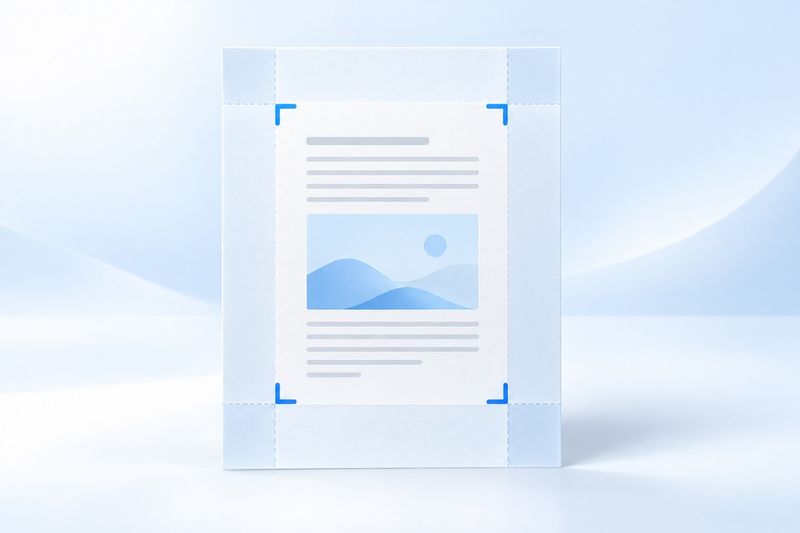
إذا كانت الهوامش البيضاء حول ملف PDF عريضة جدًا، فيمكن تقليص المنطقة المرئية للصفحة بالقص، لتبدو منطقة النص أكثر تركيزًا عند العرض بخيار «ملاءمة للنافذة». يتيح PDF Smart Kit ضبط النسب المئوية للهوامش العلوية واليمنى والسفلية واليسرى، وتطبيقها على صفحة محددة أو على جميع الصفحات. انتبه جيدًا: يغيّر القص حدود العرض، لكنه لا يحذف المحتوى الحساس خارج هذه الحدود بأمان، ولا يمكن استخدامه بدلًا من تنقيح المعلومات الحساسة.
ما الهوامش البيضاء المناسبة للقص؟
إذا كانت هناك مساحة بيضاء زائدة حول المستند الممسوح ضوئيًا، أو كان نص التقرير المصدّر لا يشغل سوى وسط الصفحة، أو احتوت المواد التقديمية على فراغات خارجية غير ضرورية، فيمكن أولًا التحقق مما إذا كان القص مناسبًا. ينبغي أن يكون الهدف تقليل المساحات البيضاء غير المفيدة، لا تضييق الهوامش حتى تلامس النص: إذ يجب الإبقاء على بعض المساحة المريحة حول النص، مع الحفاظ على أرقام الصفحات والحواشي السفلية والأختام وحدود الجداول.
قد يكون «اتساع الهوامش البيضاء» أحيانًا مجرد مشكلة في عرض القارئ، مثل عرض صفحتين جنبًا إلى جنب، أو تصغير النافذة أكثر من اللازم، أو استخدام معاينة الطباعة لحجم ورق مختلف. بدّل العرض أولًا إلى صفحة واحدة أو إلى ملاءمة العرض، وتأكد من أن الهوامش البيضاء جزء فعلي من صفحة PDF قبل تعديل الملف.
القص ليس تحجيمًا ولا ضغطًا
لا يعيد القص تنسيق المحتوى، بل يضبط فقط منطقة الصفحة التي يعرضها القارئ عادةً. لذلك قد يبدو النص أكبر عند استخدام خيار «ملاءمة للنافذة»، لكن دقة أشكال الأحرف والصور الأصلية لا تزداد. وسيظل المستند الممسوح ضوئيًا ضبابيًا حتى بعد قصه.
ولا يضمن القص انخفاض حجم الملف بصورة ملحوظة. فقد تظل العناصر المخفية في الصفحة محفوظة داخل الملف، لذا لا يمكن استنتاج أن حجم الملف سينخفض إلى النصف لمجرد إزالة نصف الهوامش البيضاء. إذا تجاوز حجم المرفق الحد المسموح، فينبغي أيضًا التفكير فيضغط PDF، وقراءة تأثير طريقة الضغط في النصوص والروابط والنماذج.

صورة توضيحية من إنشاء الذكاء الاصطناعي، وليست لقطة شاشة فعلية.
قص الهوامش البيضاء الزائدة باستخدام PDF Smart Kit
الخطوة الأولى: اختر الملف وتحقق من اختلاف الصفحات
افتحقص PDF، ثم اختر الملف المطلوب معالجته. افحص أولًا الغلاف، ومنتصف النص، والمرفقات، والصفحة الأخيرة، وتأكد مما إذا كانت تستخدم هوامش متقاربة. لا تفترض أن جميع الصفحات لها الهوامش البيضاء العريضة نفسها بمجرد النظر إلى الصفحة الأولى.
إذا كان الملف يجمع بين جداول أفقية ونصوص عمودية، أو كانت هوامش التجليد معكوسة بين الصفحات الفردية والزوجية، فقد لا تناسب مجموعة واحدة من قيم القص جميع الصفحات. يُنصح بقص صفحة واحدة تجريبيًا أولًا، ثم تحديد ما إذا كنت ستوسّع نطاق التطبيق بعد التأكد من النتيجة.
الخطوة الثانية: اضبط نسب الجوانب الأربعة أو إطار القص في المعاينة
يمكن ضبط إطار القص في منطقة المعاينة، أو إجراء ضبط دقيق للهوامش العلوية واليمنى والسفلية واليسرى. تُحدَّد الهوامش كنسبة مئوية من أبعاد الصفحة، لا بالملليمتر؛ إذ يُحسب الهامشان الأيسر والأيمن نسبةً إلى العرض، والعلوي والسفلي نسبةً إلى الارتفاع.
على سبيل المثال، إذا قُصَّ 5% من كل من اليسار واليمين، فسيبقى 90% من عرض المنطقة المرئية حاليًا؛ وإذا قُصَّ 4% من الأعلى والأسفل، فسيبقى 92% من الارتفاع. هذه مجرد أمثلة للمساعدة على الفهم، وليست قيمًا موصى بها لجميع الملفات. يجب الاستناد إلى أبعد محتوى فعلي عند الحواف، ثم ترك هامش أمان وتحديد القيم.
الخطوة الثالثة: اختيار صفحة واحدة أو جميع الصفحات
إذا كانت هناك صفحة واحدة فقط ذات هوامش بيضاء كبيرة بشكل خاص، فاختر قص تلك الصفحة وحدها. لا تطبّق القص على جميع الصفحات إلا بعد التأكد من أن محتوى كل صفحة يقع ضمن نطاق الأمان نفسه؛ كما أن النسبة المئوية نفسها تقابل أطوالًا فعلية مختلفة في الصفحات ذات الأحجام المختلفة.
تدعم الأداة الحالية صفحة محددة واحدة أو جميع الصفحات، ولا ينبغي فهم ذلك على أنه «اكتشاف تلقائي للهوامش البيضاء المختلفة في كل صفحة». إذا احتاجت عدة صفحات إلى إعدادات مختلفة، فيمكن الاحتفاظ بالملف الأصلي، ومعالجتها على مراحل والتحقق من كل صفحة على حدة؛ أما عند وجود عدد كبير من الصفحات غير المتناسقة، فسيكون استخدام إجراء متخصص يتيح إعدادات مستقلة لكل صفحة أكثر موثوقية.
الخطوة الرابعة: تنزيل النتيجة وفحص المحتوى عند الحواف
بعد اكتمال المعالجة، نزّل ملف PDF الجديد وأعد فتحه في قارئ PDF. ركّز على فحص العنوان في أعلى الصفحة، ورقم الصفحة في أسفلها، والحد الأيمن للجداول، والمحتوى القريب من حافة التجليد. فإذا قطع حد القص رقمًا واحدًا فقط، فقد يؤدي ذلك إلى غموض في المبلغ أو الرقم التعريفي.
عند الحاجة إلى الطباعة، افتح أيضًا معاينة الطباعة وتحقق من حجم الورق وإعدادَي الحجم الفعلي والملاءمة للصفحة. تصبح الصفحة المرئية أصغر بعد القص، وقد يكبّرها برنامج الطباعة لملء الورقة؛ وما يبدو مناسبًا على الشاشة لا يعني أن نسبة الطباعة الفعلية تفي بالمتطلبات.
لماذا لا يمكن استخدام القص لحذف رقم الهوية أو المبلغ؟
تعدّل عملية القص هذه حدود الصفحة المرئية في ملف PDF، والتي تُسمّى عادةً CropBox. وقد يظل المحتوى الموجود خارج الحدود محفوظًا داخل ملف PDF، ويمكن الوصول إليه باستخدام أدوات أخرى لضبط الحدود أو استخراج المحتوى أو فحص بنية الملف.
لذلك، فإن قص الاسم أو الرقم أو التوقيع بحيث يصبح خارج الإطار لا يعني إزالة هذه المعلومات من الملف المُسلَّم. ولا يمكن التأكد من الحذف الآمن لمجرد أنها «لم تعد ظاهرة في المعاينة»، كما لا يمكن الاعتماد على لقطة الشاشة وحدها.
إذا كنت بحاجة إلى إخفاء محتوى حساس، فاستخدمأداة تنقيح بيانات PDFالمخصصة لهذا الغرض، وافحص المحتوى المرئي في الملف الناتج ونتائج استخراج النصوص وأي مواضع أخرى قد تتضمن معلومات حساسة. وبالنسبة إلى المواد السرية أو الخاضعة لمتطلبات الامتثال، ينبغي أيضًا اتباع متطلبات المؤسسة لمراجعة المرفقات والتعليقات التوضيحية والبيانات الوصفية وغيرها، بدلًا من اعتبار القص حلًا كاملًا لتنظيف الملف.
ثلاثة أخطاء شائعة عند القص
ضبط جميع الهوامش على قيم كبيرة جدًا
يجب ألا تؤدي قيم الحواف الأربع إلى اختفاء الصفحة بأكملها؛ إذ سترفض الأداة الإعدادات التي لا تترك منطقة مرئية معقولة. إذا ظهر تنبيه بشأن الهوامش، فقلّل أولًا قيم الحافتين المتقابلتين بدلًا من مواصلة زيادة القيم في الاتجاهات الأخرى. وحتى إذا ظل النص الرئيسي ظاهرًا في المعاينة، فتحقق من عدم اقتطاع الحواشي السفلية أو الأختام القريبة من الحواف.
استخدام النسب المئوية نفسها مرارًا على ملف سبق قصه
سيؤدي القص مرة أخرى إلى تقليص منطقة القص الحالية في الملف أكثر. فإذا قُصَّ 5% من كل من اليسار واليمين في المرة الأولى، فإن إدخال القيم نفسها في المرة الثانية لن يحافظ على الوضع كما هو، بل سيقص مساحة إضافية نحو الداخل. وعند الرغبة في تجربة إعدادات جديدة، يكون بدء العمل من الملف الأصلي المحفوظ أسهل للمقارنة.
استخدام القص لتصحيح اتجاه القراءة الأفقي
عندما يظهر النص مائلًا على جانبه، ينبغي أولًا تحديد ما إذا كان يلزمتدوير PDFبدلًا من استخدام إطار قص ضيق للإبقاء على الجزء الأوسط بصعوبة. ويجب خصوصًا إعادة التحقق من المحتوى المرئي بعد معالجة الملفات التي تتضمن إعدادات تدوير سابقة، وعدم استنتاج الشكل النهائي اعتمادًا على أسماء الهوامش فقط.
الأسئلة الشائعة
هل يمكن للقص توحيد الصفحات إلى حجم A4؟
لا يمكن اعتبار هذه الميزة معادلة لتحويل حجم الورق. فهي تُصغّر المساحة المرئية وفق نسبة مئوية، ولا تعيد ترتيب المحتوى تلقائيًا لإنشاء تخطيط موحّد بحجم A4؛ وعند الحاجة إلى تحديد حجم الورق، ينبغي استخدام إعدادات الصفحة المناسبة أو عملية التصدير من الملف المصدر.
هل يمكن استعادة الهوامش البيضاء بعد الاقتصاص؟
قد يظل المحتوى الأصلي موجودًا في الملف، لكن لا ينبغي اعتبار إمكانية استعادته وسيلة موثوقة للتراجع. فالاحتفاظ بالملف الأصلي هو أبسط خيار للرجوع؛ وهذا يفسّر أيضًا سبب عدم ملاءمة الاقتصاص لحذف المعلومات بأمان.
يبدو الملف طبيعيًا، فما الذي يجب التحقق منه أيضًا؟
إضافةً إلى الصفحة الأولى، يجب التحقق من الصفحة التي تحتوي على أعرض جدول، وصفحة الحواشي الأقرب إلى الحافة، والصفحة الأخيرة. وإذا كان المستند يتضمن روابط انتقال في جدول المحتويات أو نماذج أو توقيعات رقمية موجودة مسبقًا، فينبغي أيضًا التأكد من توافق هذه الوظائف وحالة التحقق مع متطلبات التسليم.
الهدف الصحيح من الاقتصاص هو تسهيل قراءة الصفحات مع الحفاظ الكامل على المحتوى الذي ينبغي أن يظل مرئيًا. إن تجربة الاقتصاص على صفحة واحدة أولًا، ثم تحديد النطاق، وأخيرًا إعادة فتح النتيجة وفحصها، أكثر موثوقية من تطبيق قيمة واحدة مباشرةً على الملف بأكمله.