Word 转 PDF 格式会乱吗?字体、分页与图片检查教程
Word 文档转 PDF 后字体、分页或图片位置变了怎么办?了解 DOCX 转 PDF 的适用范围、缺失字体与浮动对象限制,以及下载后必须检查的页面。
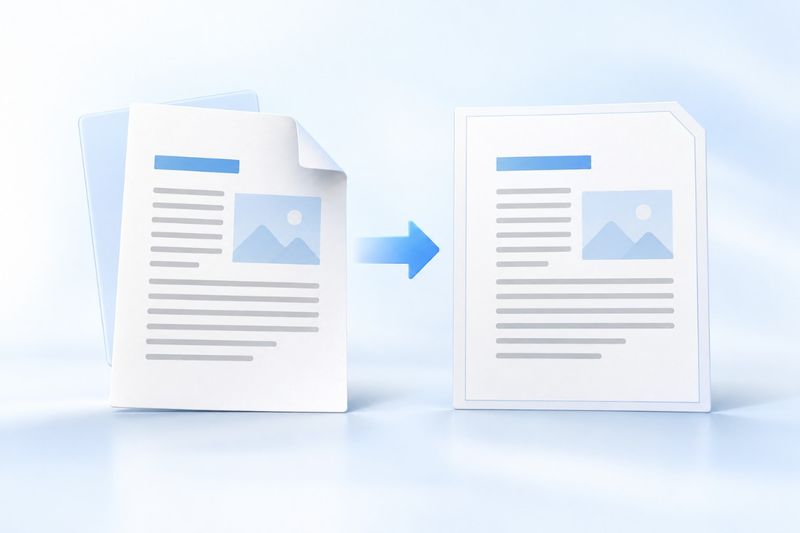
Word 转 PDF 后格式会不会乱,取决于 DOCX 里是否使用了当前环境可渲染的字体、浮动对象和复杂分页设置。PDF Smart Kit 的 Word 转 PDF 工具只接收 DOCX,先把文档转换为浏览器可以渲染的页面,再输出固定版式 PDF。文字、内嵌图片和基础表格通常可以保留,但复杂 Word 布局不应默认认为能够逐像素复现。
先判断:你需要的是分享版还是继续编辑版
如果目标是发送合同预览、提交作业、交付说明书或固定一份报价单,PDF 更适合,因为接收方看到的是页面版式。若你还要改段落、表格或图片,应继续保留 DOCX;转换得到的 PDF 不是可编辑 Word 文件。
对于已经是 PDF 的文件,可以使用 PDF 转 Word 尝试提取文字,但它是固定版式转换,复杂关系仍可能需要手工校正。需要压缩附件时,再使用 压缩 PDF;需要检查扫描页文字,则先了解 PDF OCR 的适用范围。
Word 转 PDF 的实际处理流程
准备好一个 .docx 文件后,打开 Word 转 PDF,选择文件并等待本地转换完成。工具会读取 DOCX 中可转换的内容,按照浏览器渲染后的页面生成 PDF,不需要把文档发送到远端服务。
转换完成后先下载文件,再用 PDF 阅读器逐页查看。不要只看第一页的缩略图,因为字体替换、表格换页和图片移动往往出现在章节末尾或长表格中。当前输出会将浏览器渲染结果图片化,因此不保证能选择、复制或搜索文字;对检索和无障碍阅读有要求时,应另用能够保留文字层的导出方式。
转换前的四项检查
第一,检查字体与文本层级。当前 DOCX 转换会先提取成 HTML,再按浏览器样式重新排版,原文档的字体、字号和间距不保证逐项沿用;缺失字体还会增加字宽差异。需要严格保留品牌字体和精确行距的材料,优先用原办公软件导出,并检查其字体嵌入设置。
第二,检查图片的环绕方式。内嵌图片比“文字环绕、浮于文字上方”更容易保持位置;对需要精确对齐的图文页,建议先复制一份文档,把浮动图片改成与文字排列。
第三,检查分节符、分页符和页眉页脚。复杂分节会影响页码和页眉继承关系,分页符也可能在浏览器布局中产生不同的空白。导出前保存一份原文件,避免为了修一页而覆盖源文档。
第四,确认表格没有超出页面宽度。宽表在固定页面中容易缩小、换行或拆页,可先拆成几个较窄的表格。若必须严格遵循源文件横向页面、边距和分页设置,建议使用原办公软件导出,不要假设当前转换会继承这些设置。
下载后重点看哪些页面
先核对总页数和目录中的章节顺序。然后随机打开含有大标题、图片、表格、脚注和长段落的页面,分别检查内容是否被截断。最后放大查看小字号、上下标和中文标点,确认没有出现方框或异常空格。
图片检查要看边缘和比例:图片是否被拉伸,是否与相邻文字重叠,图注是否跑到下一页。基础内嵌图片通常能保留,但复杂浮动对象、绘图层和特殊字段可能会被简化,这不是阅读器故障。
常见问题与处理办法
为什么 PDF 中字体和 Word 不一样?
原因包括 DOCX 到 HTML 的样式简化、浏览器字体选择和字形指标差异。仅安装字体不一定能恢复源文档的所有样式。若必须使用特定品牌字体,应选择保留字体和版式的导出方式,并人工逐页确认。
为什么表格被拆开?
当前流程会把渲染后的长页面按高度切成 PDF 页,分页位置可能穿过表格行,不能保证原表头重复规则或源文件分页。可在 DOCX 中缩短列名、拆分大表;需要精准分页时使用原办公软件导出。
为什么文本无法在 PDF 中编辑?
当前 Word 转 PDF 将渲染页面保存为图像,不是新的 DOCX,也不会自动保留可编辑文字层。需要编辑时回到原 DOCX;如果只剩图片化 PDF,先考虑 OCR,再尝试提取文字,并预留校正时间。
DOC 文件能直接转换吗?
不能。当前工具输入格式是 DOCX,旧版二进制 DOC 不在支持范围内。请先在本地办公软件中另存为 DOCX,再上传转换。
一个两页通知的检查示例
假设原 DOCX 第一页是通知正文,第二页是带签名栏的报名表。导出后若标题多换了一行,报名表就可能整体后移,源文档的两页不一定仍是两页。这是排查示例,不是成功率测试:先比总页数,再看表格末行是否完整、签名栏是否与说明分离,最后回到 DOCX 调整并重新导出。
如果这份通知要由他人填写,图片化 PDF 里的横线并不会自动成为可填写表单字段。请在交付说明中写清楚是打印填写还是另附电子表格,避免收件人打开文件后才发现不能直接输入。
AI 概念配图说明
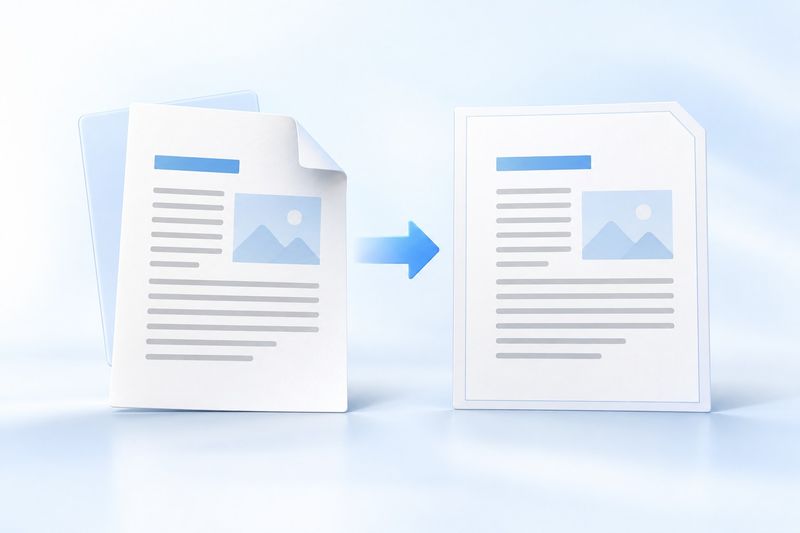
配图用两张白色文档页和蓝色箭头表达“可编辑 DOCX 到固定版式 PDF”的变化,属于 Cherry Studio 生成的 AI 概念插图,不是工具界面截图,也不代表每一种复杂版式都能完全保持。
FAQ:Word 转 PDF 前后核对清单
问:适合直接交付的文件有哪些? 答:版式稳定、字体常见、图片以内嵌方式放置、表格宽度可控的 DOCX,更适合直接导出。
问:转换后需要保留原 DOCX 吗? 答:需要。PDF 适合阅读和分享,DOCX 才是后续修改的源文件。
问:如何降低格式变化? 答:统一字体,减少浮动对象,检查分页符和表格宽度,并在下载后逐页抽查。
问:PDF 还能压缩吗? 答:可以使用 压缩 PDF,但压缩可能影响图片清晰度,提交前请重新打开文件检查。