PDF 怎么拆分?只发几页时,拆分、提取和删除怎么选
PDF 只想发其中几页,应该拆分还是提取?了解逐页拆分、自定义页码范围和删除页面的区别,按步骤下载并解压结果,检查页数、链接与文件大小。
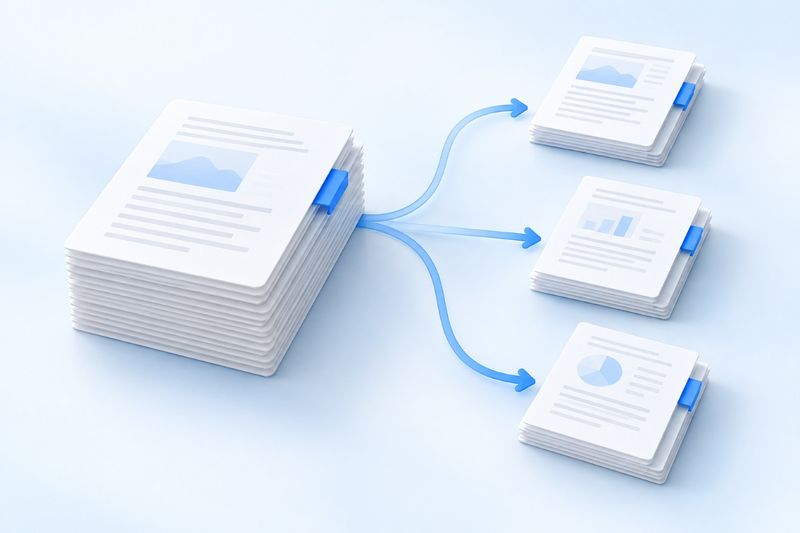
拆分 PDF 的方法是:选择文件,按每页或自定义页码范围拆分,下载 ZIP 后解压得到各份 PDF。如果只想把几页保存到同一个新文件,应选择提取页面;如果要保留大部分内容、仅去掉多余页,则选择删除页面。
PDF Smart Kit 提供拆分 PDF、提取页面和删除页面。它们都在处理页面,但输出目标不同。选对工具,通常比处理完再拼回来更省事。
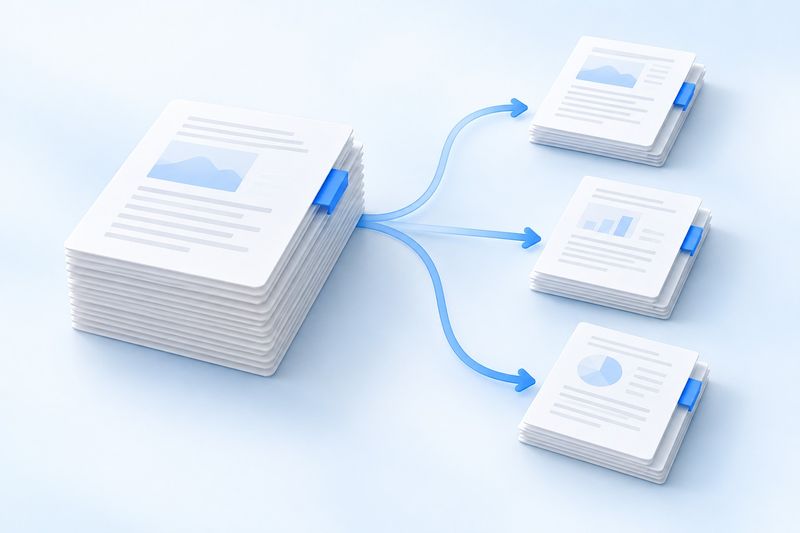
AI 主题插画:按用途分开文件。图片为概念示意,不是实际操作界面。
先问自己:最后需要几个文件?
如果希望每页各存一份,或者把不同章节变成多个独立文件,选择“拆分 PDF”。当前工具会把结果整理进一个 ZIP 压缩包,下载后解压,里面才是分开的 PDF。
如果只要第 3、4、5 页,并希望这三页仍在同一个文件里,选择“提取页面”更直接。它会生成包含所选页面的新 PDF。
如果大部分页面都要保留,只想去掉空白页或多余附件,则适合“删除页面”。删除时必须至少保留一页。这三种操作都不是改写正文;有需要修改的字句,应另行处理。
拆分前,先弄清楚“第几页”
阅读器显示的第 5 页,不一定就是纸面印着“5”的那一页。文件前面可能有封面、目录,或者采用罗马数字的前言。工具里的范围应按 PDF 中实际页面顺序填写,从第一页开始计数。
例如,第一张是封面,第二张是目录,正文第一页实际上就是 PDF 第三页。若你要发送正文的前两页,应先检查第三、第四张缩略图,而不是直接输入 1-2。
对重要材料,建议先记下每个分卷应有的首页标题和末页内容。这样输出后有明确的核对依据,不必只凭文件名猜测。
按章节拆成多个 PDF
假设你有一份 8 页的材料,希望第 1 至 3 页为第一份、第 4 至 6 页为第二份、第 7 至 8 页为第三份,可以这样做:
- 选择自定义范围,输入
1-3, 4-6, 7-8,使用英文逗号分隔。 - 对照实际页数检查范围,确认没有遗漏或把不该发送的页面包含进去。
- 执行拆分,下载 ZIP,解压后逐份检查 PDF。
这个示例中,三个逗号分隔的范围对应三个输出文件,不是把八页再合成一份。每个范围都必须在原文件的页数之内。若只是希望逐页分开,可以选择“每一页”,不必手工把页码全部输入一遍。
只要几页,为什么不直接用提取?
当目标是“一份精简版材料”时,提取页面通常更合适。选中需要的页面,下载后就是一个 PDF,不需要再把多个分卷重新合并。
例如,对方需要一份证明文件的首页、签署页和附件页,先确认这几页足以表达原意,再提取出来。页面越少不一定越好:缺少解释条款、日期或上下文,可能让接收方误解文件。
输出后,检查文件交界和导航
拆分会保留所选页面的外观与尺寸,但文档级书签、指向其他分卷的链接以及部分交互功能可能无法完整保留。原来点击目录就能跳转的文档,拆开后尤其需要复核。
- 逐个检查首页和末页,确认范围正确。
- 对照原文件检查总页数,有没有遗漏或重复。
- 如果有签署页、表单、目录或重要链接,确认它们仍符合使用要求。
- 根据用途重命名文件,不要只依赖自动生成的分卷编号。
常见问题
拆分后,每份都会小于上传限制吗?
不保证。某一页可能包含大幅高清图片,即使单独拆出来也很大。拆分解决的是页面分组问题,不是按指定体积自动压缩。下载后仍要检查各文件大小。
能按文件内部印着的页码自动拆吗?
应按 PDF 中实际页面顺序设置范围,不能假定工具会理解封面、前言和正文各自的印刷页码。
原文件还在吗?
工具生成新结果供下载。建议保留完整原件,将拆出的文件另存为发送版。下次需要不同范围时,从原件重新处理会更清楚。