JPG 转 PDF 教程:多张照片如何排序、调整方向和边距
多张 JPG、JPEG 或 PNG 如何整理成一份 PDF?从原图检查、图片顺序、横竖方向到边距逐步说明,并解释清晰度、文件大小与 OCR 文字搜索的限制。
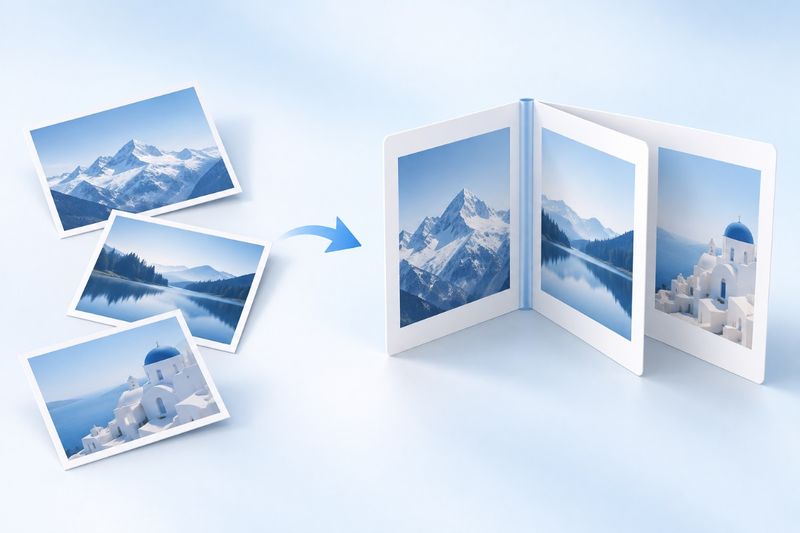
将多张照片转成 PDF,可以先选择 JPG 或 PNG 图片,调整图片顺序,再设置页面方向和边距,最后生成并下载 PDF。每张图片对应一页;转换格式不会让模糊照片变清楚,也不会自动识别其中的文字。
PDF Smart Kit 的JPG 转 PDF接收 JPG、JPEG 和 PNG 图片,将每张图片放在独立的 PDF 页面上。这个过程是整理图片,不会自动把照片里的文字变成可编辑段落。
AI 主题插画:把分散图片整理为一份有序文档。图片不是工具截图,也不代表实际转换效果。
第一步不是上传,而是检查原图
先在手机或电脑上打开图片,查看小字是否清晰、页面有没有反光、边角有没有被切掉。转换格式不会补回拍摄时缺失的内容,也不会自动把模糊照片变清楚。
如果照片里带着桌面上的其他文件、通知内容或无关个人信息,先处理这些内容,再制作要发送的 PDF。不要为了方便,把一整组未经检查的相册图片直接发出去。
对于 HEIC、WebP 等当前选择器未列出的格式,先在可靠的图片工具中导出为 JPG 或 PNG。只修改文件扩展名,不等于完成了格式转换。
先把图片排成能阅读的故事
材料的排序不一定等于拍摄时间。例如,你可能先拍附件,再补拍第一页。更可靠的办法是依据内容编号:封面、正文、表格、补充材料。
准备好后,打开JPG 转 PDF并选择图片。检查工作区中的顺序,确认每一张都在正确位置;需要调整时,在生成之前完成。不要假定手机相册、文件管理器和转换队列永远使用同一套排序规则。
每张图片对应一页,因此重复的照片也会成为重复页。类似“拍糊后重拍”的两张图片,应保留更合适的一张,而不是一并装进最终文件。
方向设置,改变的是页面布局
工具提供自动、纵向和横向布局。大部分竖拍资料可以先从自动布局开始;宽表格、横版证书或横向图片,则需要特别检查横向页面上的阅读效果。
这里要区分两件事:页面是横的,和照片内容有没有侧着,是两个问题。不要把页面方向设置当成自动纠正拍摄方向的保证。若文字本身横倒或倒置,先把原图转正;生成后也可以检查是否需要旋转 PDF。
文档同时包含横图和竖图时,不必为了形式一致强行使用同一方向。让每一页容易读,往往比让缩略图看起来完全整齐更重要。
边距要为内容服务
适当留白能让图片与页面边缘保持距离,打印和阅读时也更舒服。工具提供边距设置,调整后应检查文字、印章和图片四周的实际呈现。
不要把边距当成自动纠偏、裁掉背景或补齐缺边的功能。图片里拍进来的桌面仍是图像的一部分;需要精确裁切时,最好先处理原图,再进行格式转换。
生成后,做一次完整检查
- 确认文件中的页面数量与准备保留的图片数量一致。
- 从头翻到尾,核对顺序,特别留意附件与正文的交接位置。
- 放大查看最小字号、金额、日期和细线,确认源图细节仍然可读。
- 检查横竖页面、边距及最终文件体积,再发送给接收方。
高分辨率图片并在一起后,PDF 可能仍然很大。转换成 PDF 并不意味着自动得到更小的附件。若需要压缩 PDF,请保留原件,并复核压缩后的关键细节。
常见问题
图片里的文字能直接搜索吗?
通常不能。当前转换把图像放到页面上,不自动创建可搜索文字层。需要搜索或复制时,可以再用OCR PDF,但识别结果必须核对。
照片太模糊,换成 PDF 会清楚吗?
不会因为文件格式改变就恢复细节。能重新拍摄时,改善光线、对焦和拍摄角度,比反复转换同一张模糊照片更有效。
能把图片里的每个物体分别编辑吗?
不能。输出页面放置的是图片,不是照片内各个物体或段落的独立编辑对象。建议同时保留原始图片,方便以后重新裁切、排序和导出。
把材料拍清楚、排正确,再用JPG 转 PDF打包成一份文件,才能让“便于发送”也真正变成“便于阅读”。